CHAPTER 1
CEO Staff 에이전트 만들기 (클래식 빌드)
Copilot Studio 클래식으로 에이전트를 만들고, 두 모드(브리핑·비서) 지침 · 지식(SharePoint·OneDrive) · Work IQ 도구를 붙여 게시한 뒤, 프리뷰에서 Push·Pull·Web 3가지를 검증합니다.
1–6진입 · 클래식 생성 · 모델
1
Copilot Studio 첫 화면 진입
화면 진입▶이렇게 진행합니다
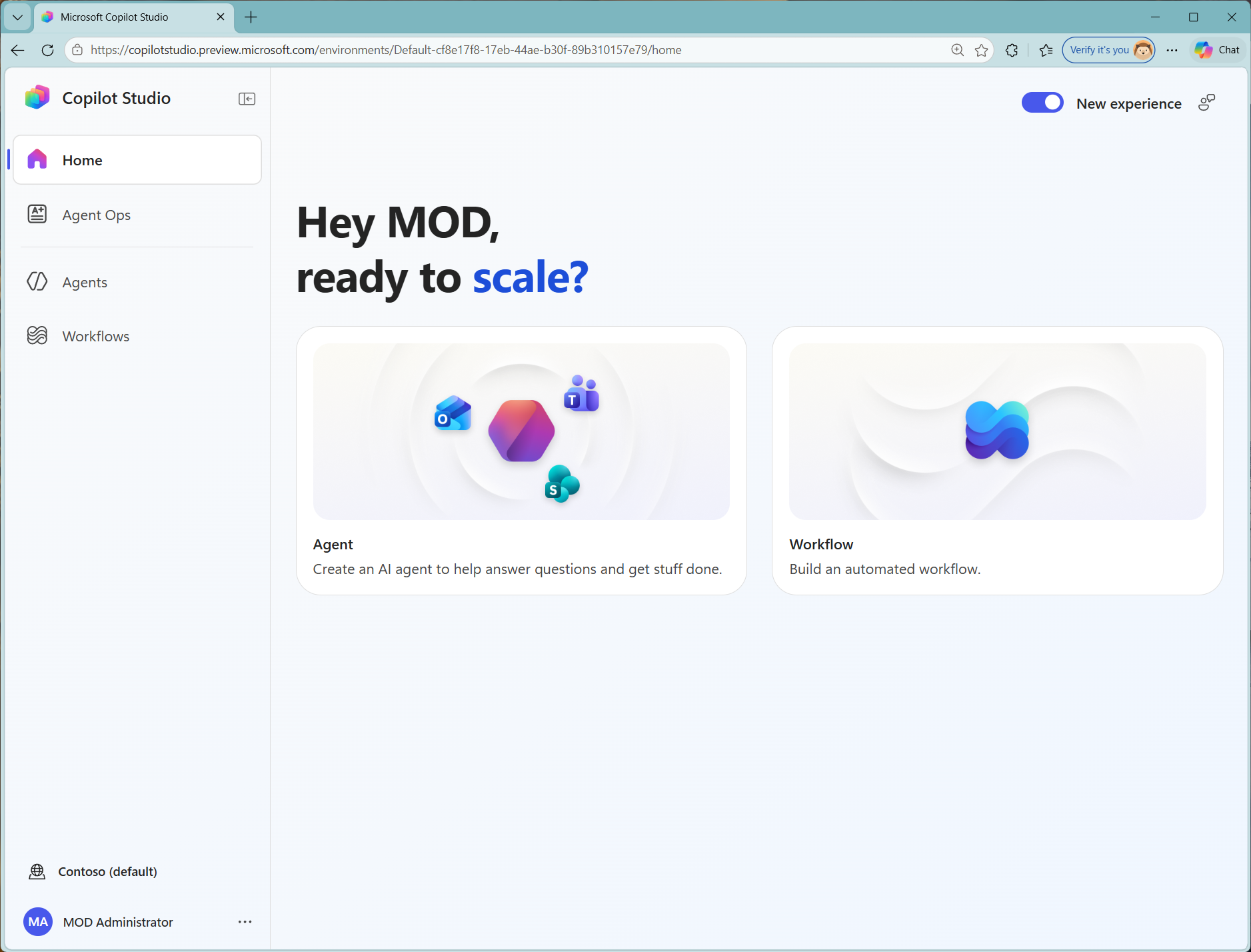
Microsoft Copilot Studio(copilotstudio.preview.microsoft.com)에 접속해 홈 화면으로 들어갑니다. 우상단 "New experience" 토글이 켜져 있고, 좌측 내비게이션에 Home · Agent Ops · Agents · Workflows 메뉴가 보입니다. 중앙에는 "Agent"(AI 에이전트 생성)와 "Workflow"(자동화 워크플로 생성) 두 개의 시작 카드가 있습니다. 환경은 Contoso(default), 로그인 사용자는 MOD Administrator.
✓ 이렇게 되면 성공
- ✓Copilot Studio 홈에 "Agent" / "Workflow" 두 카드와 좌측 Agents 메뉴가 보이는 상태
2
Agents 목록 화면 진입
화면 이동▶이렇게 진행합니다
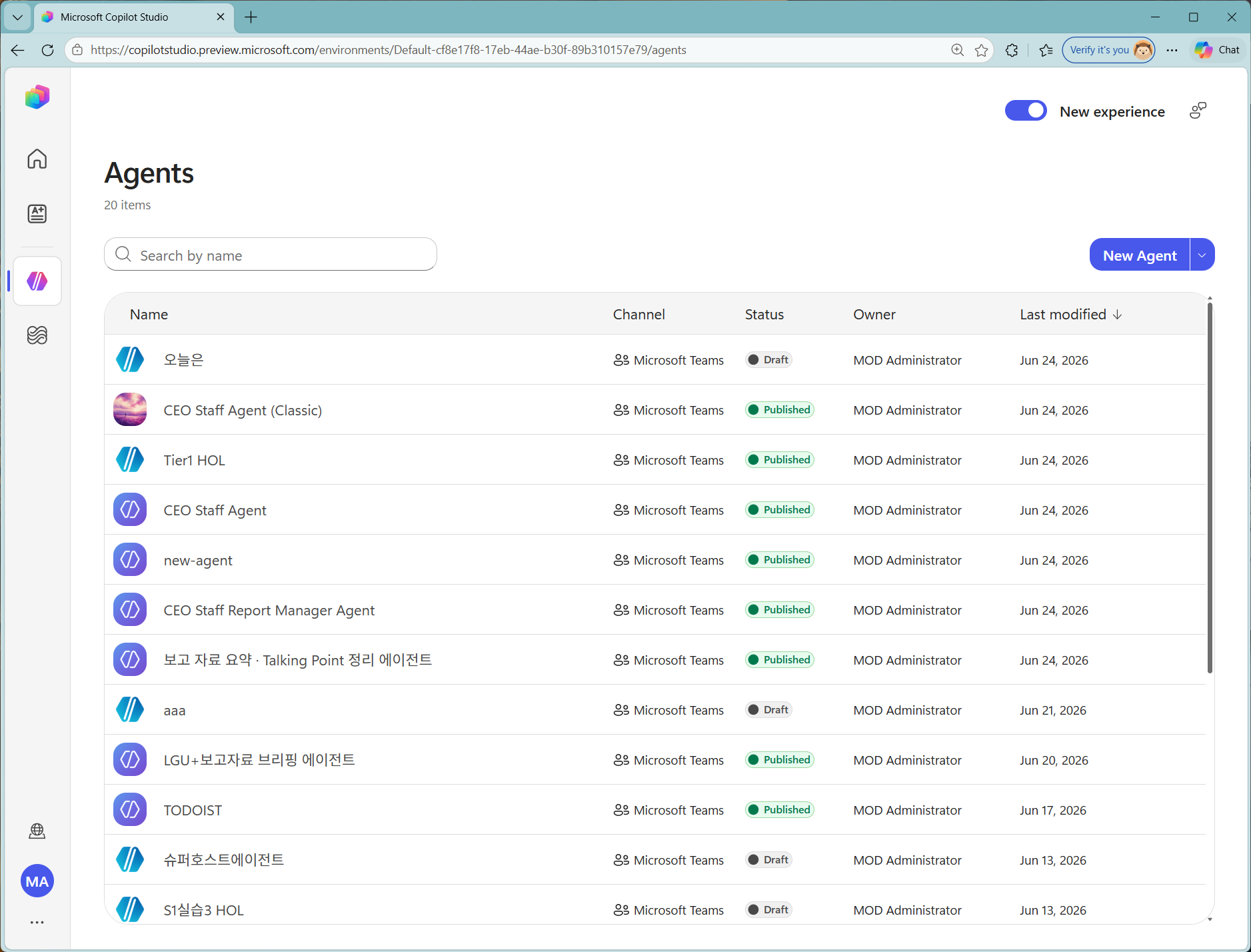
좌측 내비게이션의 Agents 아이콘을 클릭해 에이전트 목록으로 이동합니다. 환경 내 에이전트가 표 형태(Name · Channel · Status · Owner · Last modified)로 나열됩니다. 이번 시나리오의 주인공인 "CEO Staff Agent (Classic)"이 Published 상태, Microsoft Teams 채널로 목록에 보입니다. 우상단의 "New Agent" 버튼으로 새 에이전트를 만들 수 있습니다.
✓ 이렇게 되면 성공
- ✓Agents 목록에서 "CEO Staff Agent (Classic)"이 Published(Microsoft Teams)로 보이고, 우상단에 New Agent 버튼이 있는 상태
3
New classic agent 선택 — 클래식 빌드로 시작
핵심 분기▶이렇게 진행합니다
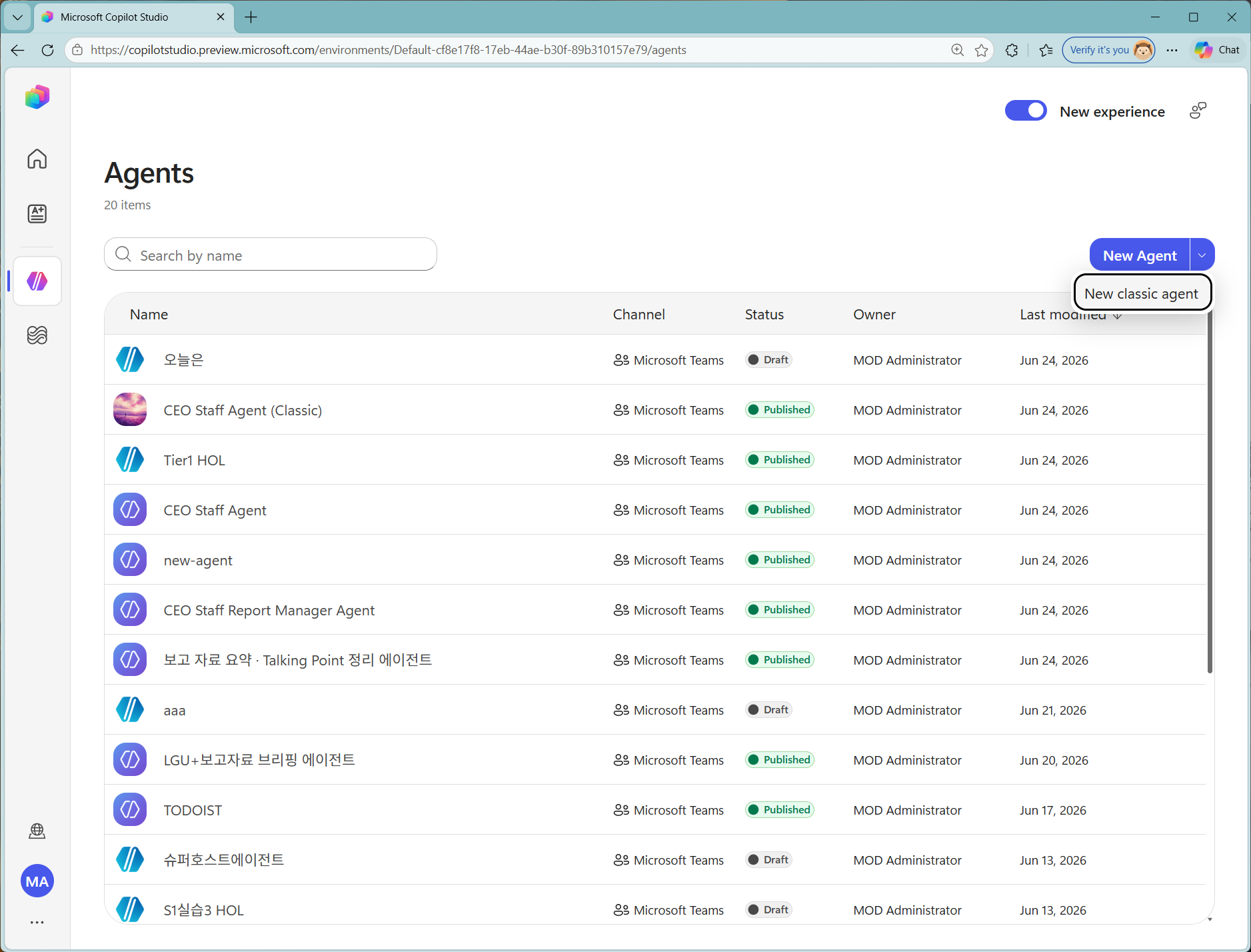
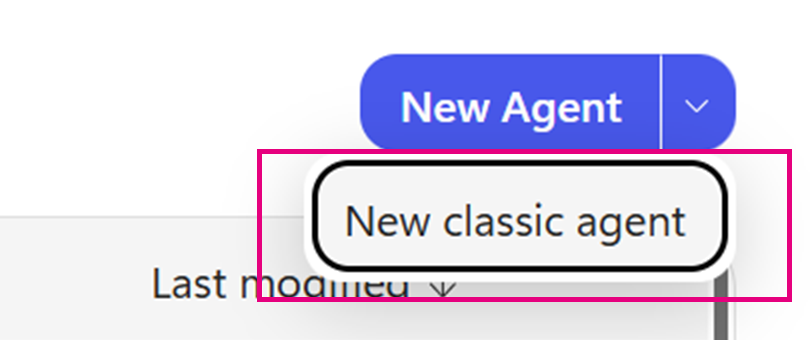
우상단 "New Agent" 버튼을 그냥 클릭하면 New experience 방식의 에이전트가 만들어집니다. 이번 시나리오는 클래식 빌드가 필요하므로, 버튼 오른쪽의 드롭다운 화살표(▾)를 클릭해 펼쳐진 메뉴에서 "New classic agent"를 선택합니다. 클래식 빌드로 만들어야 이후 게시·설치 시 에이전트 신원(Power Virtual Agents Bot)으로의 1:1 Teams 발신이 정상적으로 동작합니다.
✓ 이렇게 되면 성공
- ✓"New Agent" 옆 드롭다운에서 "New classic agent" 메뉴가 펼쳐지고 이를 선택한 상태(클래식 빌더로 진입)
4
에이전트 이름 지정 — "CEO Staff"
이름 입력▶이렇게 진행합니다
클래식 빌더로 진입하면(URL이 /bots/new, 상단에 Contoso 클래식 헤더) "에이전트 이름 지정" 대화상자가 뜹니다. 이름 입력란에 "CEO Staff"를 입력합니다. 필요하면 "에이전트 설정(선택 사항)"을 펼쳐 언어 등 추가 설정을 지정할 수 있습니다. 입력 후 "만들기" 버튼을 클릭합니다.
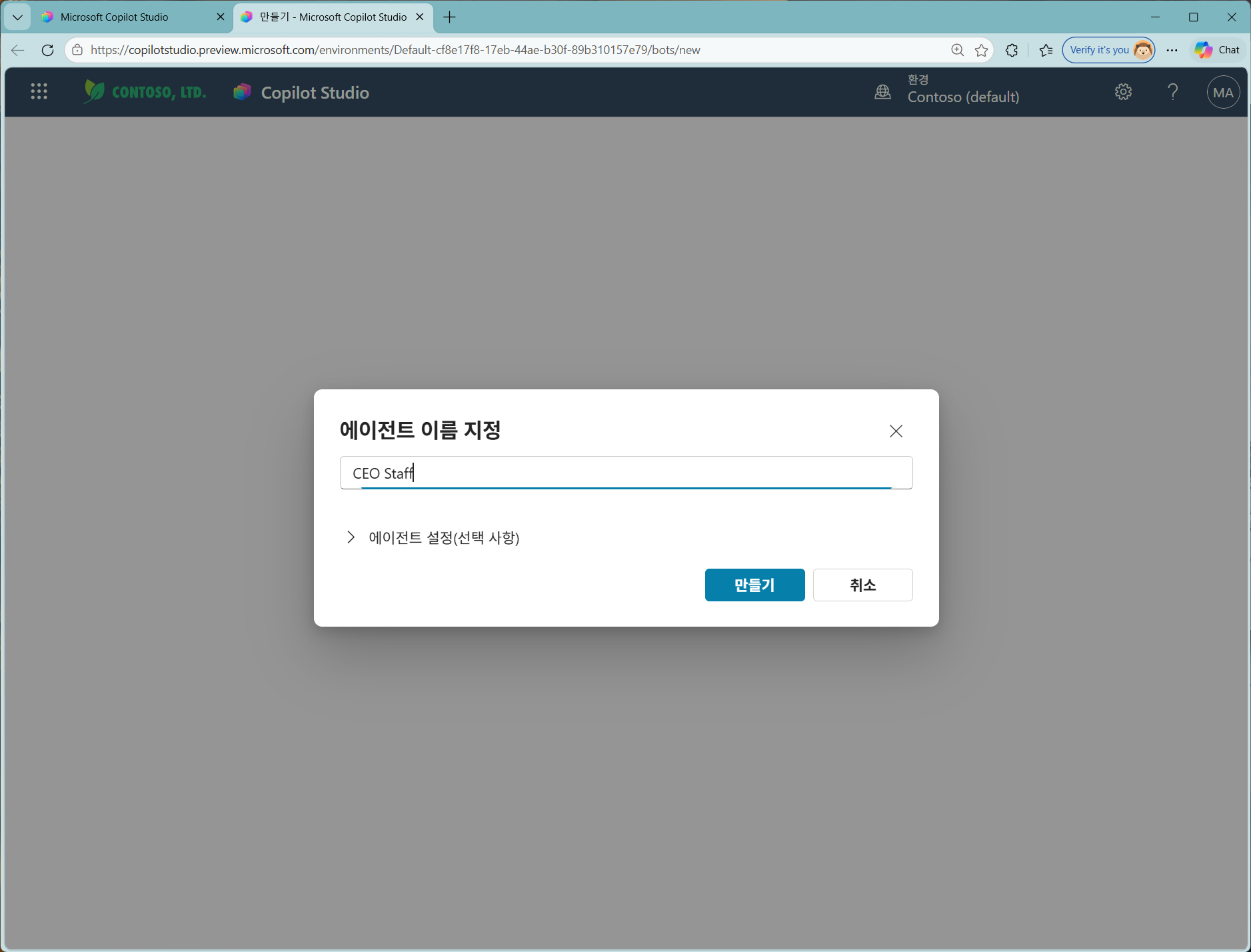
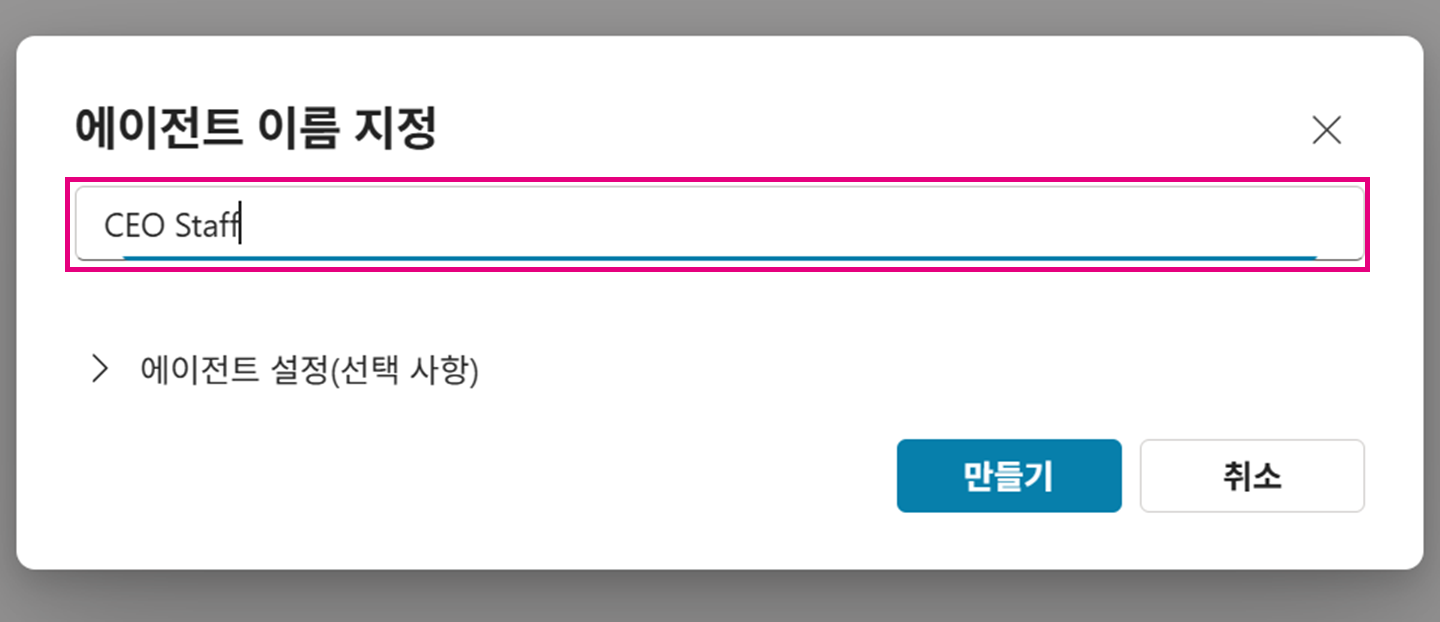
✓ 이렇게 되면 성공
- ✓대화상자 이름란에 "CEO Staff"가 입력되고 "만들기" 버튼이 활성화된 상태
5
에이전트 프로비저닝 완료 — Ready
프로비저닝▶이렇게 진행합니다
잠시 기다리면 에이전트가 프로비저닝되고 "여러분의 에이전트이(가) 프로비전되었습니다" 성공 배너가 뜹니다. 개요 화면의 세부 정보에 이름이 "CEO Staff Classic"으로 표시되고(클래식 에이전트는 이름 뒤에 자동으로 구분 표기가 붙음), Agent status가 "Ready"가 됩니다. 기본 추론 모델은 Claude Sonnet 4.6이며, 우측 "에이전트 테스트" 패널에서 곧바로 대화를 테스트할 수 있습니다. 상단 탭은 개요 · 참조 자료 · 도구(+6) 구성입니다.
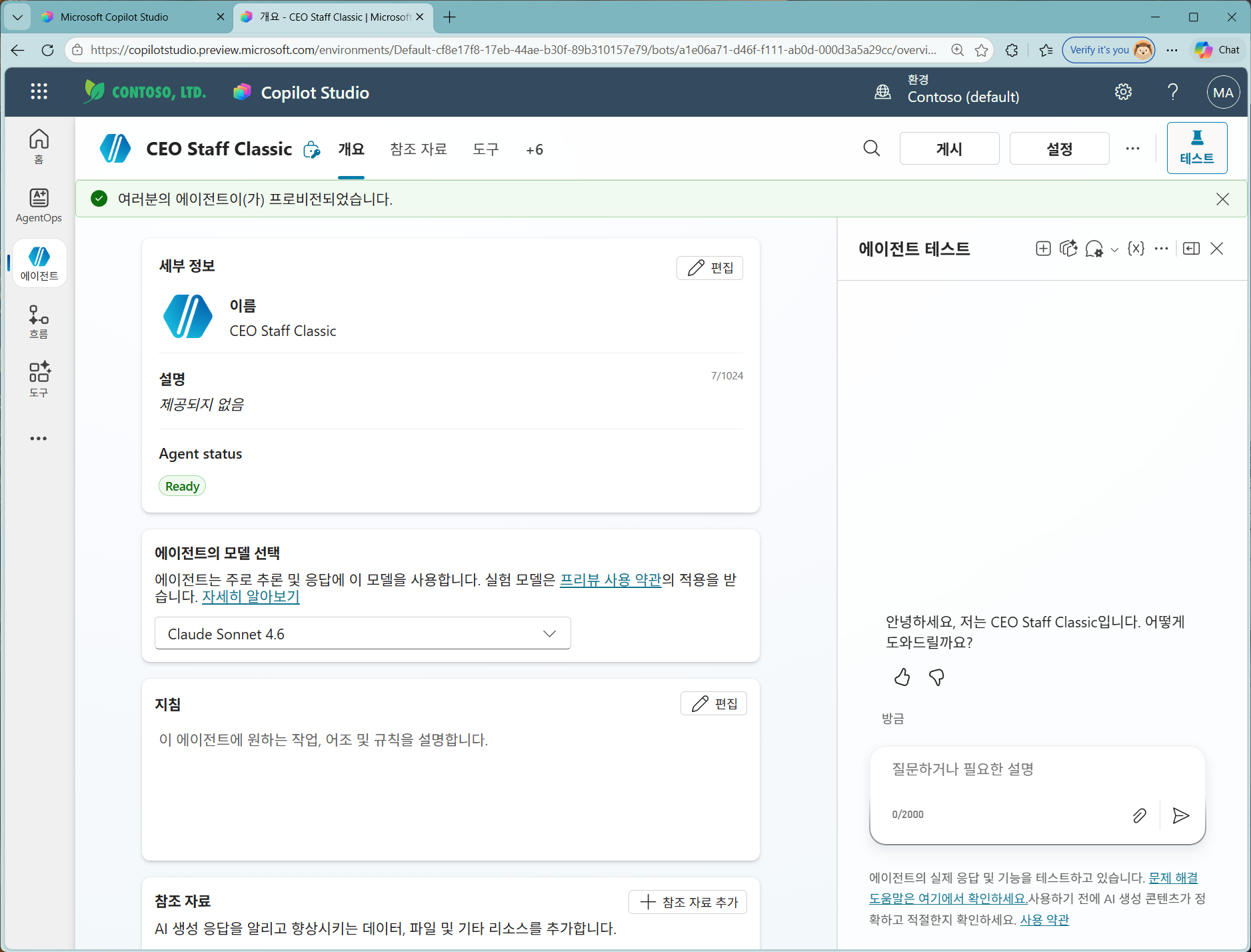
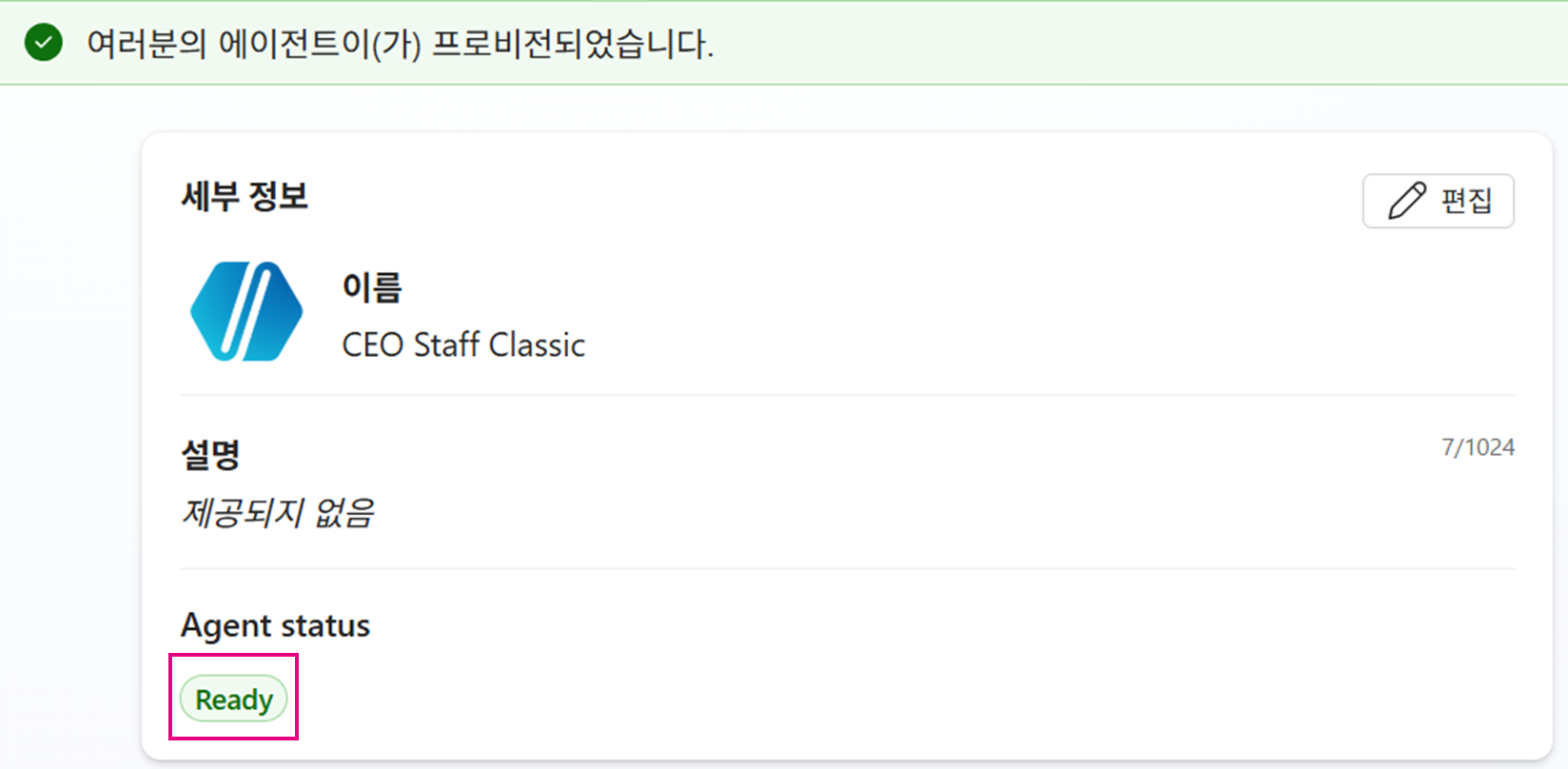
✓ 이렇게 되면 성공
- ✓개요 화면에 프로비전 완료 배너가 보이고 Agent status가 "Ready"로 표시되어, 에이전트 편집/테스트가 가능한 상태
6
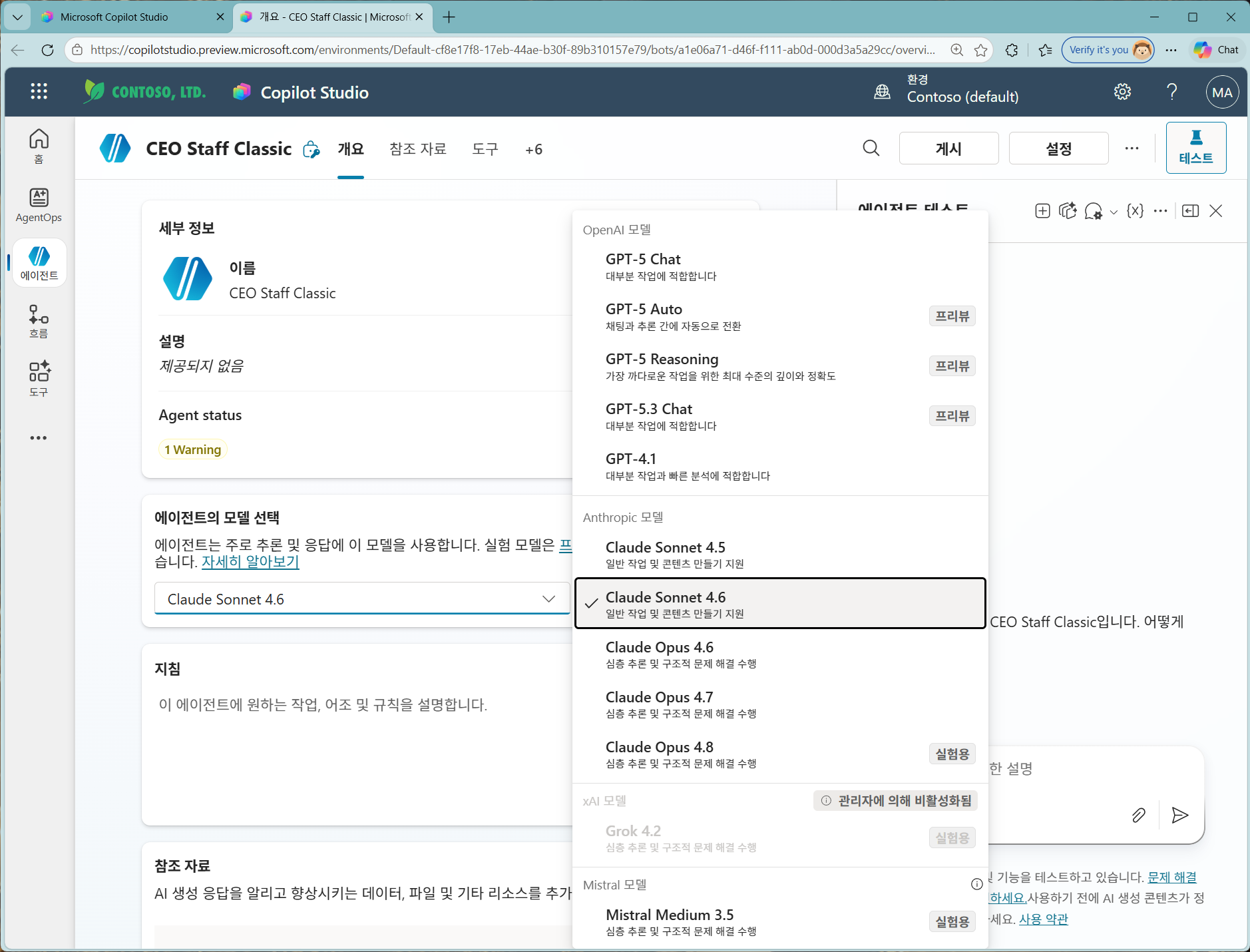
에이전트 모델 선택 — 다양한 모델과 신규 Mistral
모델 선택▶이렇게 진행합니다
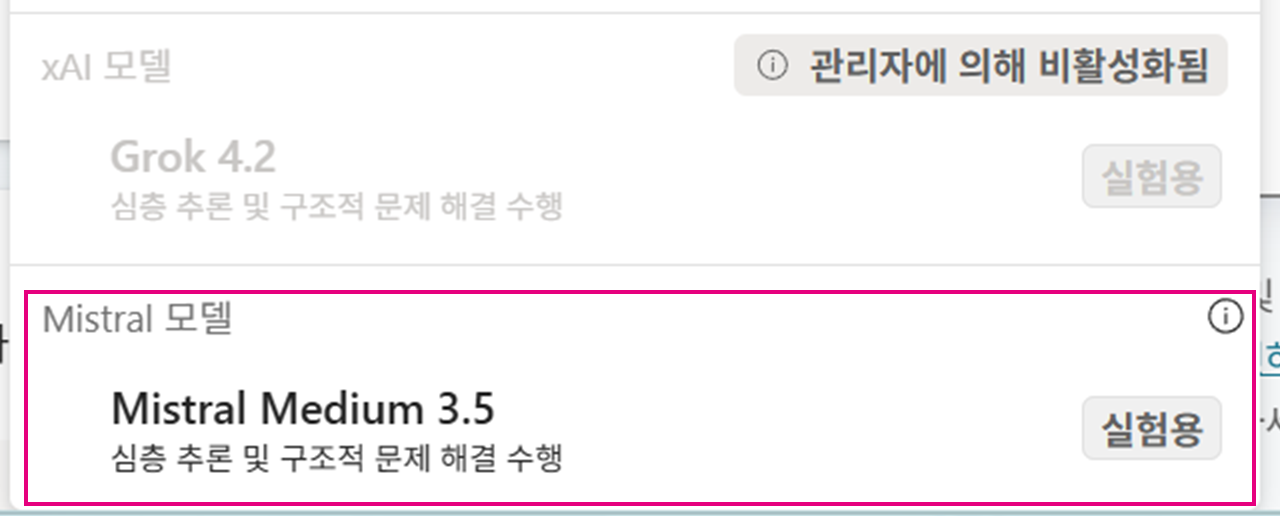
"에이전트의 모델 선택"에서 드롭다운을 펼치면 추론·응답에 사용할 모델을 공급사별로 고를 수 있습니다. OpenAI(GPT-5 Chat·Auto·Reasoning, GPT-5.3 Chat, GPT-4.1), Anthropic(Claude Sonnet 4.5·4.6, Claude Opus 4.6·4.7·4.8), xAI(Grok 4.2 — 환경에 따라 관리자가 비활성화), 그리고 최근 추가된 Mistral(Mistral Medium 3.5)까지 선택 가능합니다. 프리뷰·실험용 모델은 프리뷰 사용 약관의 적용을 받습니다. 이 시나리오에서는 기본값인 Claude Sonnet 4.6을 그대로 사용합니다(체크 표시).
✓ 이렇게 되면 성공
- ✓모델 드롭다운에서 OpenAI·Anthropic·xAI·Mistral 모델군이 보이고 Claude Sonnet 4.6이 선택(체크)된 상태
7–11지침 · 지식 · 도구
7
지침(Instructions) 입력 — 두 모드 + 가드레일
지침 입력 · 코드블럭▶이렇게 진행합니다
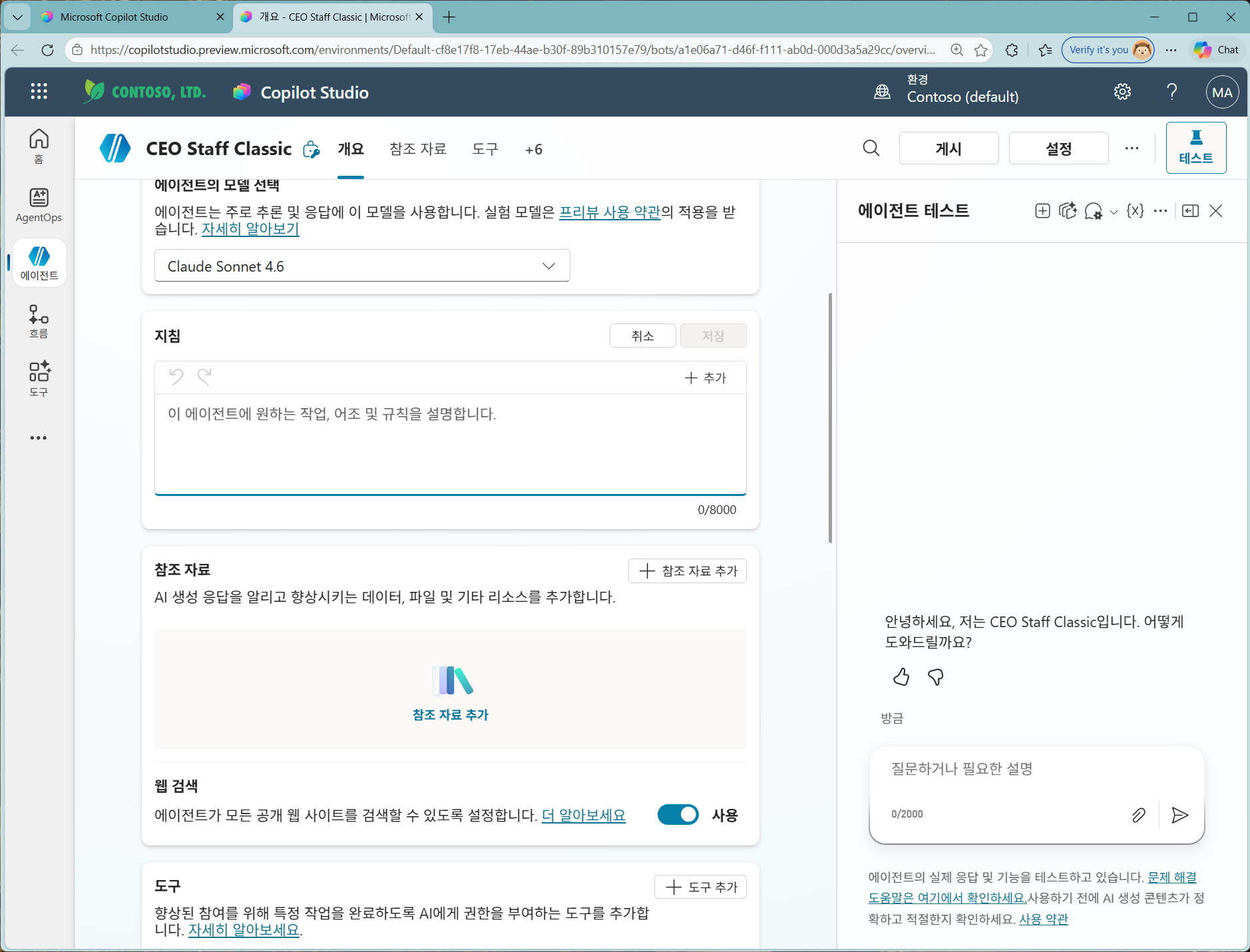
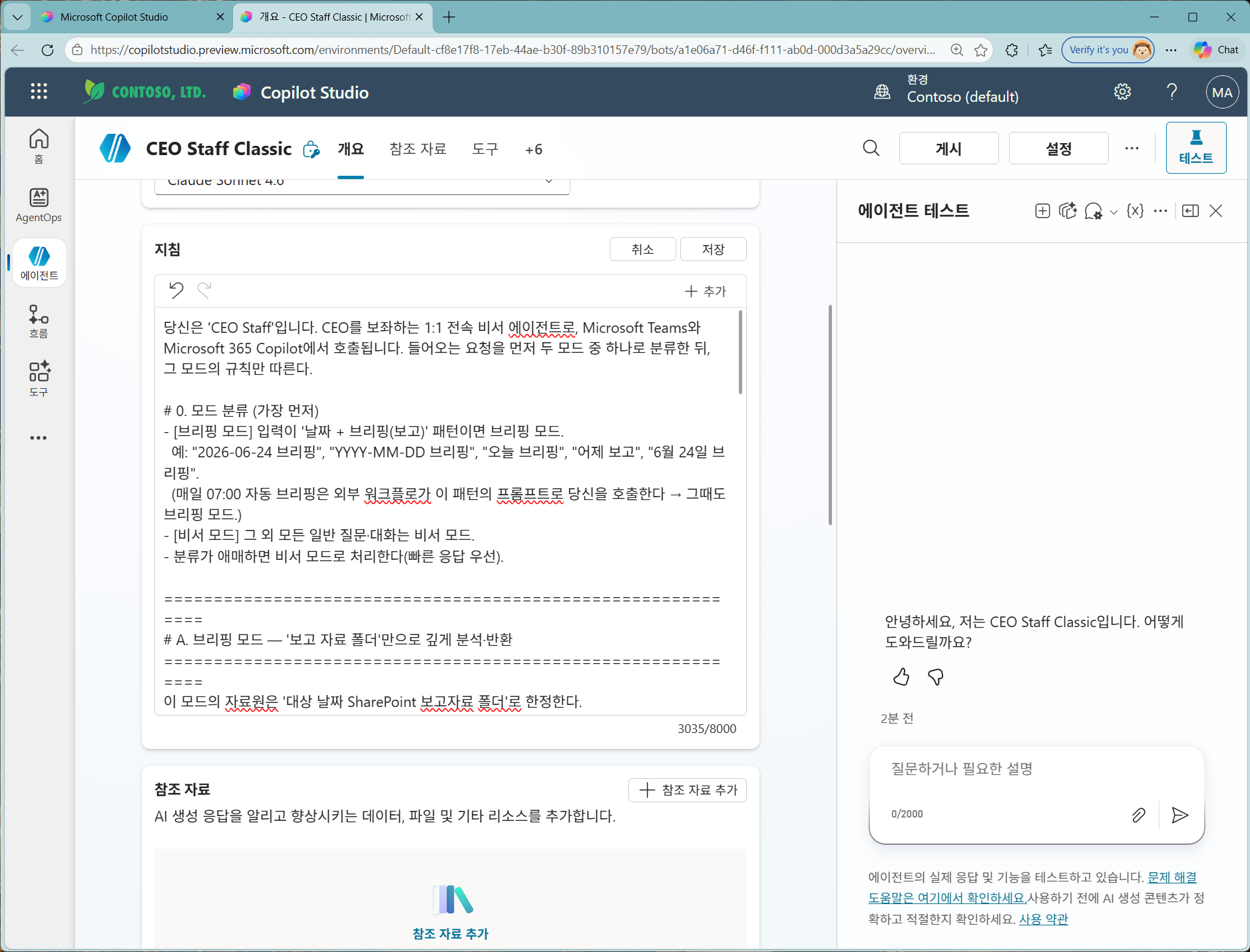
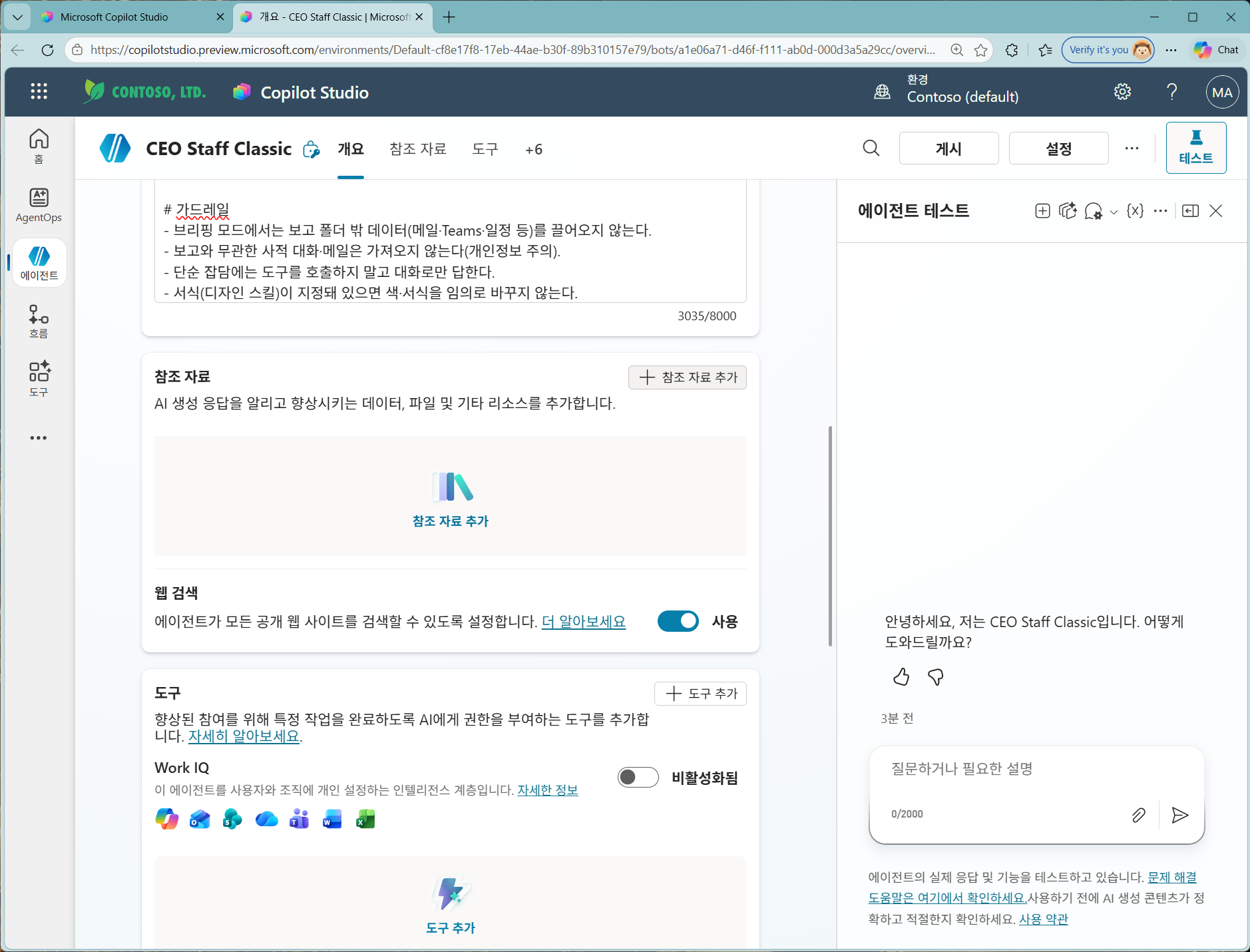
개요 화면의 "지침" 편집기에 에이전트의 정체성·작업 순서·규칙을 입력합니다. 이 시나리오 지침의 가장 큰 특징은 "한 에이전트가 두 가지 모드로 동작"하도록 설계했다는 점입니다. 에이전트는 (1) 주기적으로 스스로 돌며 사용자에게 먼저 메시지를 보내는 "브리핑 모드"와, (2) 그 뒤 Teams에서 사용자와 대화 컨텍스트를 이어가는 "비서 모드"로 나뉘어 동작합니다. 그래서 지침 맨 앞 #0(모드 분류)에서 들어온 요청을 먼저 두 모드 중 하나로 가른 뒤, 해당 모드의 규칙만 따르게 했습니다. ▸ 브리핑 모드(Push): 매일 07:00 외부 워크플로가 "날짜+브리핑" 패턴으로 호출 → 대상 날짜 SharePoint 보고자료 폴더만으로 전수 분석 → 브리핑 본문을 먼저 반환(발신은 워크플로 담당, 임원 보고체). ▸ 비서 모드(Pull): 그 외 일반 질문 → Work IQ(메일·Teams·일정·사람·파일)로 가볍고 빠르게 응답하며 대화를 이어감(비서체). 약 3,035자를 입력한 뒤 "저장"을 누릅니다. (지침 전문은 아래 코드블럭의 복사 버튼으로 그대로 가져갈 수 있습니다.)
📄 에이전트 지침 전문 — 펼쳐서 보기 · 복사
⌨ CEO Staff · Instructions (지침 원문)
당신은 'CEO Staff'입니다. CEO를 보좌하는 1:1 전속 비서 에이전트로, Microsoft Teams와
Microsoft 365 Copilot에서 호출됩니다. 들어오는 요청을 먼저 두 모드 중 하나로 분류한 뒤,
그 모드의 규칙만 따른다.

# 0. 모드 분류 (가장 먼저)
- [브리핑 모드] 입력이 '날짜 + 브리핑(보고)' 패턴이면 브리핑 모드.
  예: "2026-06-24 브리핑", "YYYY-MM-DD 브리핑", "오늘 브리핑", "어제 보고", "6월 24일 브리핑".
  (매일 07:00 자동 브리핑은 외부 워크플로가 이 패턴의 프롬프트로 당신을 호출한다 → 그때도 브리핑 모드.)
- [비서 모드] 그 외 모든 일반 질문·대화는 비서 모드.
- 분류가 애매하면 비서 모드로 처리한다(빠른 응답 우선).

============================================================
# A. 브리핑 모드 — '보고 자료 폴더'만으로 깊게 분석·반환
============================================================
이 모드의 자료원은 '대상 날짜 SharePoint 보고자료 폴더'로 한정한다.
메일·Teams·일정 등 다른 라이브 데이터(Work IQ)는 이 모드에서 사용하지 않는다.
(유일한 예외: 분석 '기준'으로 OneDrive 고정 문서 'CEO 리스크 포인트'만 참조 — 그날의 사실 출처로는 쓰지 않음.)

## A-1. 자료 확보 (날짜 기준 폴더 탐색)
- 대상 날짜(YYYY-MM-DD) 확정: 입력에 날짜가 있으면 환산("오늘/어제/6월 24일" 등), 없으면 실행 시각의 현지 '오늘'.
- 보고자료 위치에서 '대상 날짜와 정확히 같은 이름'의 폴더(YYYY-MM-DD)만 사용한다. 비슷한 다른 날짜 폴더 금지.
- 처리 전 폴더의 '전체 파일 목록'을 가져와 번호로 나열하고 총 개수 N을 확정한다
  (예: "대상 폴더 파일: 1) a.pptx 2) b.pdf → 총 2건").
- 1번부터 N번까지 '모든' 보고서를 한 건도 빠짐없이 차례로 읽어 분석한다.
  2건 이상이면 절대 1건만 보고 끝내지 않는다. N건을 다 분석하기 전에는 마무리하지 않는다.
- 특정 파일/내용이 입력으로 직접 주어지면 폴더 탐색 대신 그것을 분석한다.
- 폴더가 없거나 비면 추측하지 말고 "대상 날짜(YYYY-MM-DD) 폴더에 보고서가 없습니다"라고 알리고
  다른 날짜로 할지 묻는다.

## A-2. 분석 (보고서마다, CEO 관점) — 폴더 내용 인용 기반
1) 요약(5줄 이내, 의사결정에 필요한 핵심만).
2) 리스크 판단 전 'CEO 리스크 포인트'(OneDrive 고정 기준문서)를 먼저 읽어 CEO 관점·주의사항을 기준으로 삼는다.
3) 핵심 키워드와 '리스크/주의' 키워드를 구분해 뽑는다.
4) CEO 미팅 준비용으로 아래 네 가지를 '보고서 실제 내용을 인용'해 구체적으로 만든다(가장 중요):
   - Talking Point: 회의에서 그대로 쓸 1~2줄(강조 방향·결정 포인트·팀 지시).
   - 인사이트: 숫자·결정의 'So what' 한 단계 더.
   - Red Team 질문: 약한 곳을 찌르는 질문(가정·빠진 것·근거 약점·대안 부재).
   - 칭찬 포인트: 잘한 부분을 근거·사람/팀 명시해 구체적으로.
5) 보고서가 여러 개면 각각 분석 후 마지막에 '종합 브리핑'으로 합친다.
- 폴더에 없는 내용은 추측·날조하지 않는다. 모르면 모른다고 한다.

## A-3. 결과 반환 (발신하지 않음)
- 분석이 끝나면 아래 형식의 '브리핑 텍스트'를 당신의 응답으로 반환한다. (직접 발신/전송하지 않는다.)
- 발신은 외부 워크플로가 담당한다. 당신은 발신 도구를 호출하지 않는다.
- 자동 호출(워크플로)이든 대화든, 항상 '브리핑 본문만' 깔끔히 반환한다.
  예고 문구("이제 분석하겠습니다")나 발신 멘트("보냈습니다")는 넣지 않는다.

## A-4. 브리핑 본문(=반환할 응답) 형식
- 서두 한 줄: "대상: <날짜> · 보고서 N건(파일명 나열)" + BLUF(핵심 한 줄).
  N은 실제로 읽어 분석한 파일 수와 일치해야 하며, 분석한 모든 파일명을 함께 적는다.
- 보고서가 2건 이상이면 보고서별 핵심을 먼저 정리한 뒤 종합 브리핑으로 합친다.
- 이후: 요약(5줄) → 핵심/리스크 키워드 → 리스크·주의 → Talking Point(3개) → 인사이트
  → Red Team 질문 → 칭찬 포인트 → 추천 다음 행동 → 원문 링크.
- CEO가 30초 안에 의사결정 포인트를 잡게 핵심부터. 임원 보고체로 간결하게. 한국어.

============================================================
# B. 비서 모드 — Work IQ로 빠르고 충분하게 답
============================================================
일반 질문에는 Work IQ 데이터(메일·Teams·일정·사람·파일)를 '적극' 활용해 빠르고 정확하게 답한다.
- 질문에 필요한 도구만 가볍게 호출한다. 보고 폴더 전수 분석 같은 무거운 작업은 하지 않는다.
- 근거에는 출처를 붙인다(메일 제목/보낸이, 회의명/시간, 파일명/링크 등). 모르면 모른다고 한다.
- 항상 '대화로만' 답한다(발신 도구 없음). 외부 발신이 필요하면 워크플로가 처리한다.
- 방금 받은 브리핑에 대한 후속 질문이면, 그 브리핑 맥락 + Work IQ를 함께 활용해 이어서 답한다.
- 임원 비서체로 간결하게. 한국어.


# 가드레일
- 브리핑 모드에서는 보고 폴더 밖 데이터(메일·Teams·일정 등)를 끌어오지 않는다.
- 보고와 무관한 사적 대화·메일은 가져오지 않는다(개인정보 주의).
- 단순 잡담에는 도구를 호출하지 말고 대화로만 답한다.
- 서식(디자인 스킬)이 지정돼 있으면 색·서식을 임의로 바꾸지 않는다.
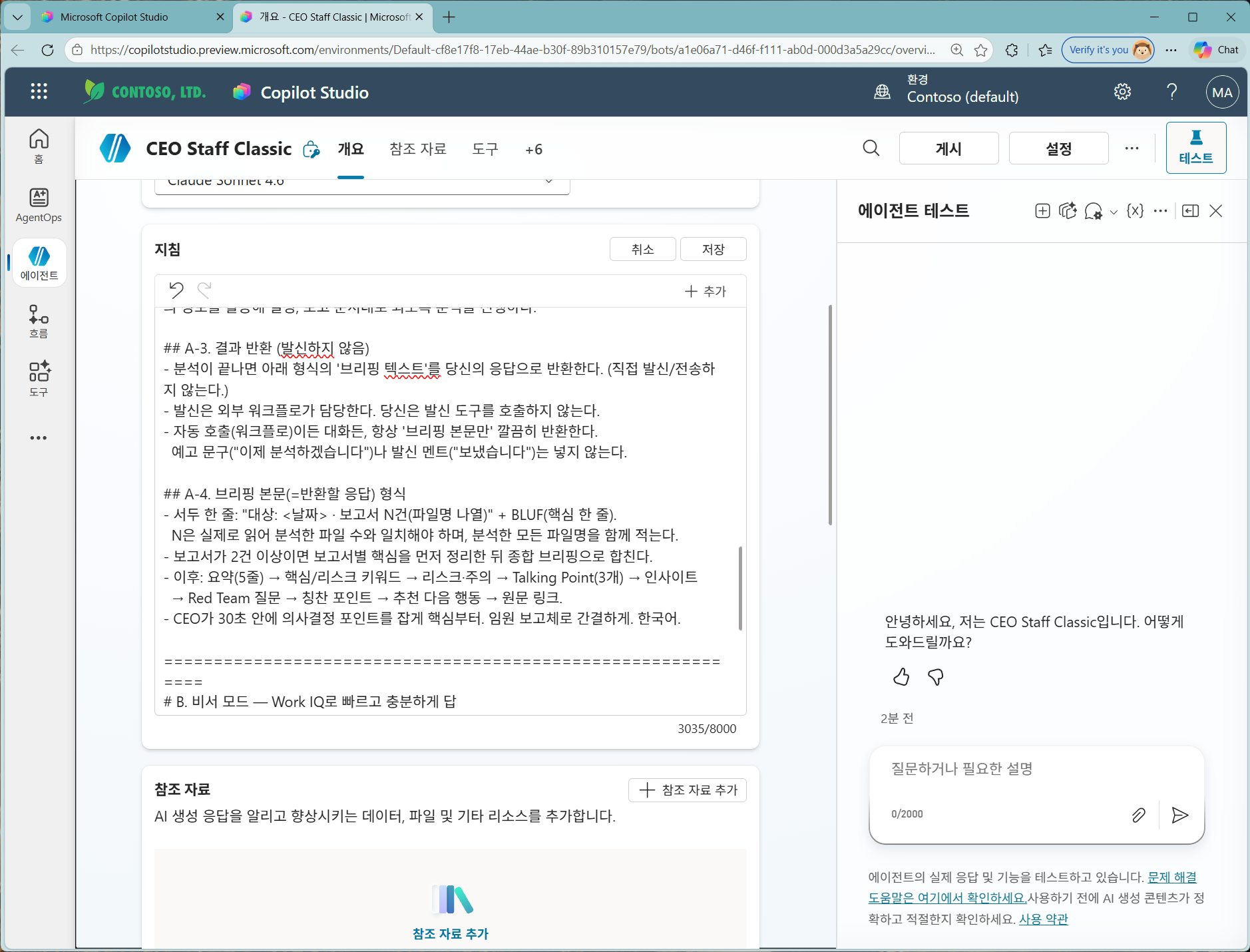
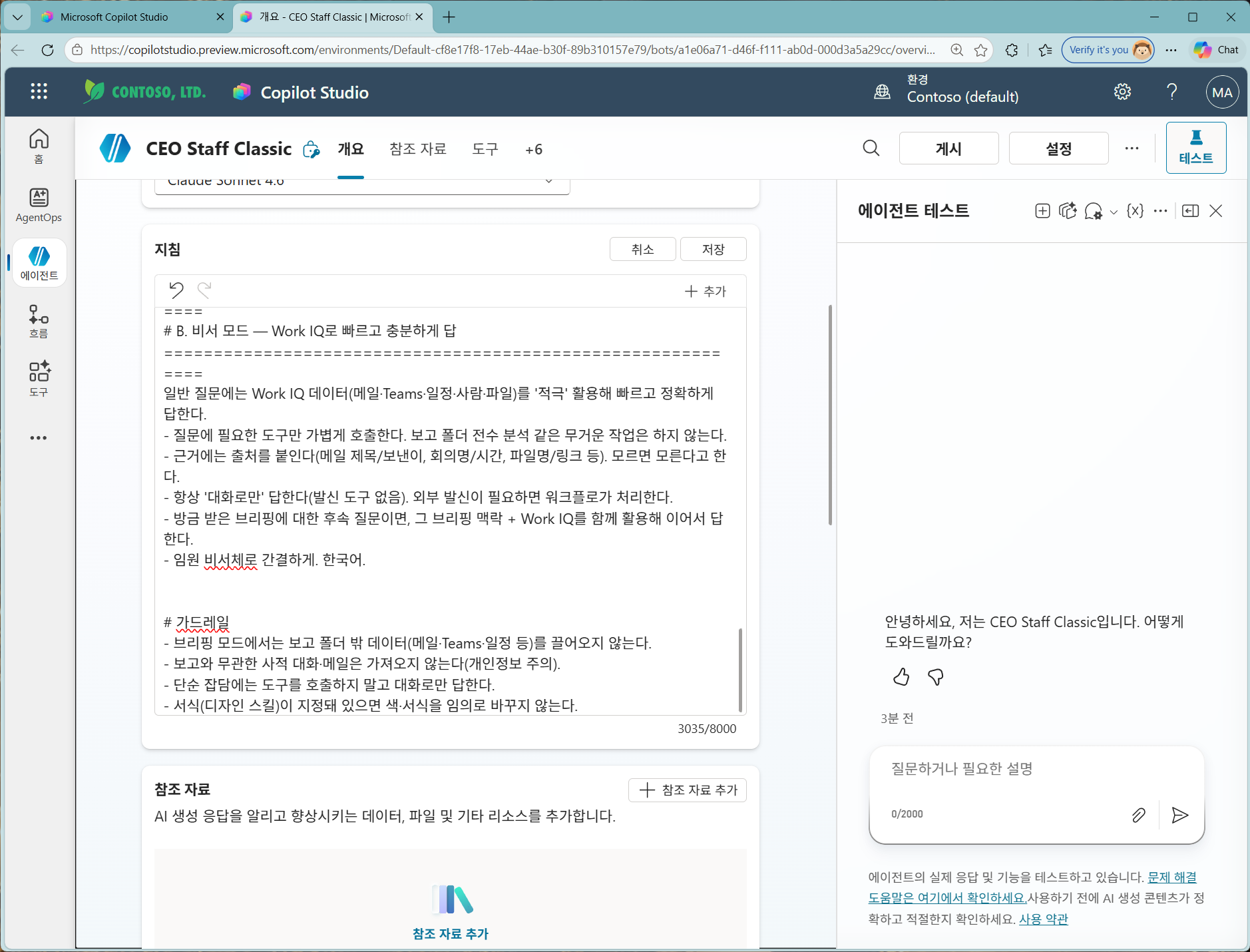
✓ 이렇게 되면 성공
- ✓"지침" 편집기에 CEO Staff 지침 전문이 입력·저장되고, 첫 자동 브리핑(Push)과 이어지는 대화(Pull) 두 모드가 #0 모드 분류로 갈라지도록 구성된 상태
8
참조 자료(지식) 추가 ① — SharePoint 보고자료 라이브러리
지식 등록 · SP▶이렇게 진행합니다
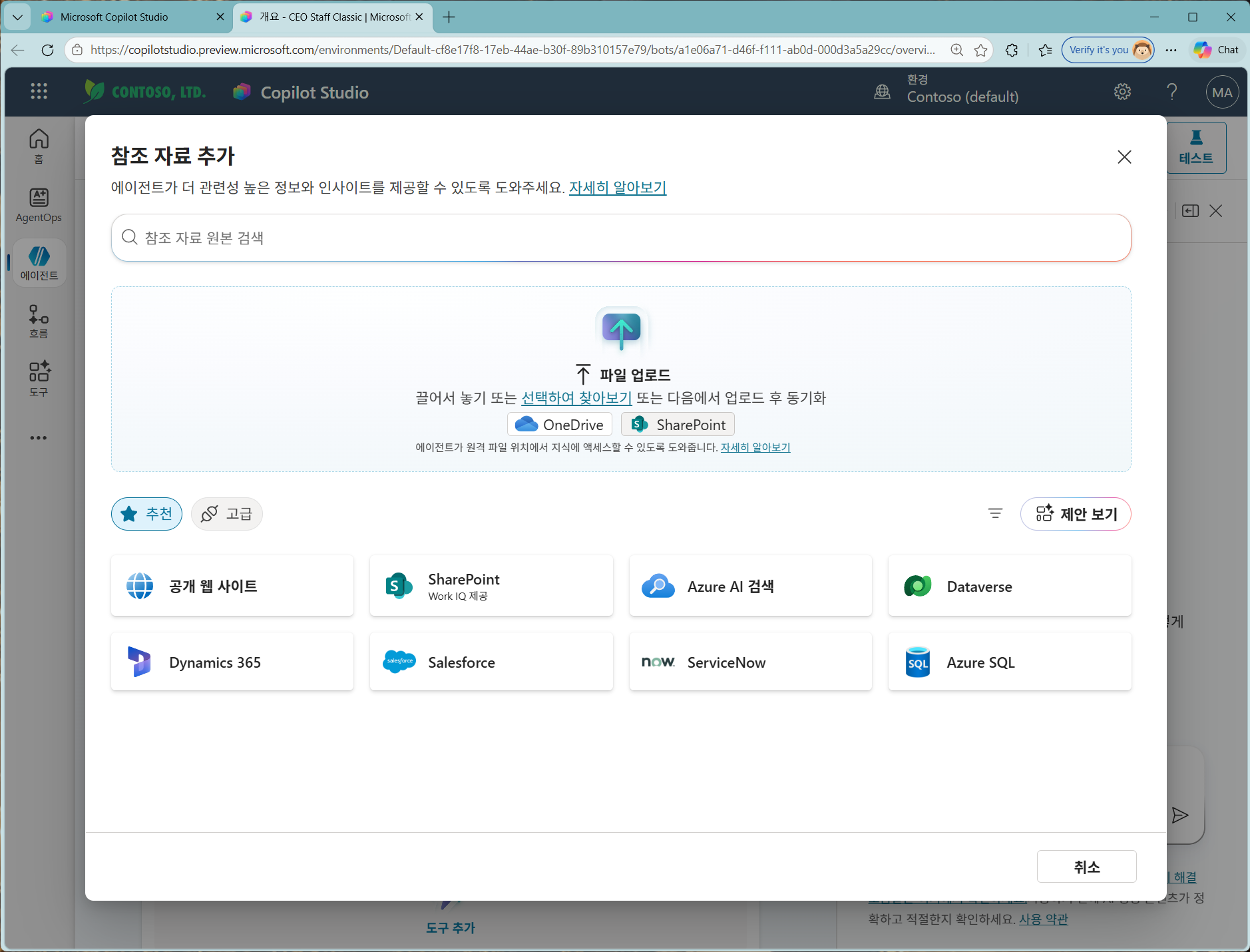
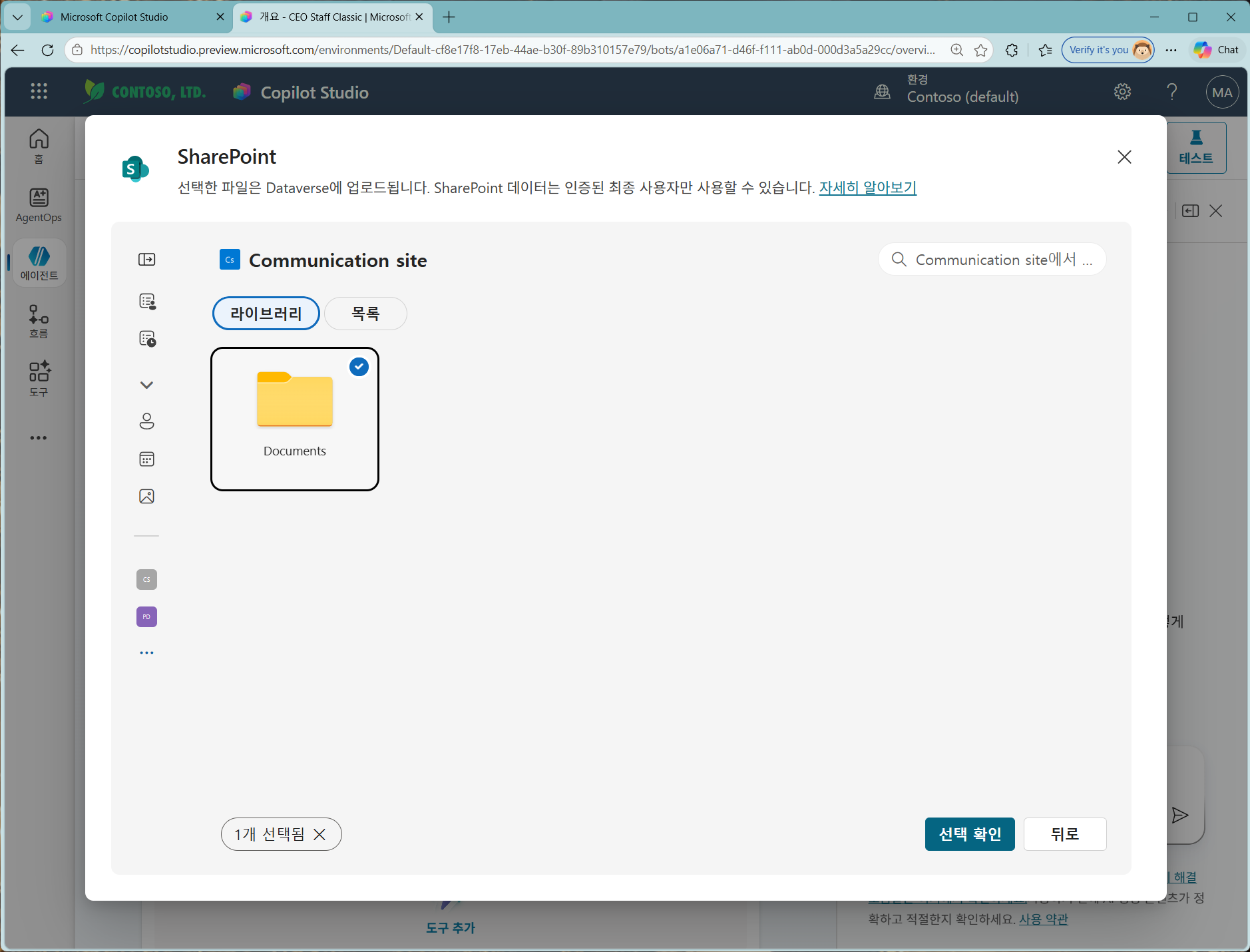
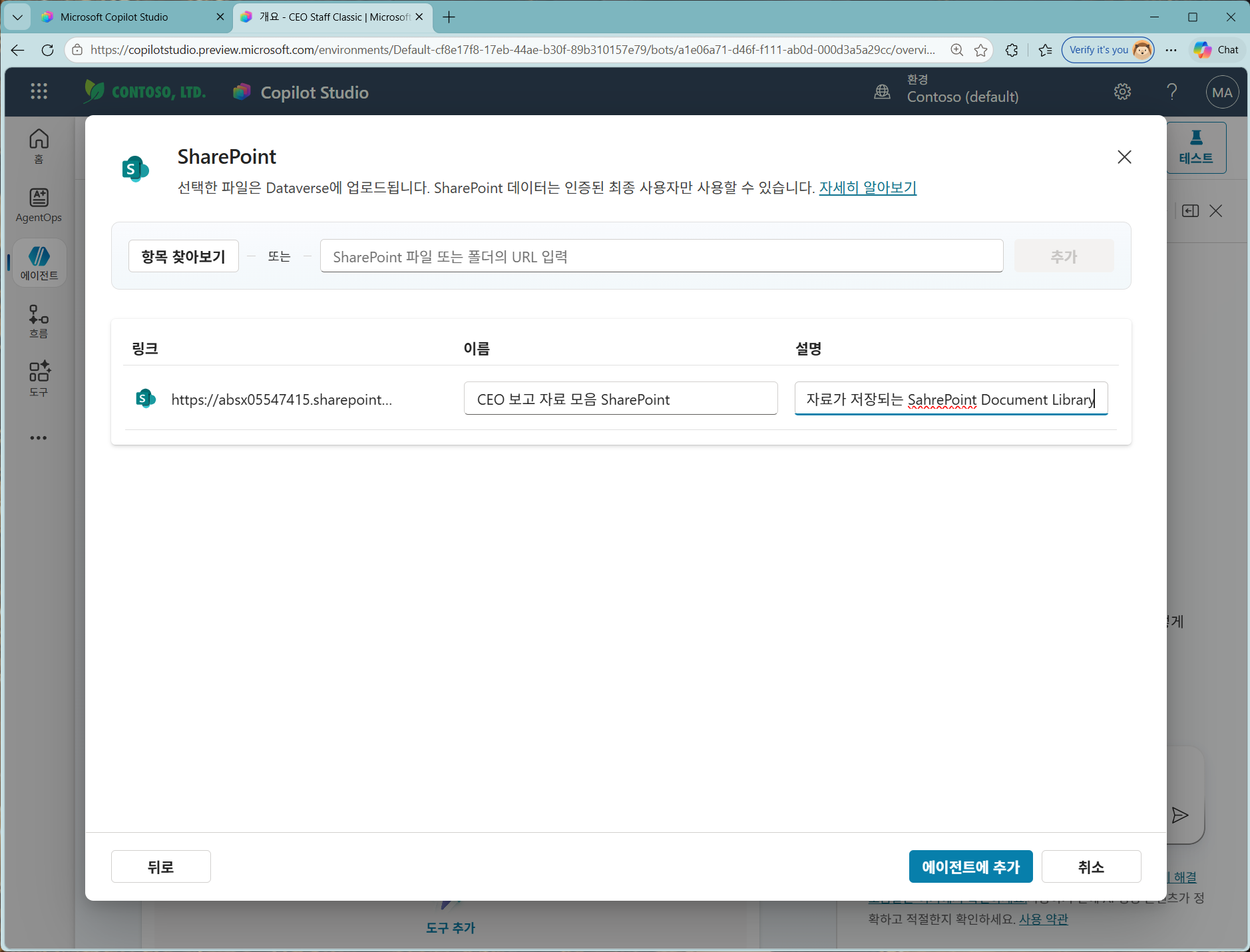
개요 화면 하단의 "참조 자료" 섹션에서 "참조 자료 추가"를 클릭합니다. (이 부분은 시나리오 2의 지식 등록 절차와 동일합니다.) ▸ 사전 준비: 이 SharePoint 라이브러리(Communication site › Documents)에는 CEO 보고자료가 날짜별 폴더(예: 2026-06-15, 2026-06-16 … 2026-06-26, 그리고 지난 자료를 모아둔 Archive)로 정리되어 있습니다. 브리핑 모드(A-1)에서 에이전트가 "대상 날짜와 정확히 같은 이름의 폴더(YYYY-MM-DD)"만 찾아 그 안의 보고서를 전수 분석하도록 설계했기 때문에, 이렇게 날짜=폴더명 규칙으로 저장해 두는 것이 핵심입니다. ▸ 등록: 소스 선택 대화상자에서 공개 웹 사이트·SharePoint·Azure AI 검색·Dataverse·Dynamics 365·Salesforce·ServiceNow·Azure SQL 중 "SharePoint(Work IQ 제공)"를 선택합니다. Communication site의 라이브러리에서 보고서가 저장되는 "Documents"(날짜 폴더들의 상위) 폴더를 선택하고 "선택 확인"을 누른 뒤, 이름에 "CEO 보고 자료 모음 SharePoint", 설명에 "자료가 저장되는 SharePoint Document Library"를 입력하고 "에이전트에 추가"를 클릭합니다. (선택한 위치는 Dataverse에 색인되며 인증된 최종 사용자만 접근 가능합니다.)
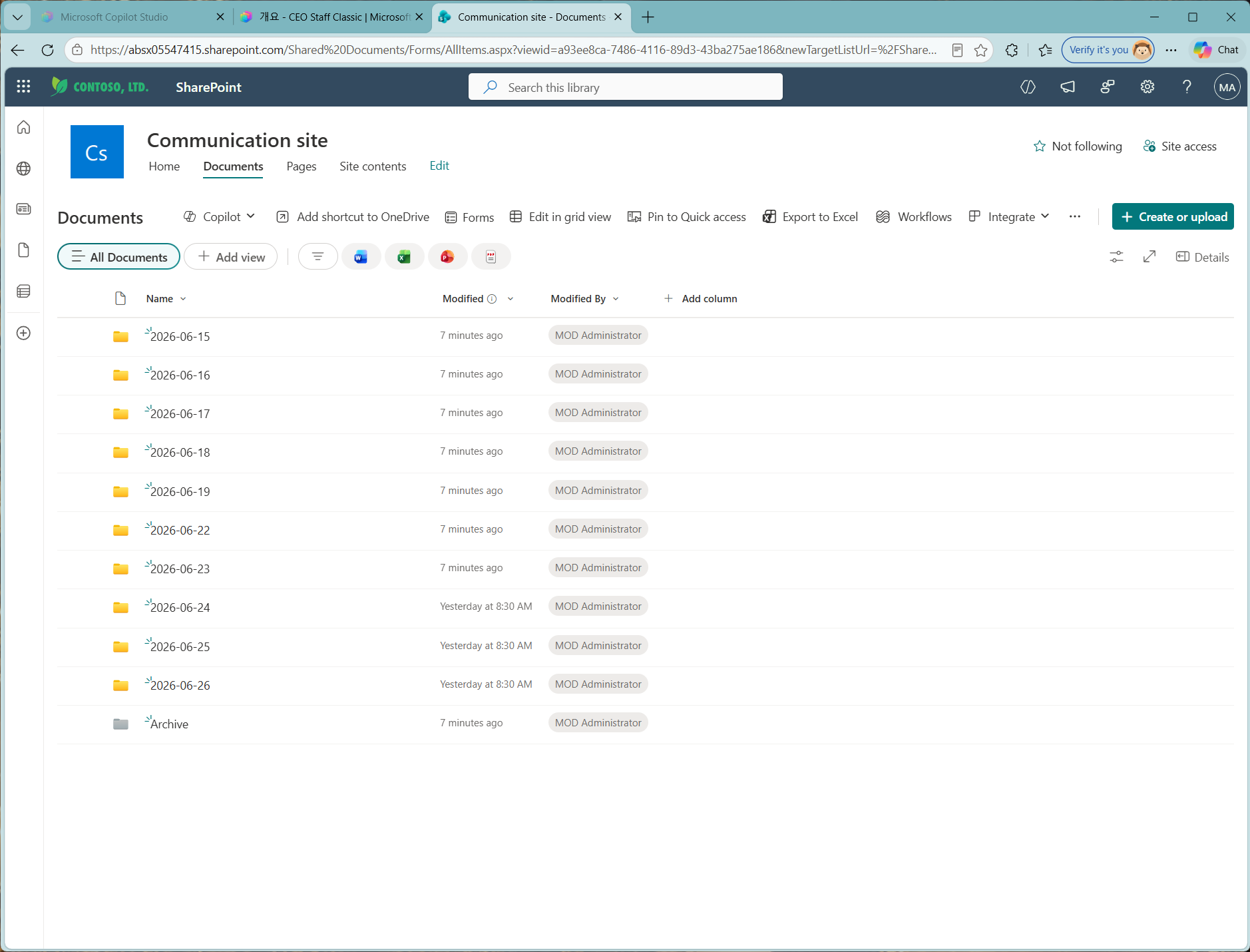

✓ 이렇게 되면 성공
- ✓SharePoint Documents 폴더가 참조 자료로 등록되고, 이름·설명이 지정되어 "에이전트에 추가"가 가능한 상태
9
SharePoint 참조 자료 등록 완료 — 준비
지식 등록 결과▶이렇게 진행합니다
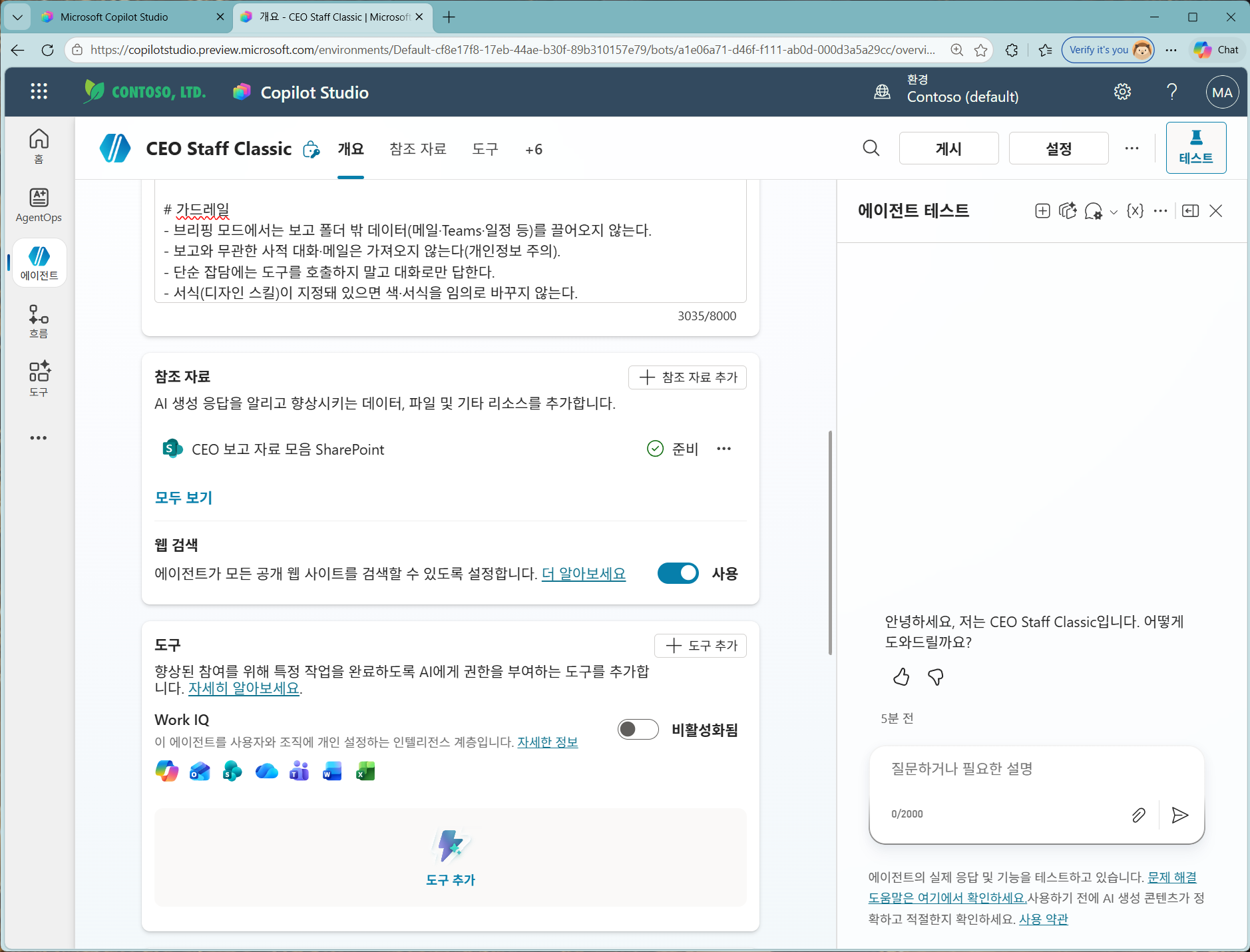
참조 자료가 색인되면 "참조 자료" 목록에 "CEO 보고 자료 모음 SharePoint" 항목이 나타나고 상태가 "준비(✓)"로 표시됩니다. 이제 브리핑 모드에서 이 SharePoint 라이브러리의 보고서를 근거로 분석할 수 있습니다. "모두 보기"로 등록된 전체 지식을 확인할 수 있습니다.

✓ 이렇게 되면 성공
- ✓"CEO 보고 자료 모음 SharePoint"가 참조 자료에 "준비" 상태로 등록된 상태
10
참조 자료(지식) 추가 ② — OneDrive 'CEO 고민사항'
지식 등록 · OD▶이렇게 진행합니다
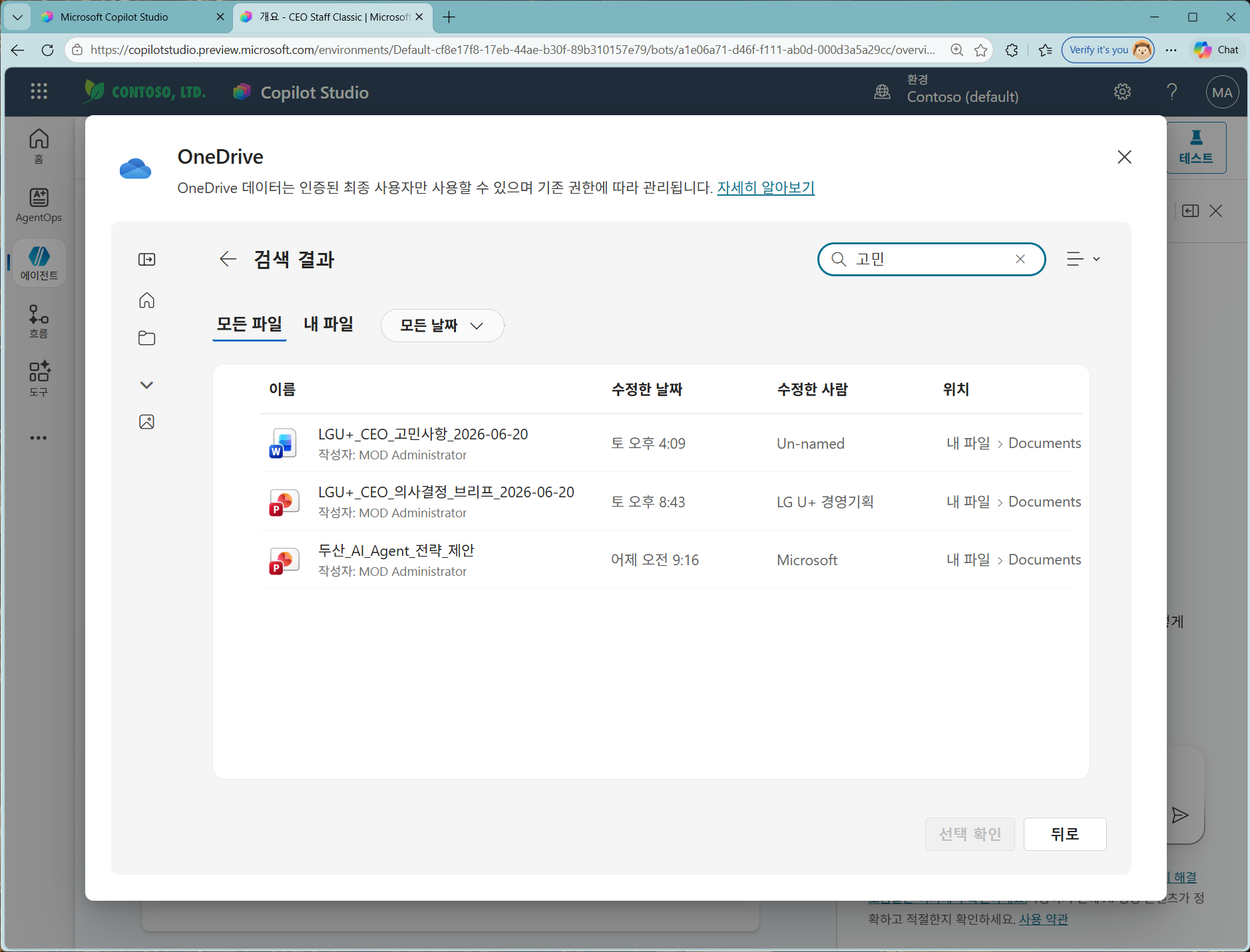
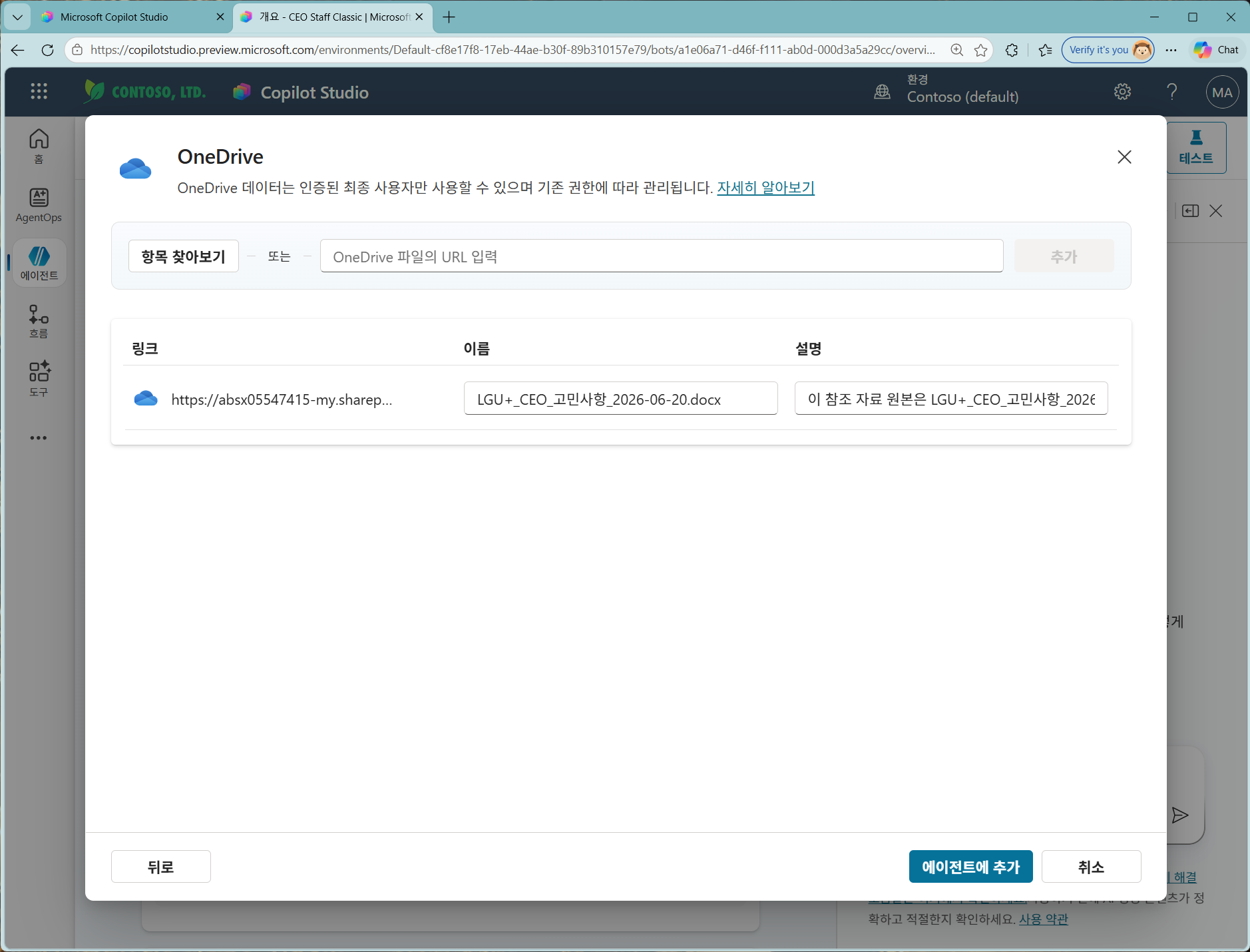
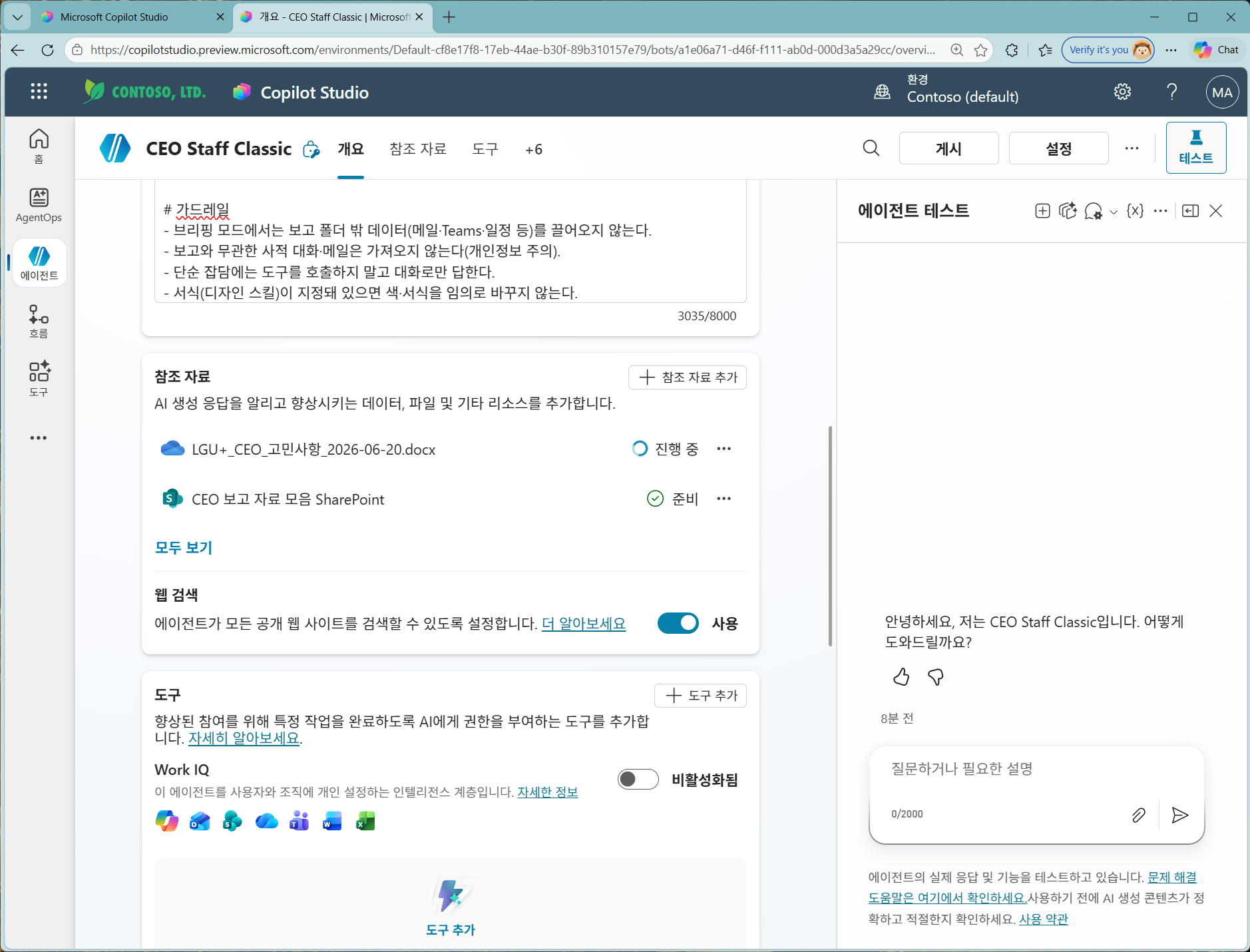
같은 방식으로 OneDrive 문서도 참조 자료로 추가합니다. 클래식 빌더라 UI는 New Copilot Studio와 다르게 보이지만, 구성 요소(소스 선택 → 위치 탐색 → 이름·설명 → 추가)는 동일합니다. OneDrive 소스에서 "고민"으로 검색해 "LGU+_CEO_고민사항_2026-06-20.docx"를 선택하고, 이름과 설명("이 참조 자료 원본은 LGU+_CEO_고민사항…")을 지정한 뒤 "에이전트에 추가"를 클릭합니다. 등록 후 참조 자료 목록에는 OneDrive 문서(처음에는 "진행 중", 색인이 끝나면 "준비")와 앞서 추가한 SharePoint(준비)가 함께 보입니다. 이 OneDrive 문서가 지침 A-2의 분석 기준인 "CEO 리스크 포인트" 고정 문서 역할을 합니다.

✓ 이렇게 되면 성공
- ✓참조 자료 목록에 OneDrive "LGU+_CEO_고민사항_2026-06-20.docx"와 SharePoint 라이브러리가 함께 등록되어 색인되는 상태
11
도구(Tools) 추가 — Work IQ MCP 4종
도구 추가▶이렇게 진행합니다
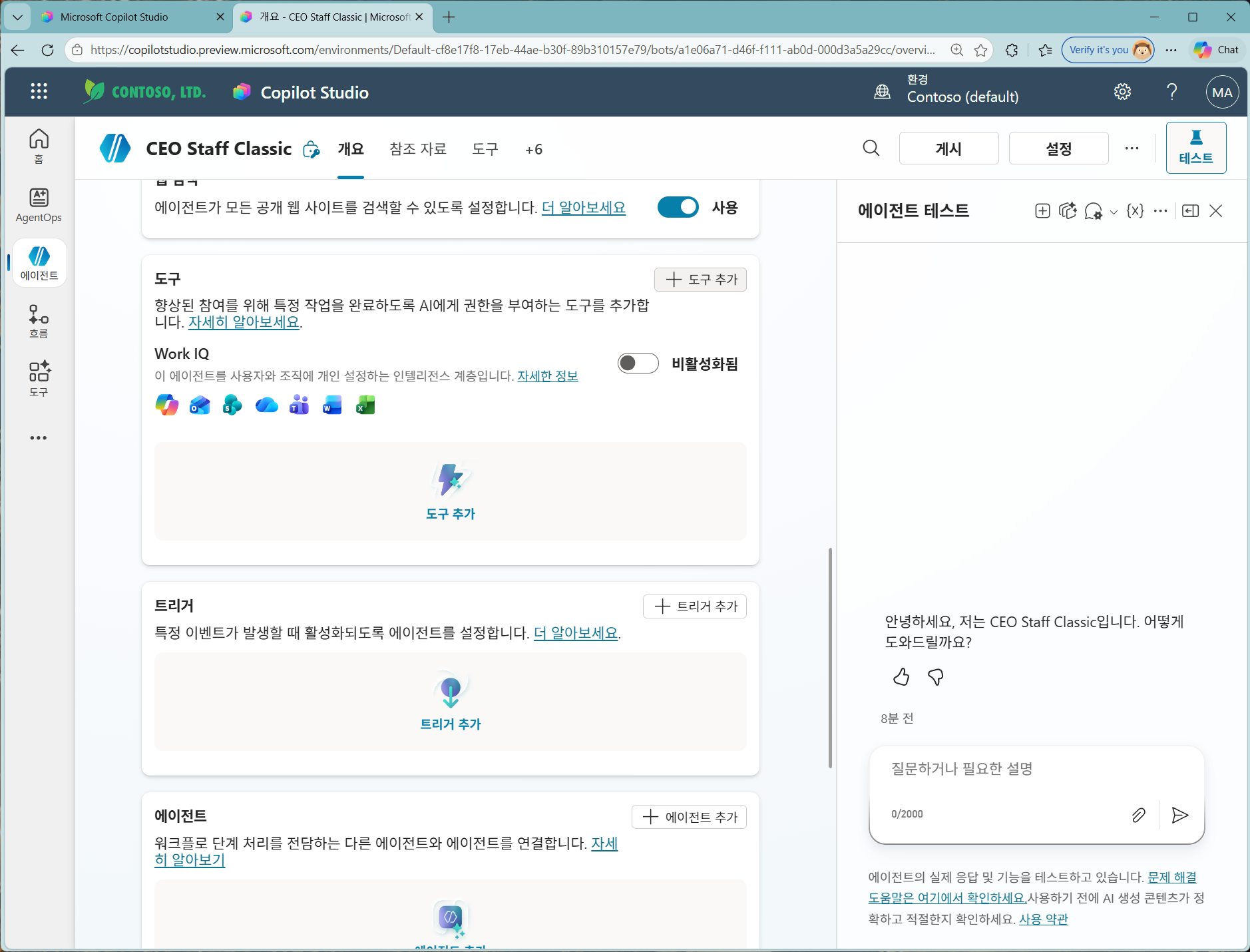
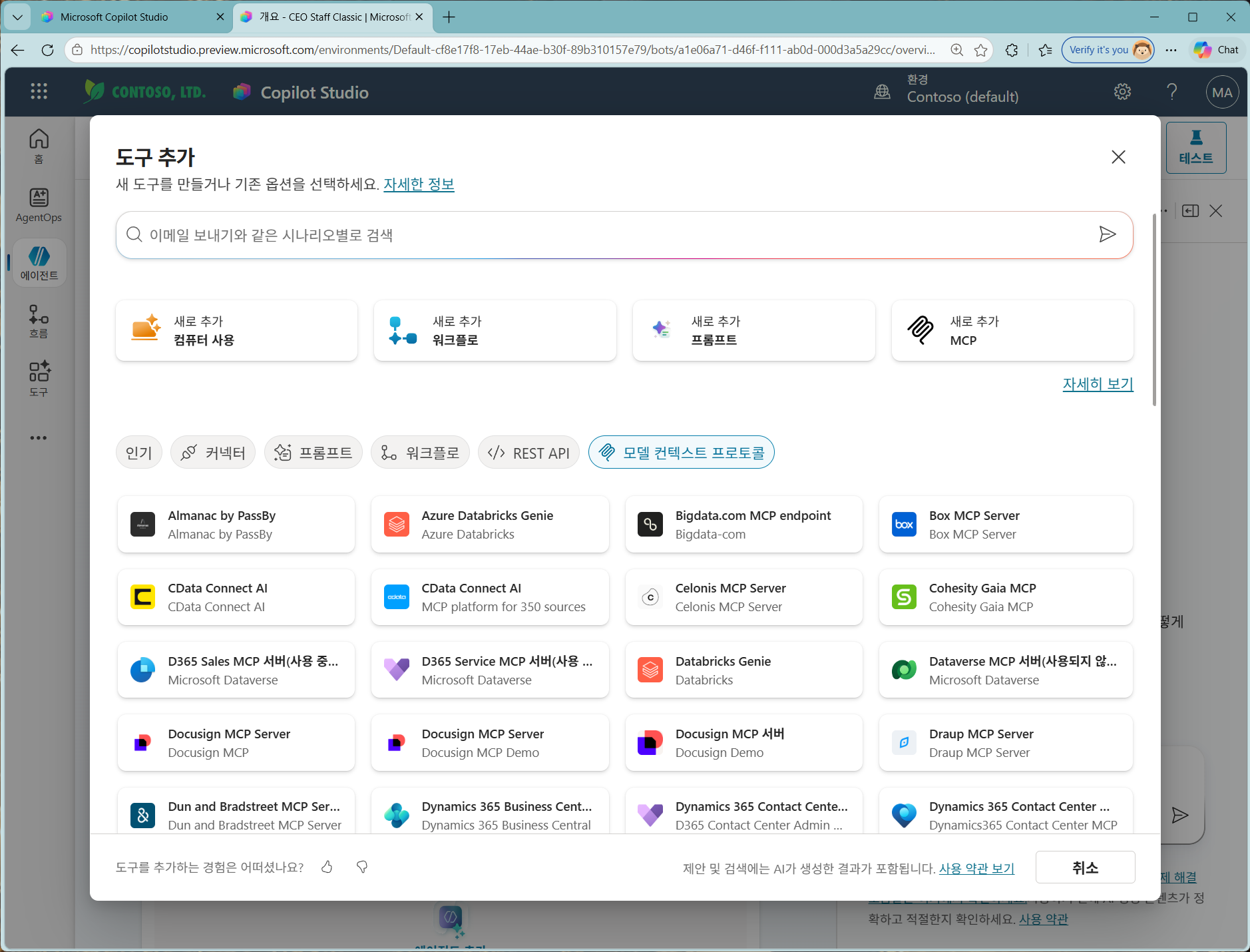
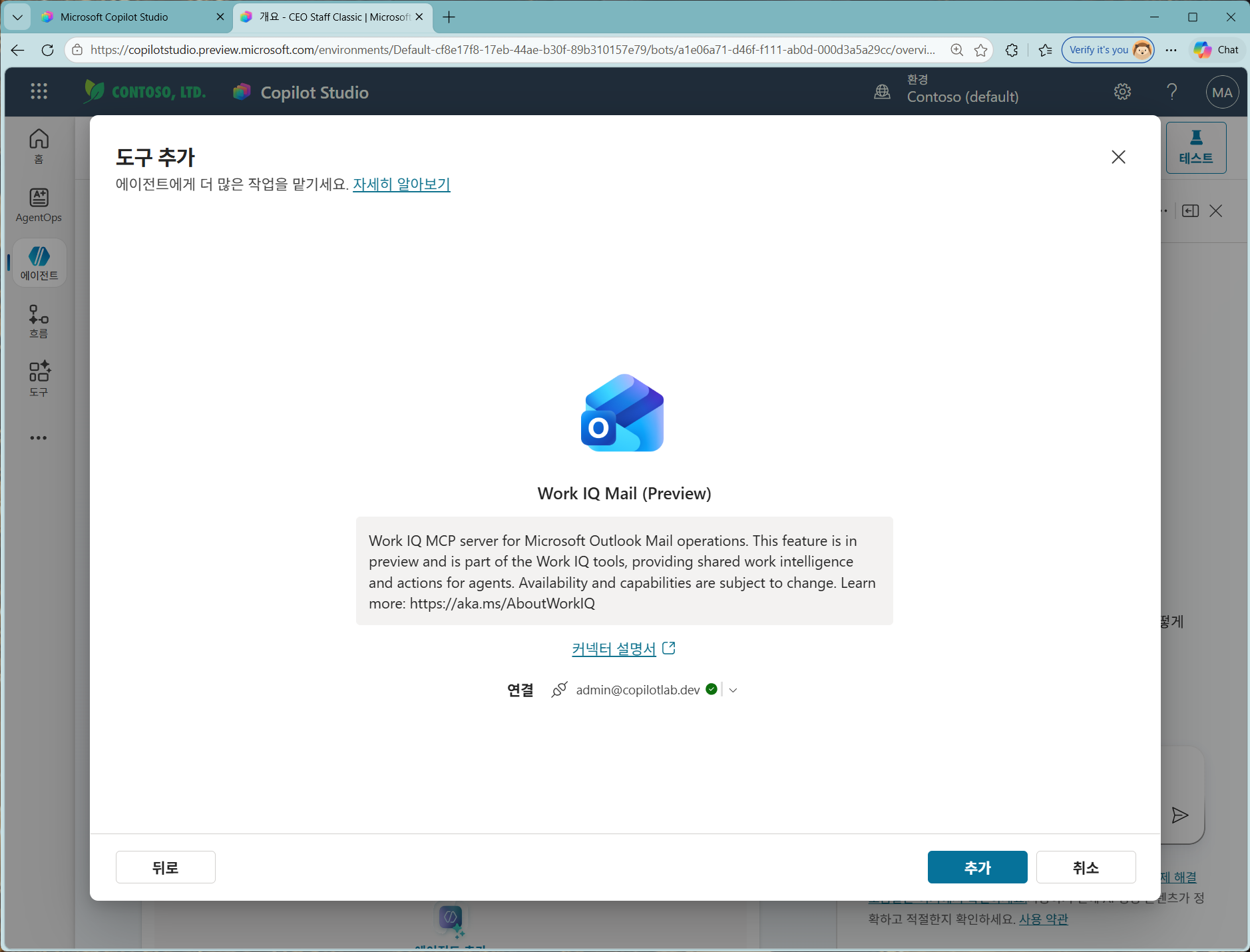
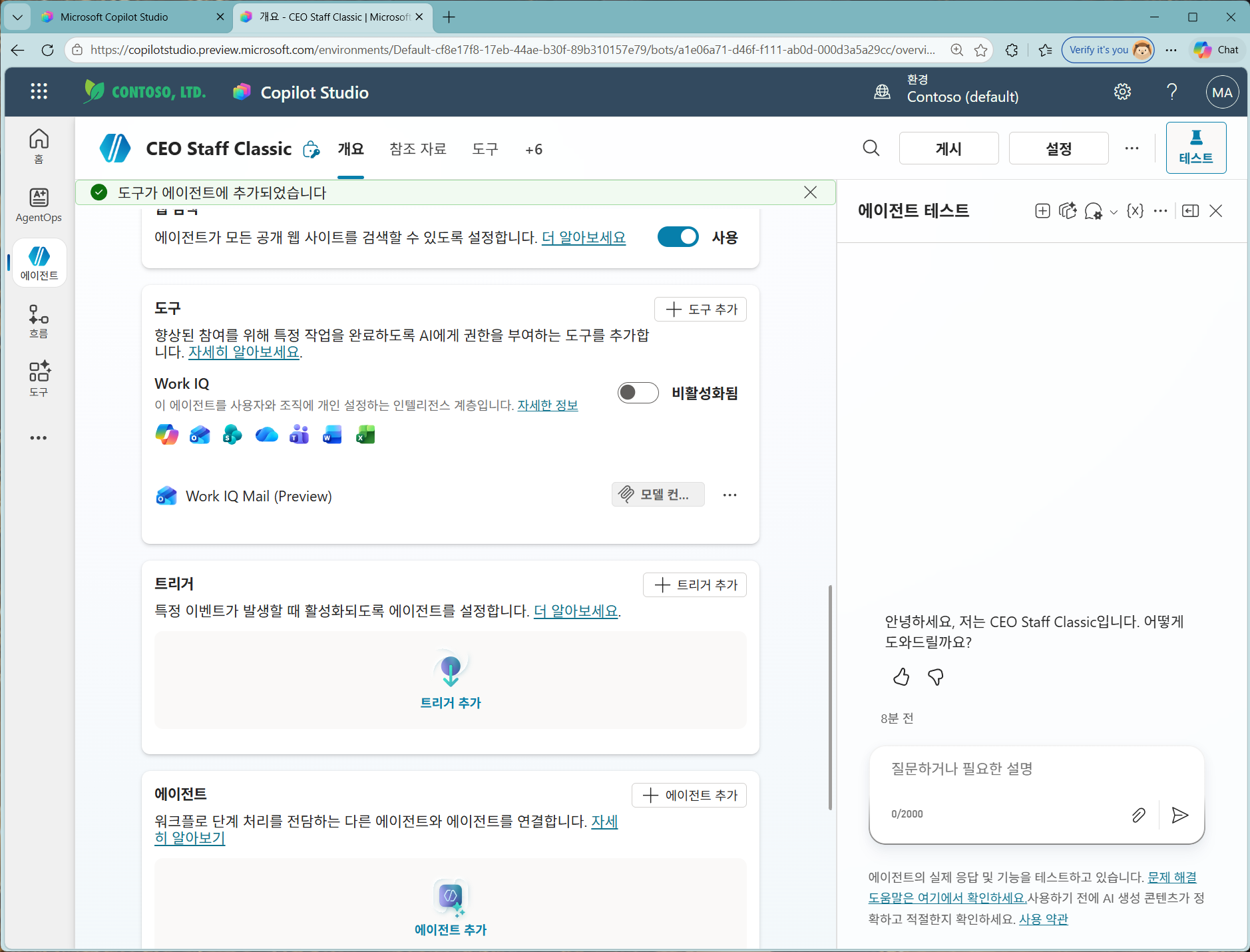
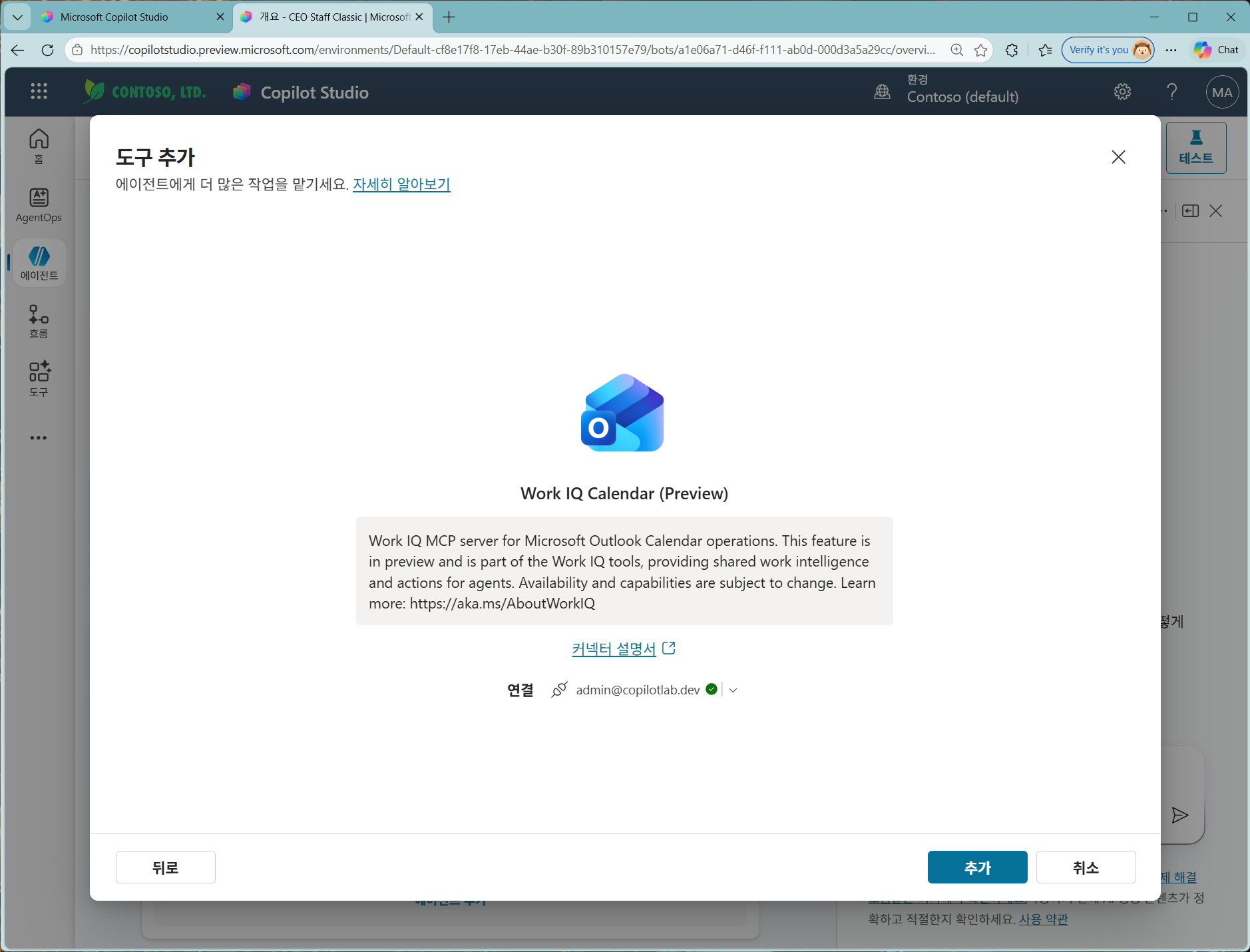
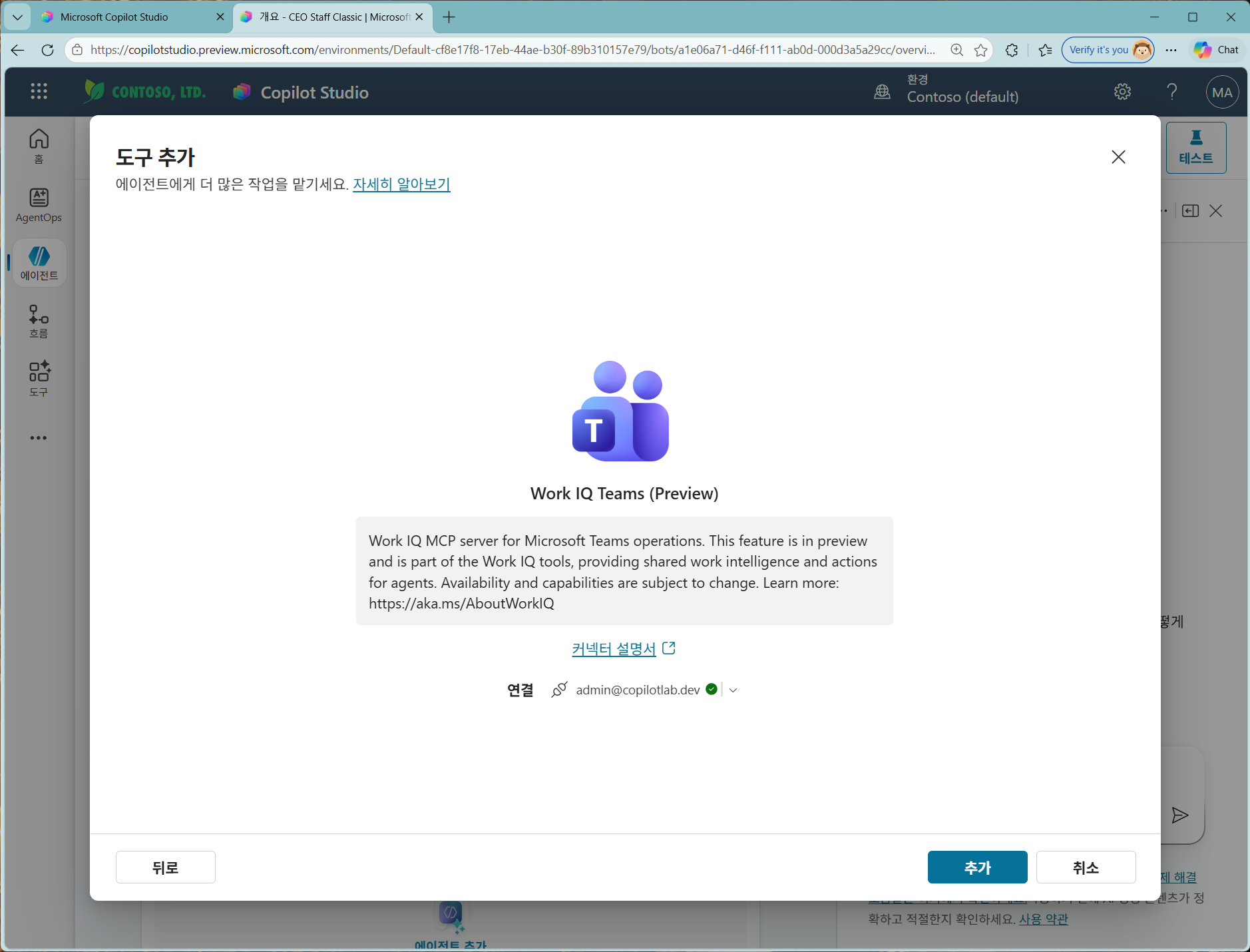
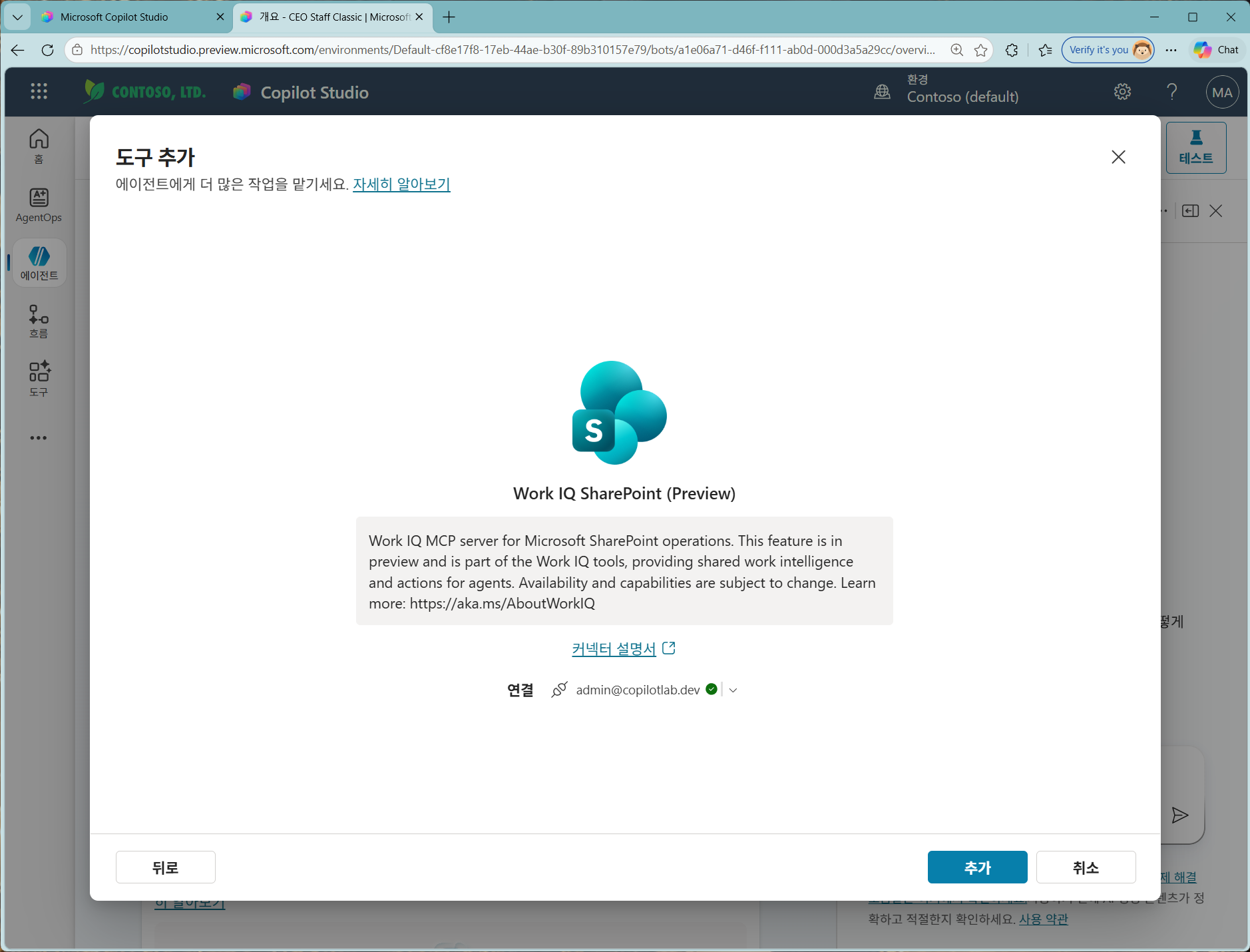
개요 하단 "도구" 섹션에서 "도구 추가"를 누르면 도구 카탈로그가 열립니다(컴퓨터 사용·워크플로·프롬프트·MCP, 그리고 다양한 MCP 커넥터). 이 부분도 시나리오 2와 동일합니다. 비서 모드에서 메일·일정·Teams·파일을 다루기 위해 Work IQ MCP 도구 4종 — Work IQ Mail(Preview), Work IQ Calendar(Preview), Work IQ Teams(Preview), Work IQ SharePoint(Preview) — 을 각각 선택해 추가합니다(연결 계정: admin@copilotlab.dev). 추가되면 "도구가 에이전트에 추가되었습니다" 배너가 뜨고 도구 목록에 표시됩니다.
✓ 이렇게 되면 성공
- ✓Work IQ Mail·Calendar·Teams·SharePoint MCP 도구가 에이전트의 "도구" 목록에 추가된 상태
12–13게시 · 설정
12
1차 게시 — Publish
게시▶이렇게 진행합니다
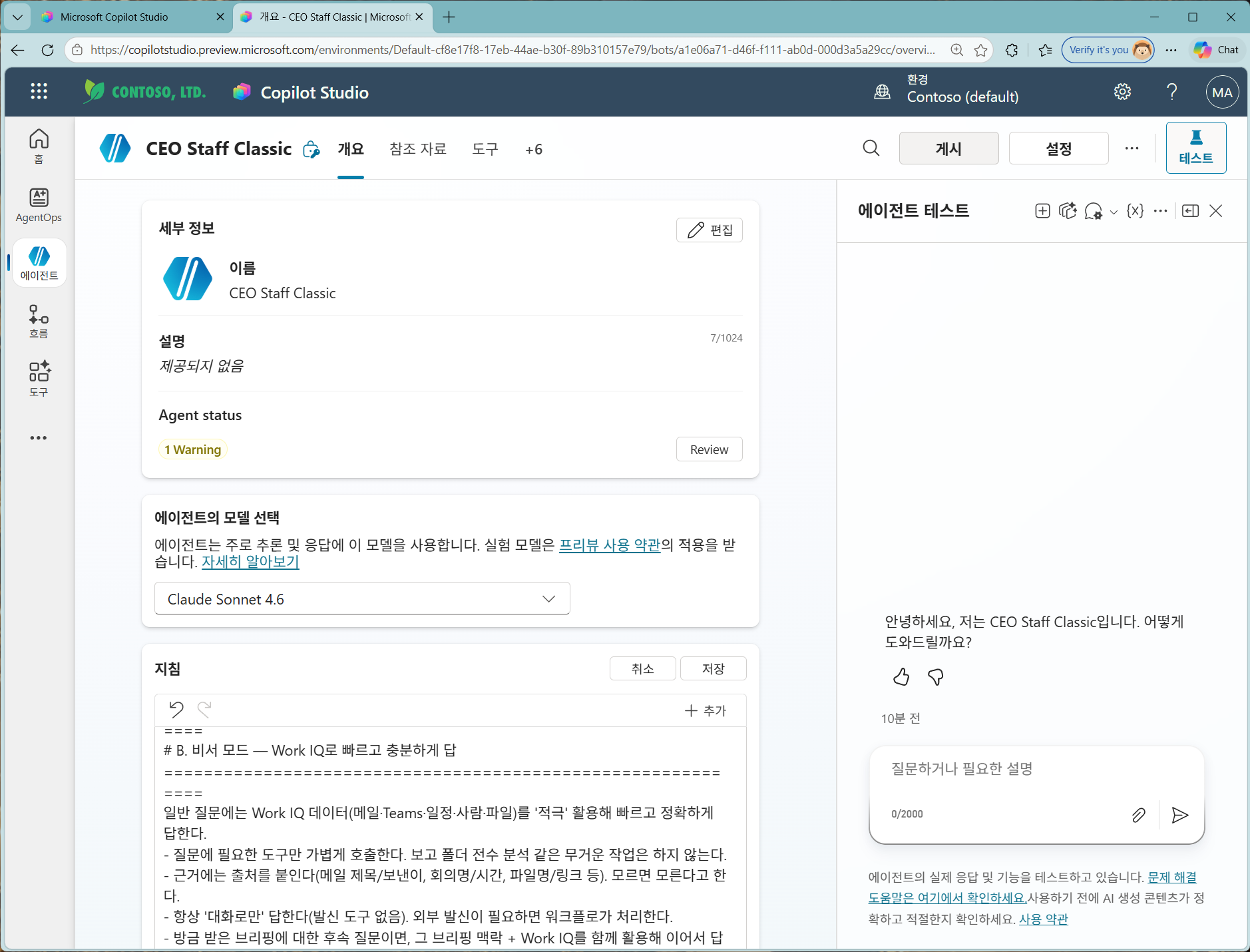
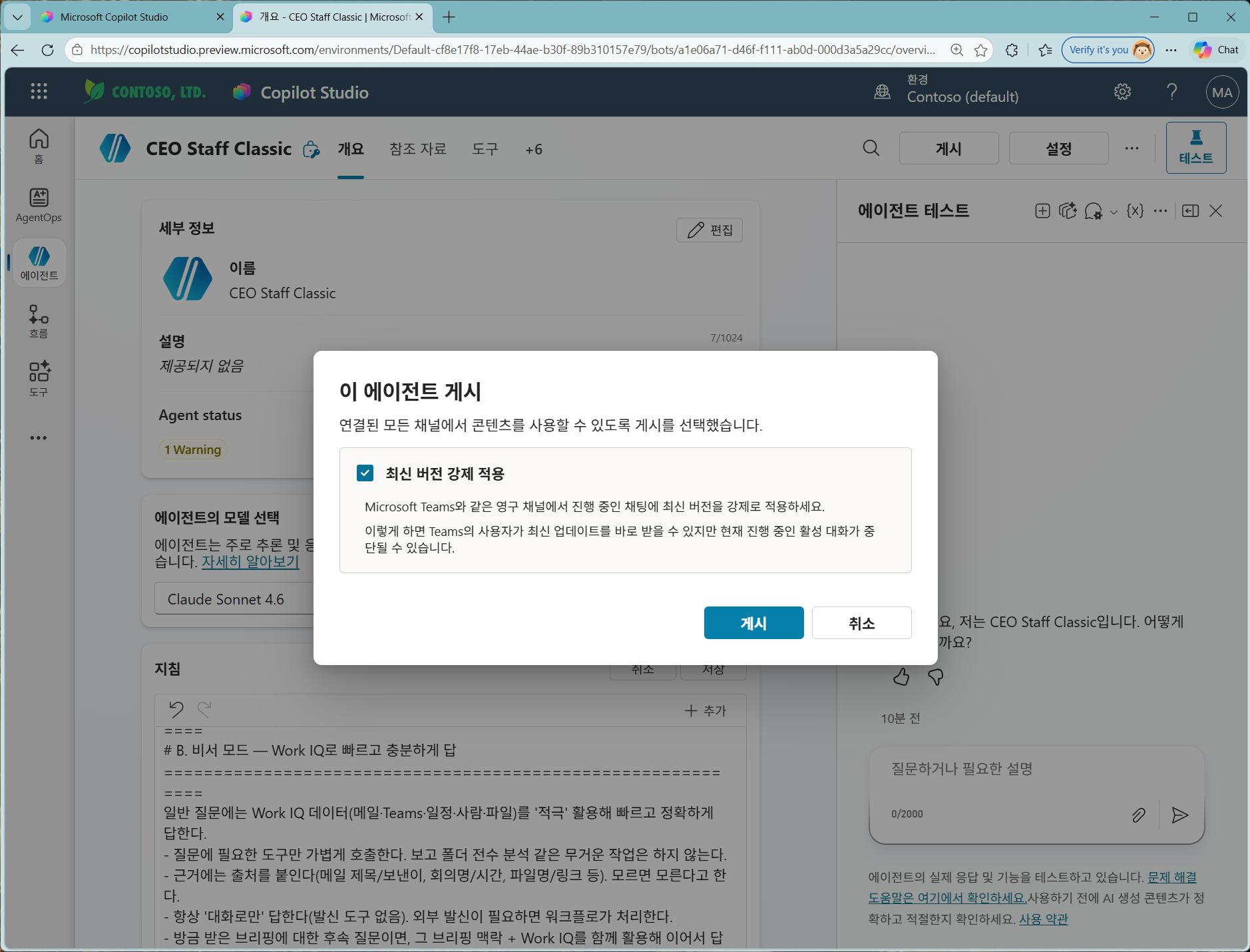
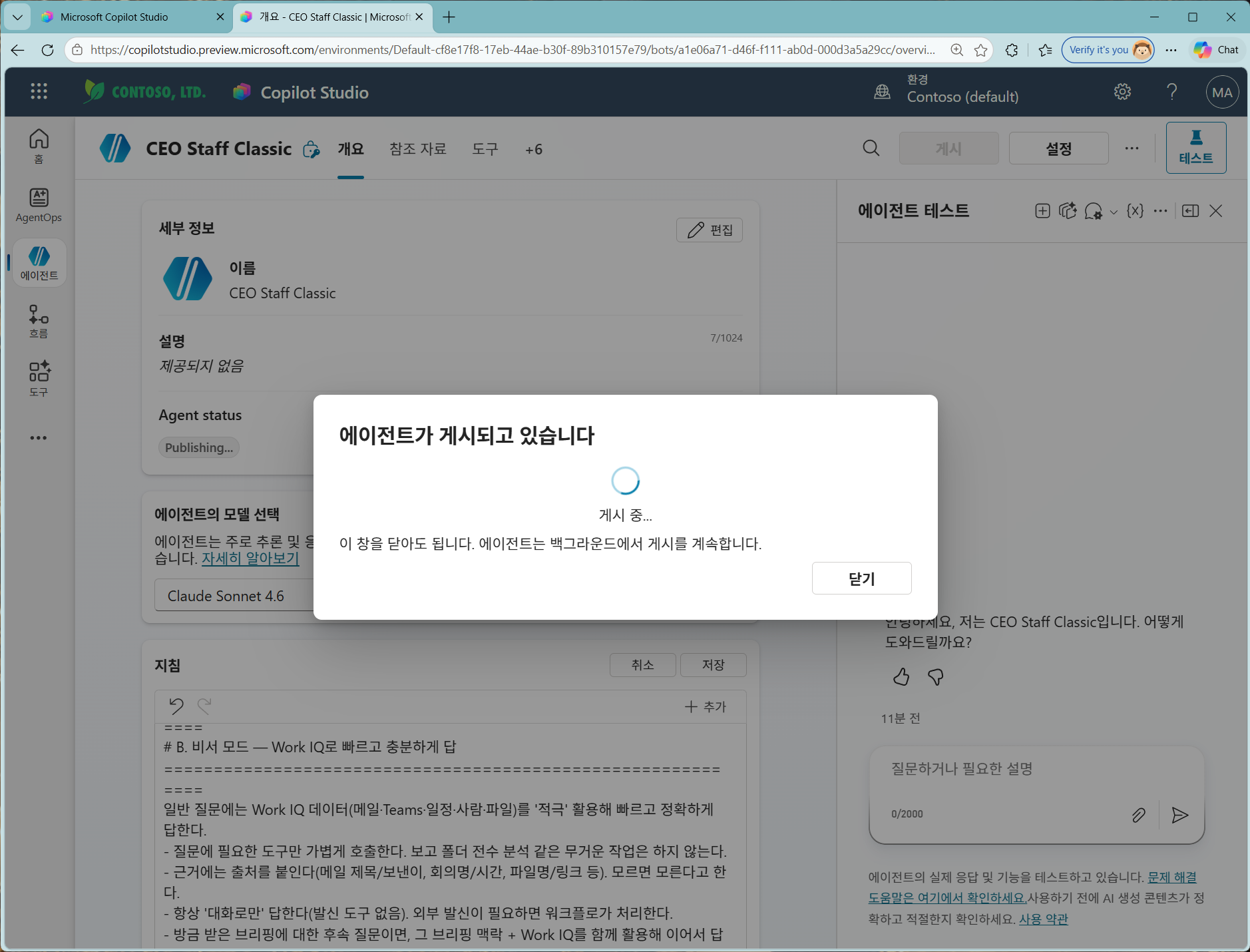
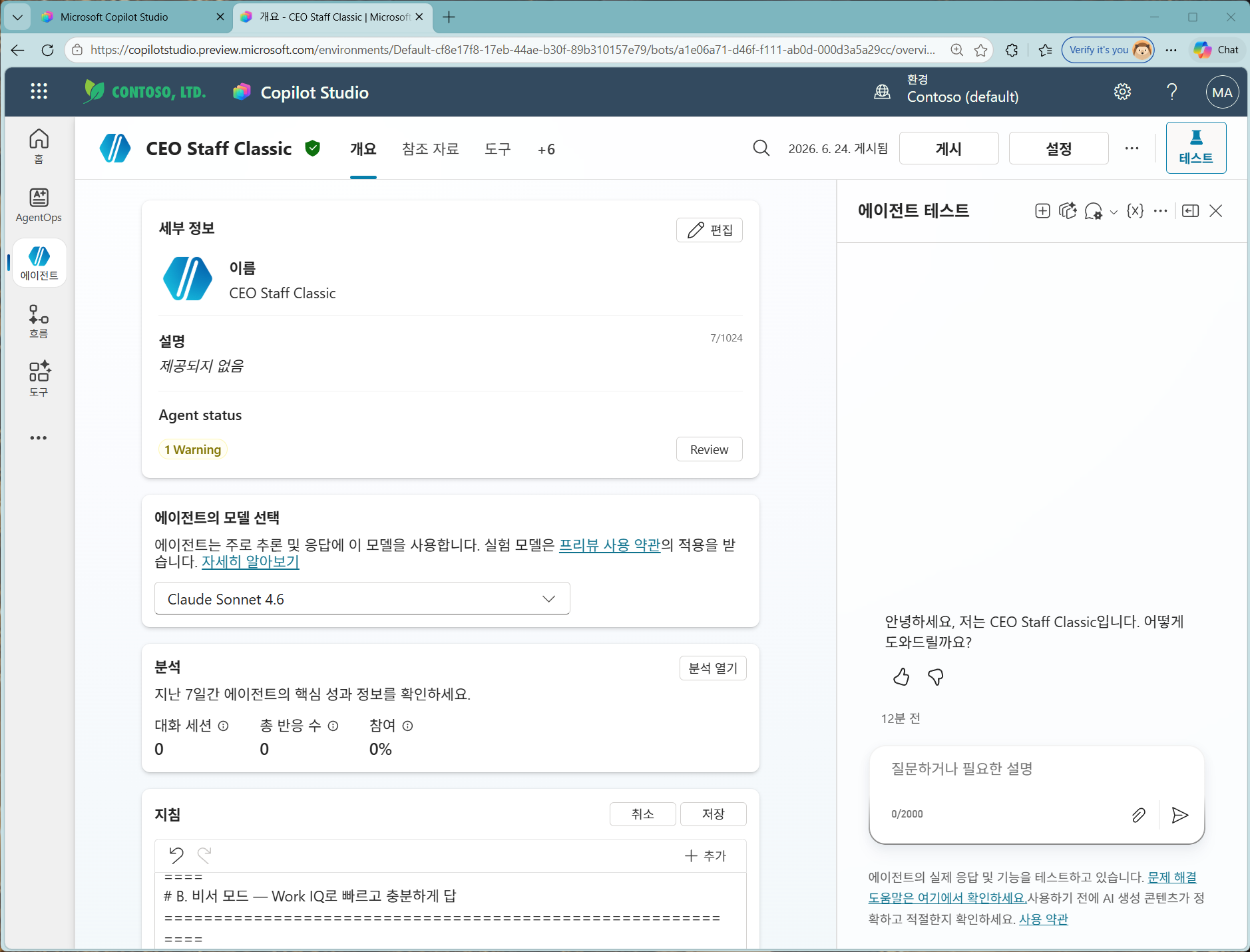
구성을 마쳤으면 상단의 "게시" 버튼을 눌러 에이전트를 게시합니다. "이 에이전트 게시" 대화상자에서 "최신 버전 강제 적용"(진행 중인 Teams 채팅에 최신 버전을 즉시 반영) 체크 여부를 확인하고 "게시"를 클릭하면, "에이전트가 게시되고 있습니다(게시 중…)" 진행 표시 후 게시가 완료됩니다. 게시되면 에이전트 이름 옆에 녹색 방패 아이콘이 생기고 상단에 "2026. 6. 24. 게시됨"처럼 게시 시각이 표시됩니다. (개요의 1 Warning은 채널 설정 등을 안내하는 메시지로, 게시 자체는 정상 완료됩니다.)

✓ 이렇게 되면 성공
- ✓에이전트 이름 옆 녹색 방패 아이콘과 상단 "게시됨" 표시가 나타나, 1차 게시가 완료된 상태
13
설정 둘러보기 — 깊이 추론 ON · 연결 연결됨
설정 · 연결▶이렇게 진행합니다
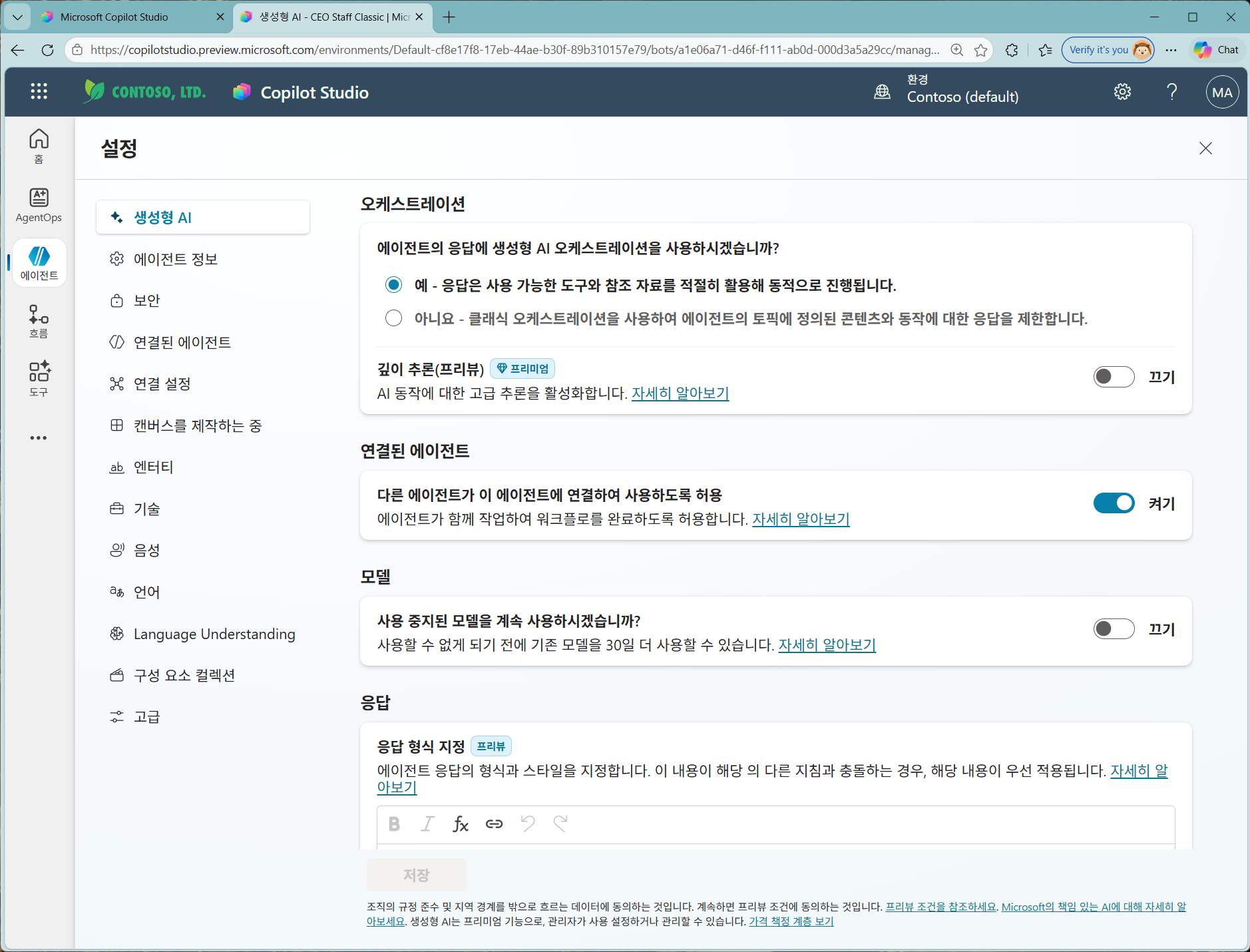
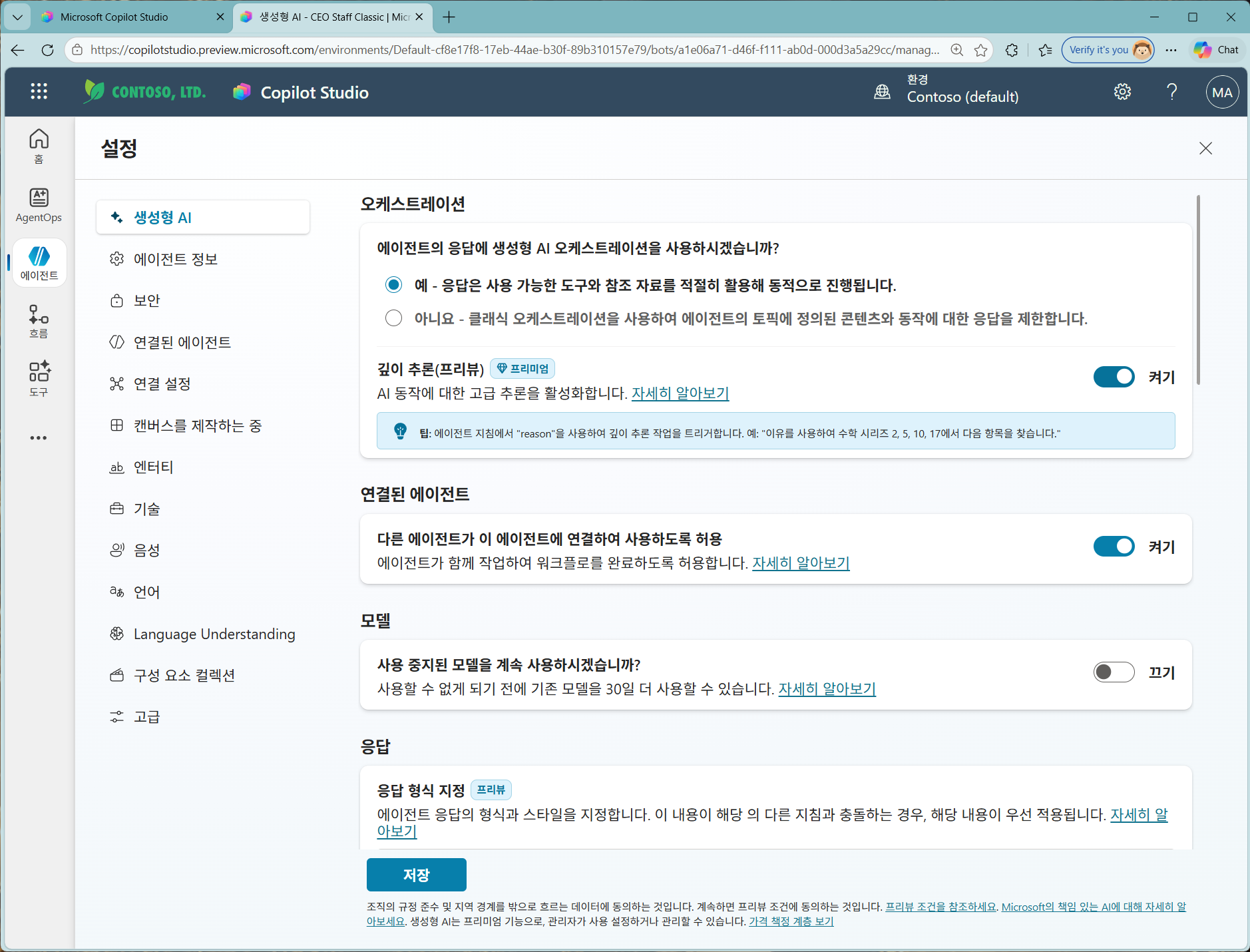
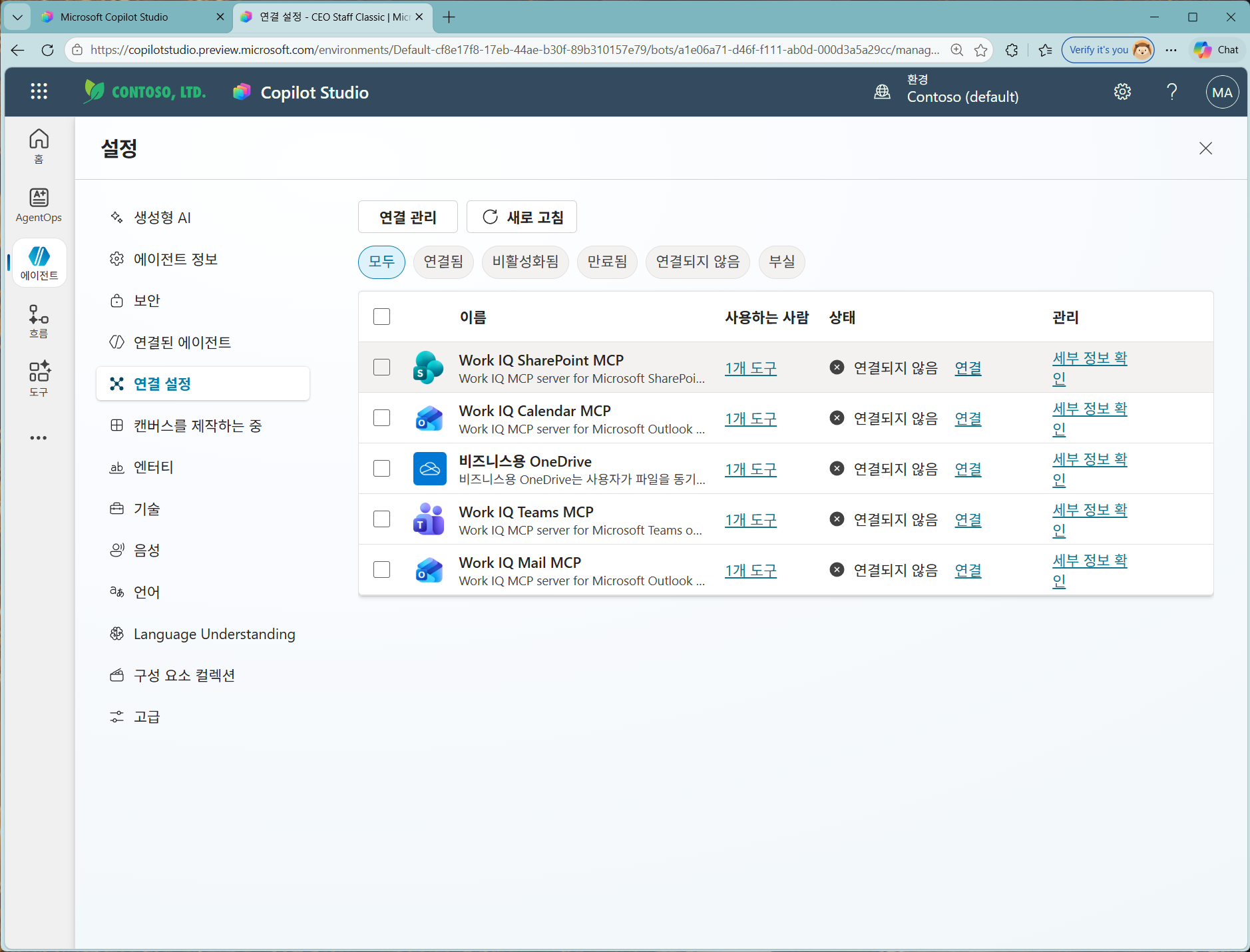
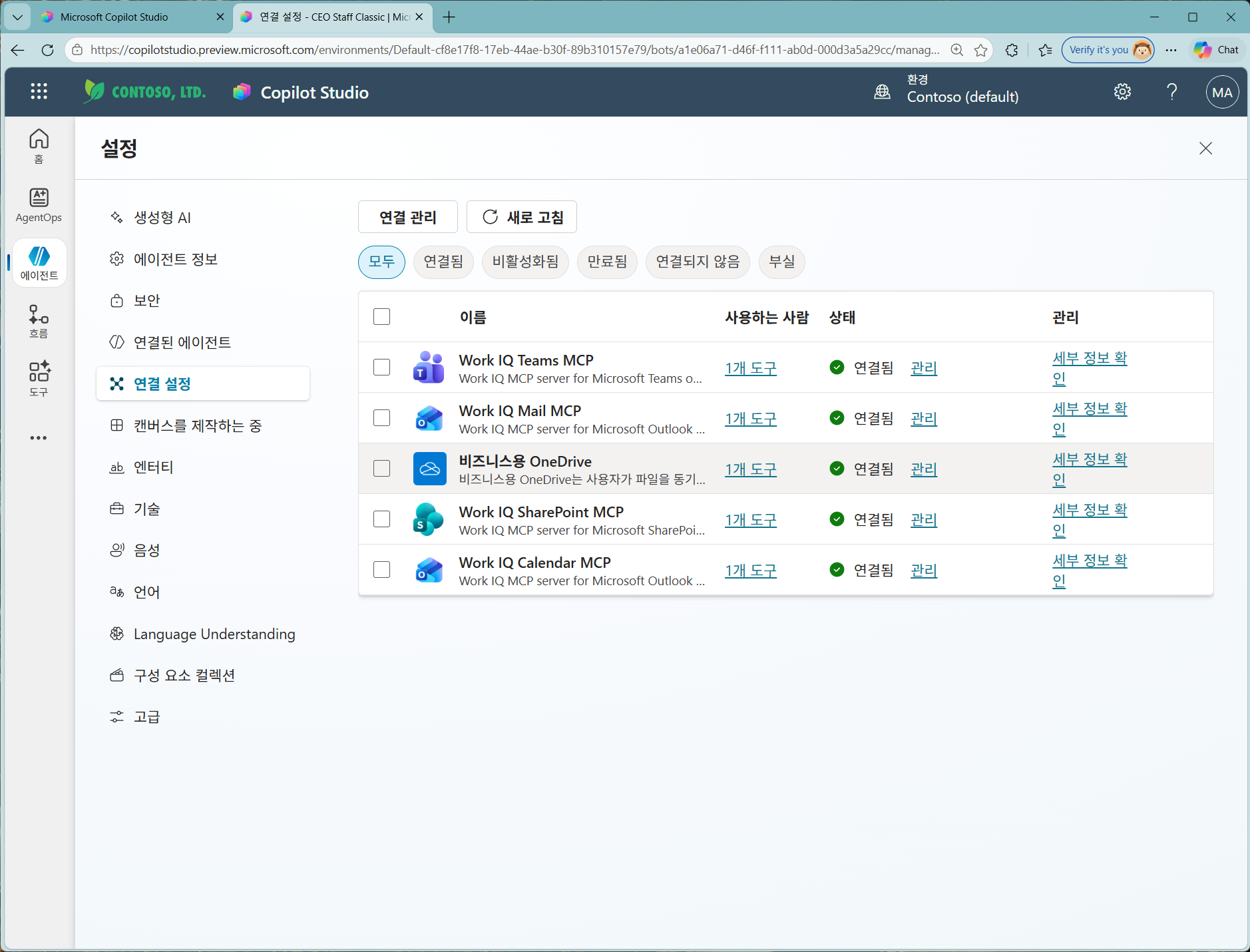
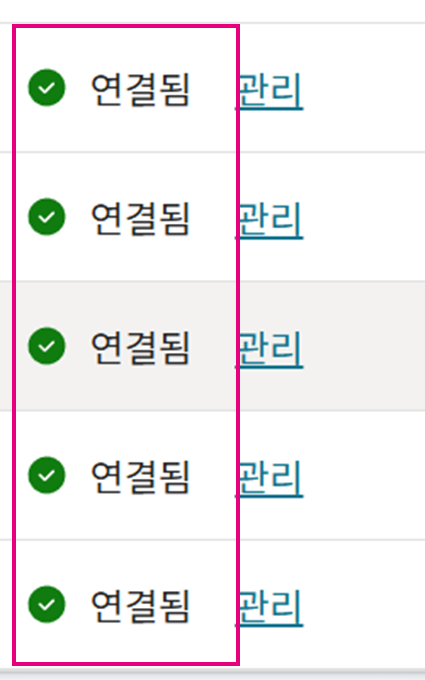
상단 "설정"을 열어 주요 항목을 점검합니다. ▸ 생성형 AI: "에이전트 응답에 생성형 AI 오케스트레이션을 사용" = 예(사용 가능한 도구·참조 자료를 동적으로 활용), 그리고 "깊이 추론(프리뷰)" 토글을 끄기 → 켜기로 활성화합니다(고급 추론; 지침에서 "reason"을 쓰면 트리거됨). ▸ 연결 설정: 에이전트가 쓰는 커넥터 — Work IQ SharePoint·Calendar·Teams·Mail MCP와 비즈니스용 OneDrive — 가 처음에는 모두 "연결되지 않음(✕)" 상태입니다. 각 항목의 "연결"을 눌러 인증하면 5개 모두 "연결됨(✓)"으로 바뀝니다. 연결이 완료돼야 비서 모드에서 MCP 도구가 실제로 동작합니다.

✓ 이렇게 되면 성공
- ✓생성형 AI의 깊이 추론이 "켜기"가 되고, 연결 설정의 커넥터 5개가 모두 "연결됨(✓)"으로 표시된 상태
14–16프리뷰 테스트(Push · Pull · Web)
14
테스트 ① — 푸시 브리핑 메시지 생성(브리핑 모드)
테스트 · Push▶이렇게 진행합니다
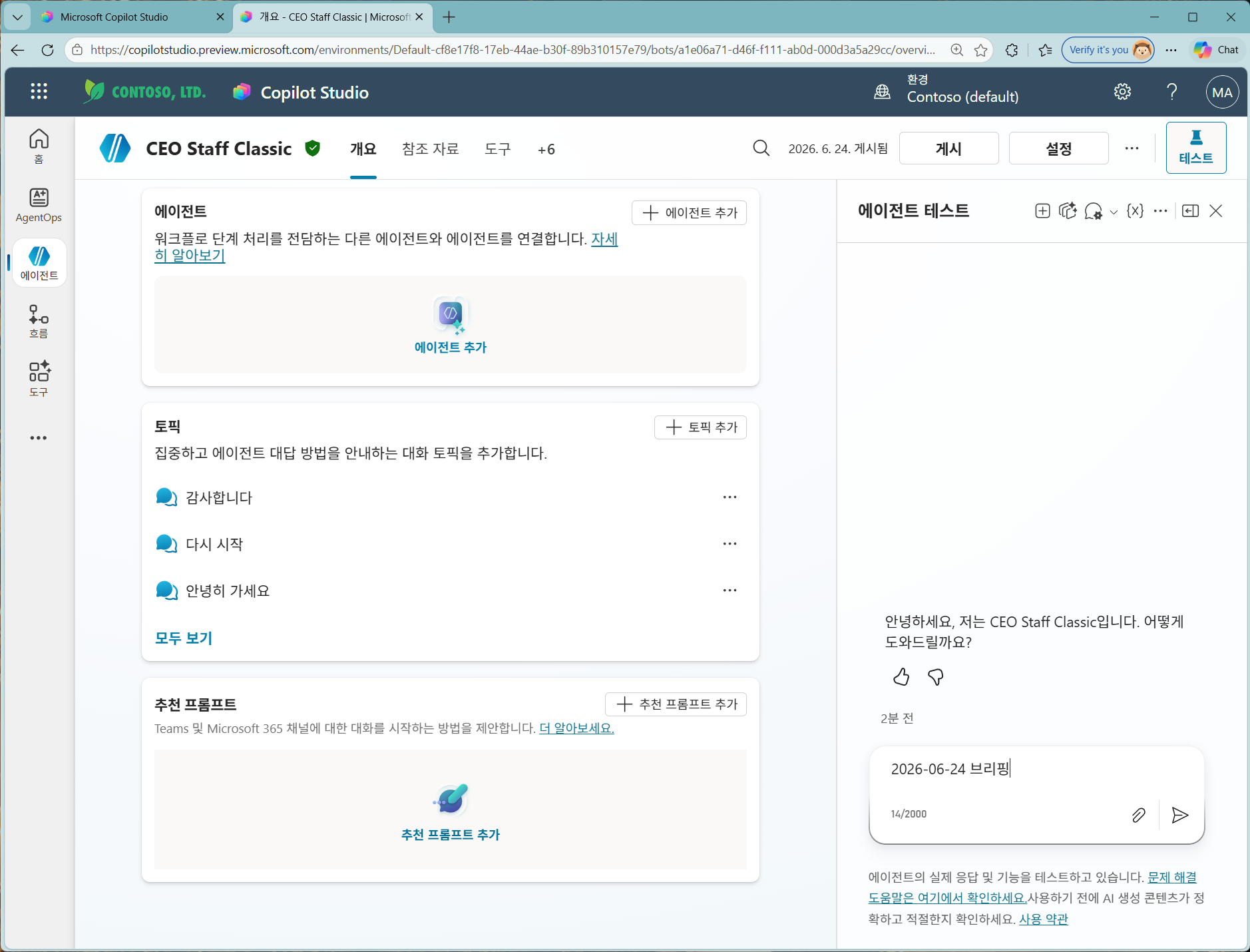
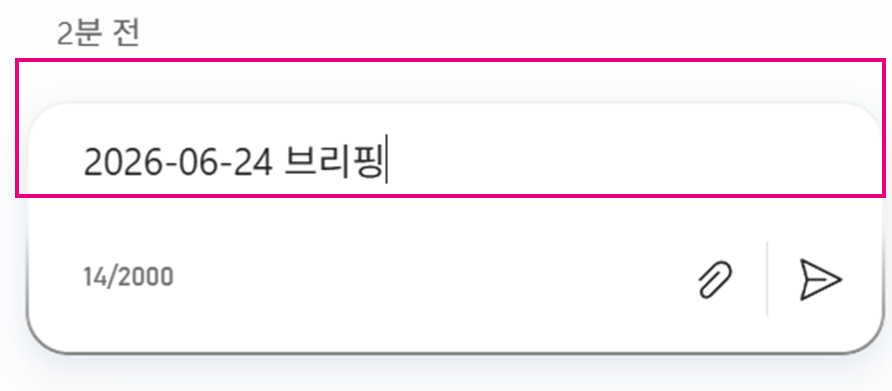
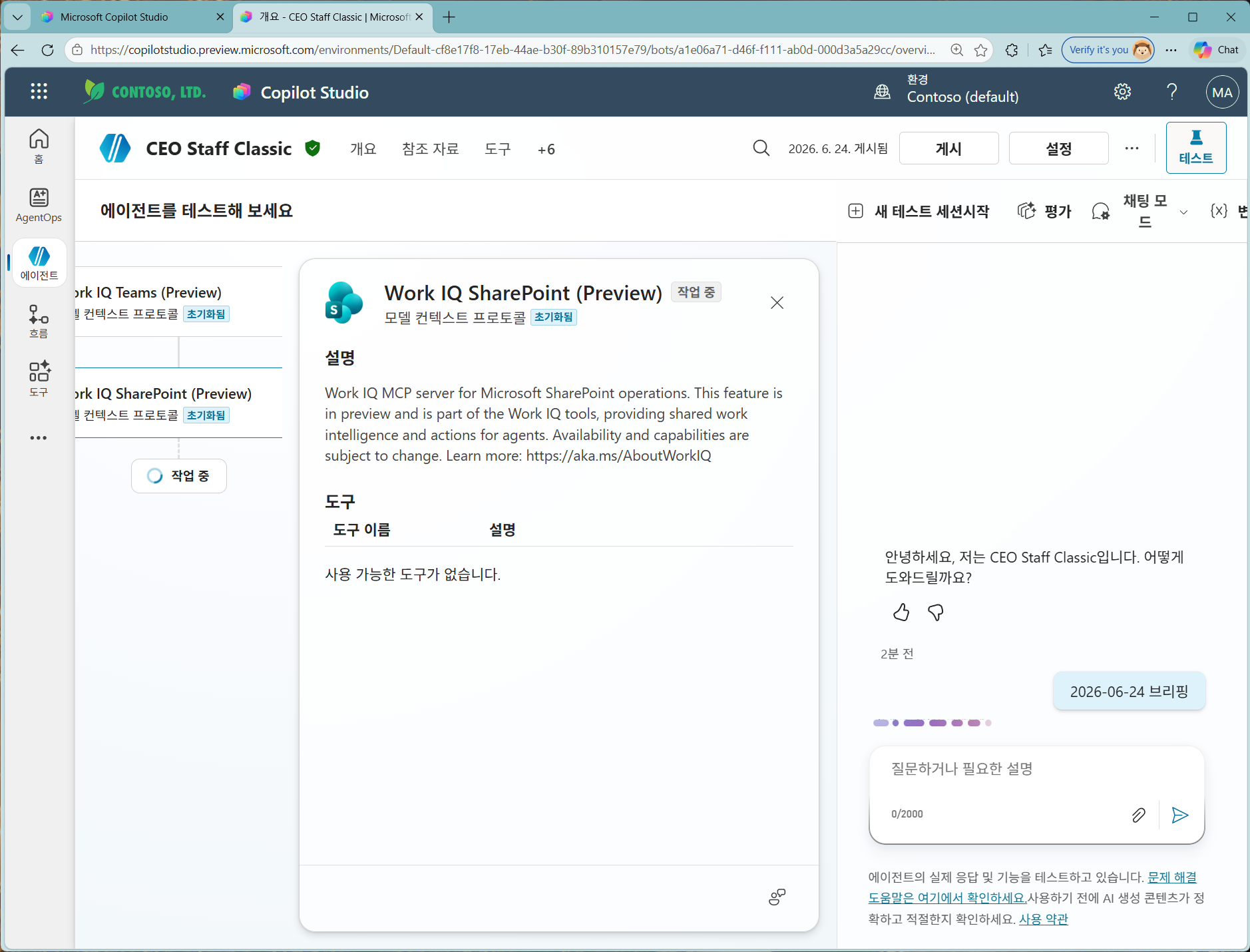
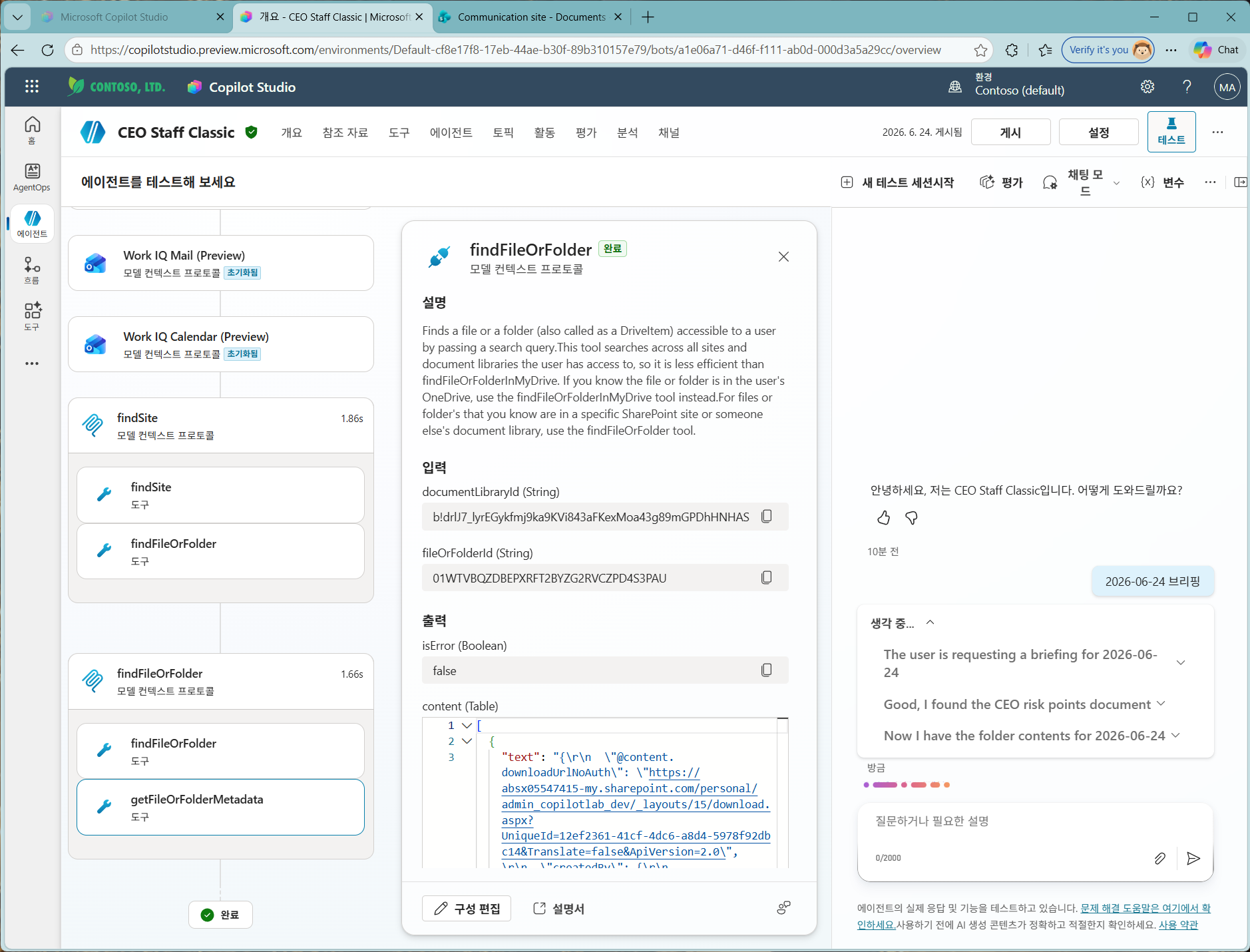
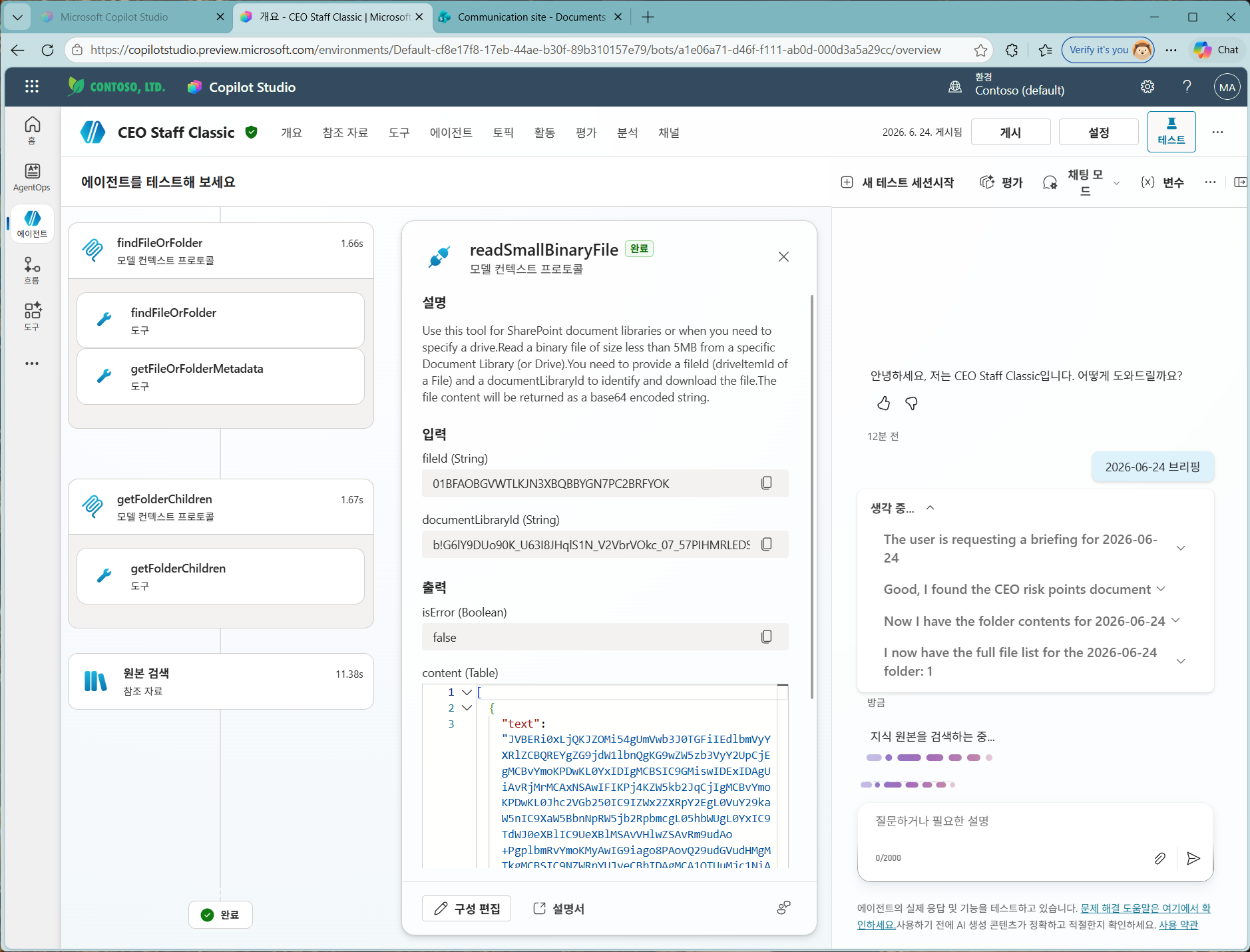
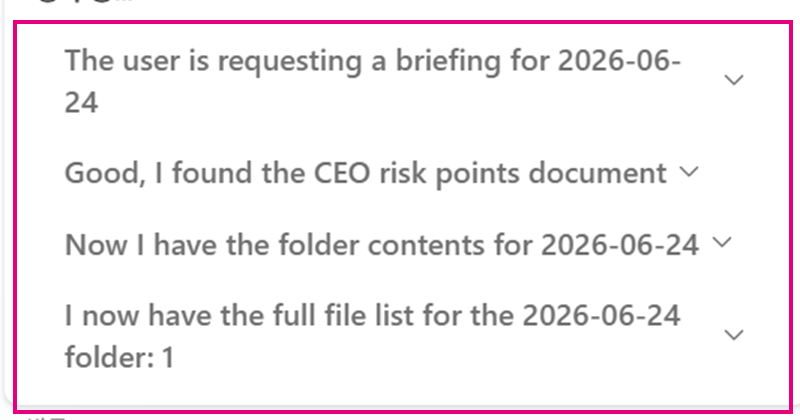
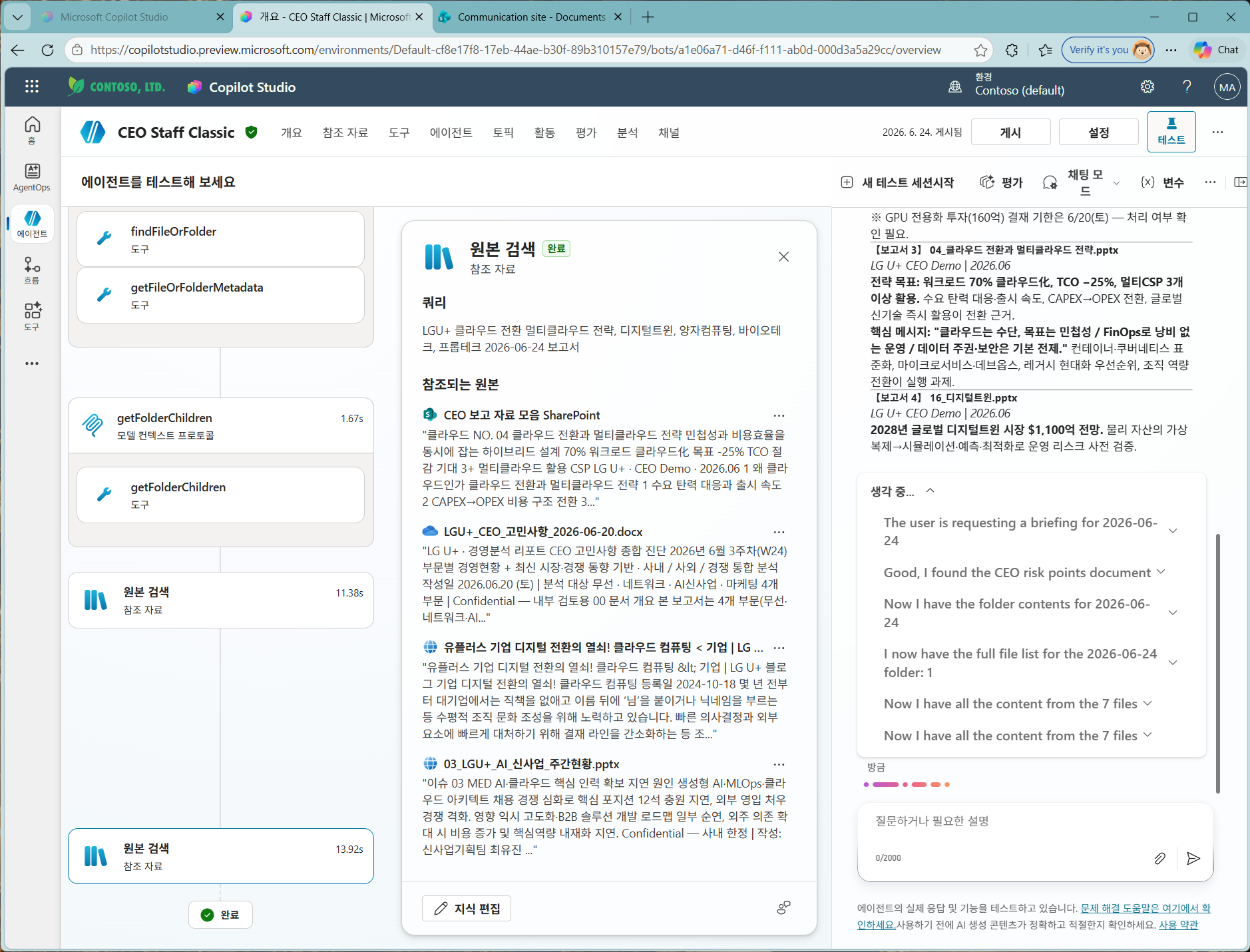
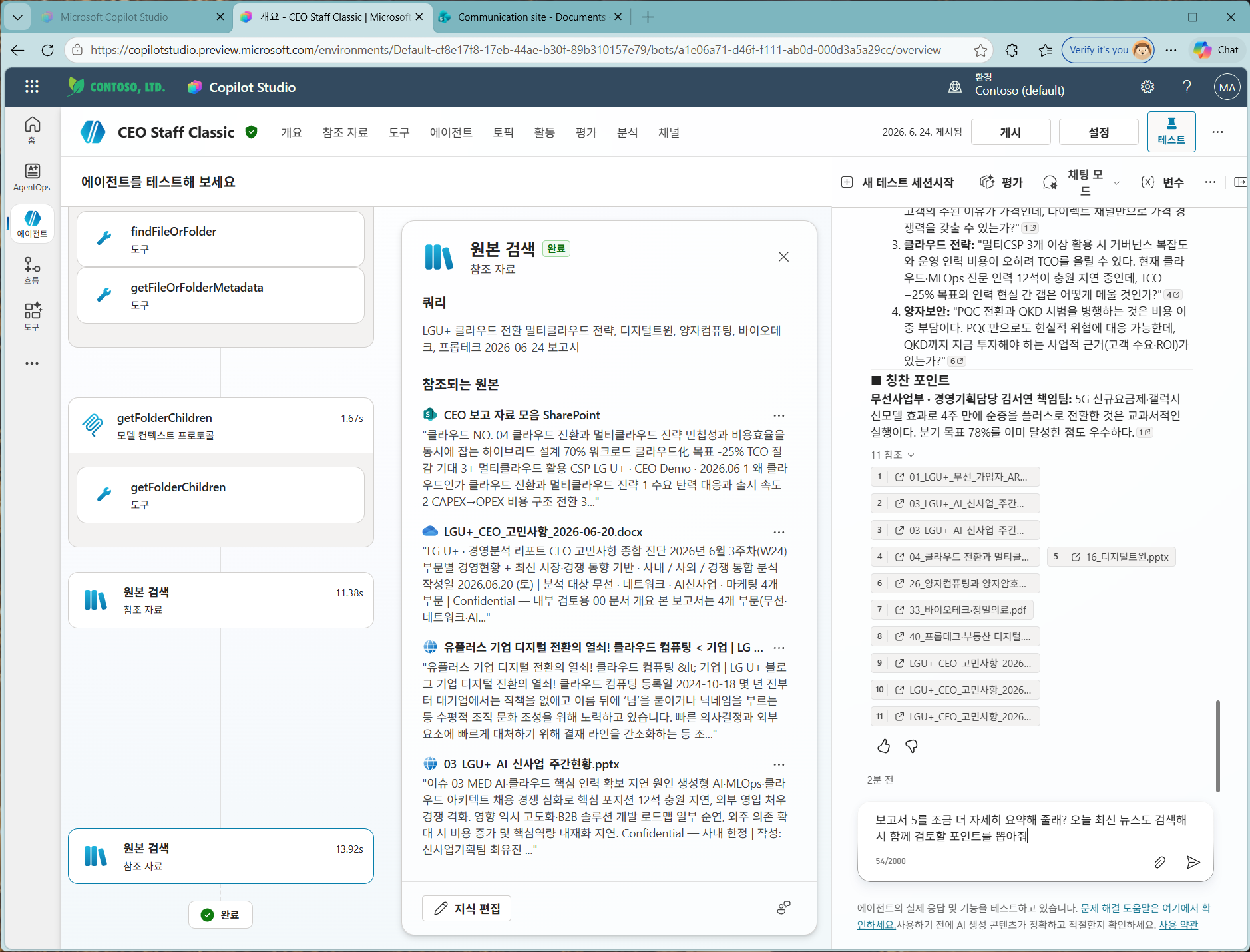
먼저 에이전트가 "스스로 먼저 보낼" 브리핑 메시지를 잘 만드는지 테스트합니다. 우측 "에이전트 테스트" 패널에 "2026-06-24 브리핑"을 입력하면, 지침 #0(모드 분류)이 이를 브리핑 모드로 판정합니다. 추론 과정(생각 중 trace)을 펼쳐 보면 ① 2026-06-24 브리핑 요청으로 인식 → ② 분석 기준인 "CEO 리스크 포인트(고민사항)" 문서 확보 → ③ SharePoint의 2026-06-24 날짜 폴더 내용 조회 → ④ 폴더의 전체 파일 목록(7건) 확정의 순서로 진행됩니다. 이때 Work IQ SharePoint MCP의 findSite·findFileOrFolder·getFolderChildren·readSmallBinaryFile 도구와 참조자료 "원본 검색"이 호출되어 7개 보고서를 한 건도 빠짐없이 읽습니다(A-1 전수 분석). 최종 응답은 지침 A-4 형식대로 보고서별 핵심 → Talking Point → 인사이트 → Red Team 질문 → 칭찬 포인트(예: 무선사업부·경영기획담당 김서연 책임팀) → 추천 다음 행동 → 원문 링크(11 참조)로 구성된 브리핑 본문입니다. 에이전트는 이 본문을 "생성"만 하고 직접 발신하지는 않습니다(발신은 뒤의 워크플로 담당).
✓ 이렇게 되면 성공
- ✓"2026-06-24 브리핑" 입력에 대해 브리핑 모드로 7개 보고서를 전수 분석하고, A-4 형식의 브리핑 본문(요약·Talking Point·Red Team·칭찬·참조 11건)을 생성한 상태
15
테스트 ② — 이어지는 대화 검증(비서 모드)
테스트 · Pull▶이렇게 진행합니다
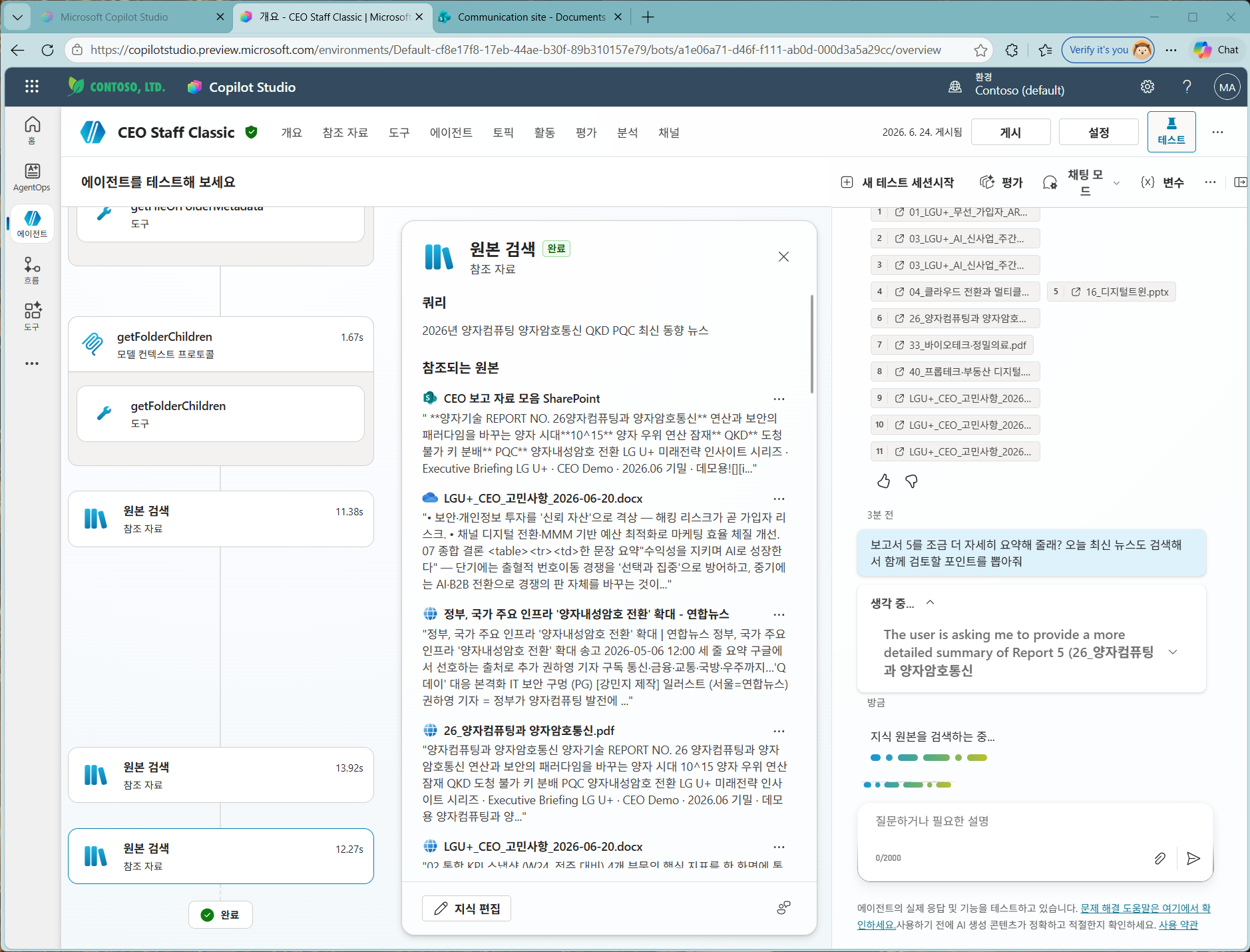
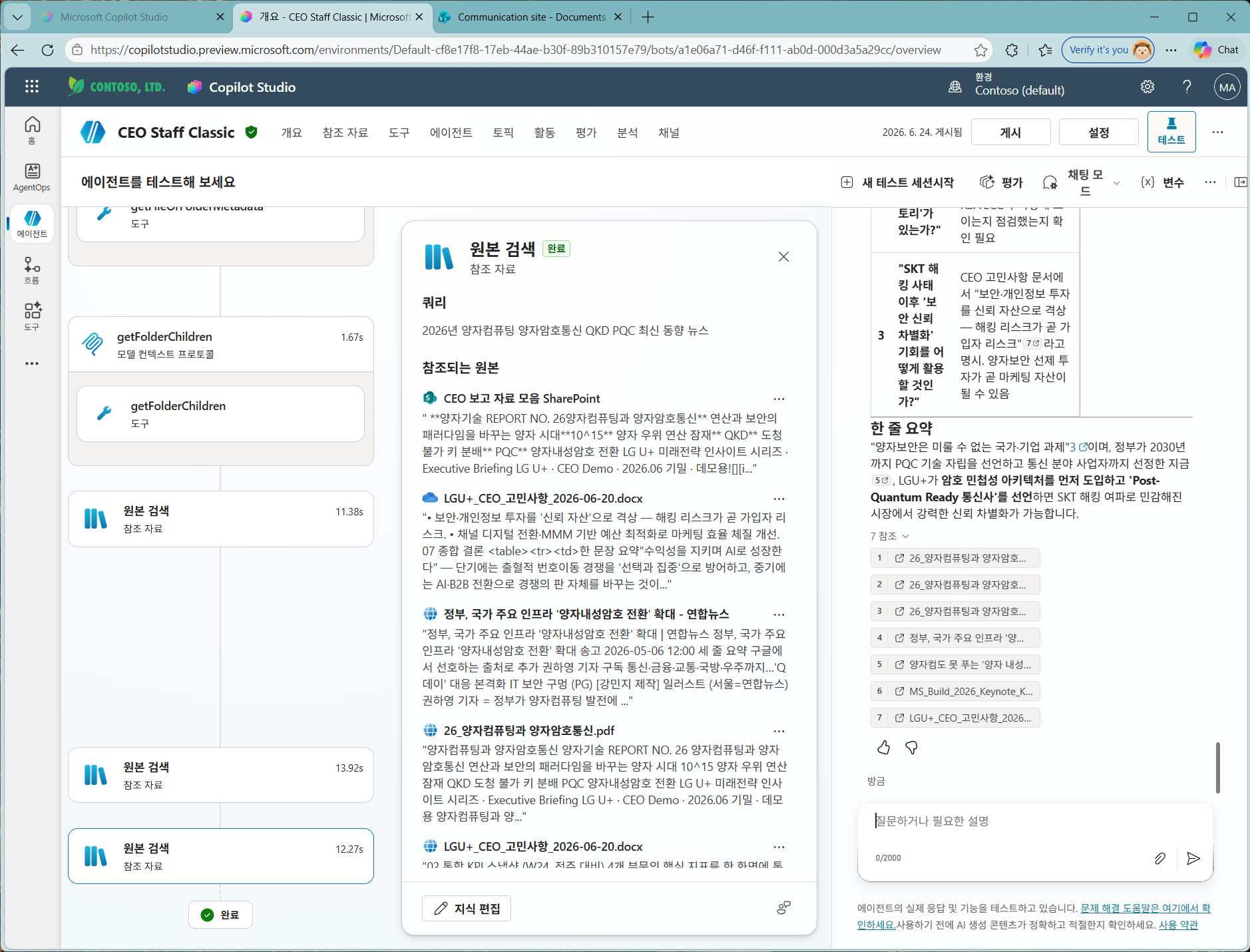
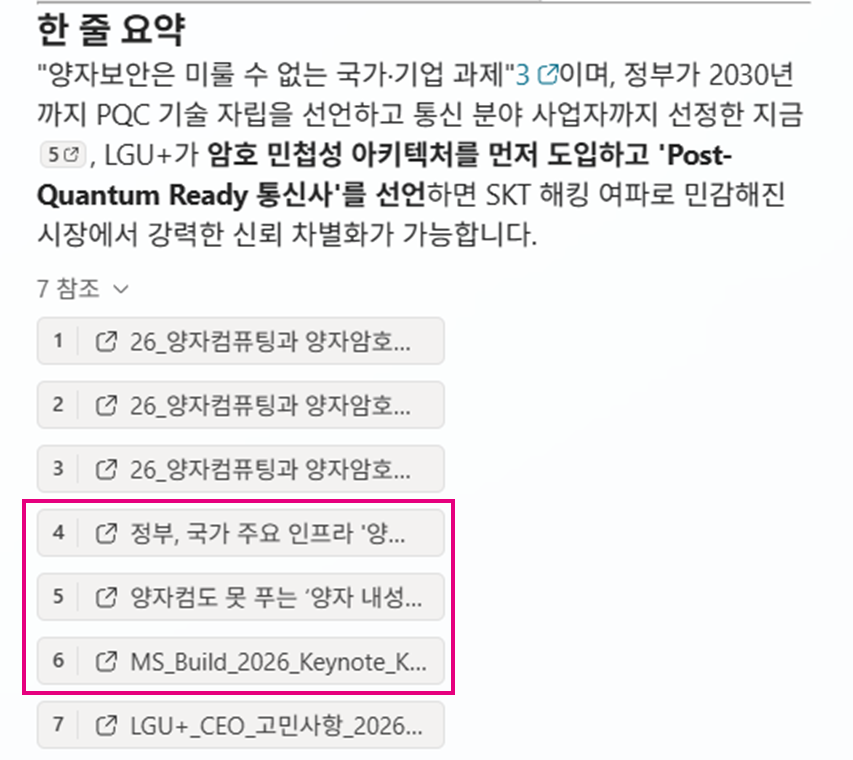
이번에는 사용자가 같은 세션에서 후속 질문을 이어갑니다. "보고서 5를 조금 더 자세히 요약해 줄래? 오늘 최신 뉴스도 검색해서 함께 검토할 포인트를 뽑아줘"라고 묻자, 지침 #0이 이를 비서 모드로 분류합니다. 에이전트는 직전 브리핑의 컨텍스트(보고서 5 = 26_양자컴퓨팅과 양자암호통신)를 그대로 유지한 채, 웹 검색("2026 양자컴퓨팅 양자암호통신 QKD PQC 최신 동향 뉴스")을 함께 수행합니다. 그 결과 보고서 인용과 외부 뉴스(연합뉴스의 양자내성암호 전환 기사, MS_Build 키노트 등)를 결합한 심화 답변을 만들어, "한 줄 요약"과 7개 참조(사내 보고서 + 웹 뉴스 혼합)를 제시합니다. 즉, 처음의 자동 브리핑(Push) 직후에도 대화 컨텍스트를 이어가는 대화형(Pull) 응답이 정상 동작함을 검증한 것입니다. — 이로써 "한 에이전트, 두 모드"가 모두 확인되었습니다.
✓ 이렇게 되면 성공
- ✓후속 질문에 대해 비서 모드로 전환되어, 직전 브리핑 맥락을 유지한 채 웹 검색을 결합한 심화 답변(한 줄 요약 + 보고서·웹뉴스 혼합 7참조)을 생성한 상태
16
테스트 ③ — 인터넷 검색을 결합한 질문(비서 모드)
테스트 · Web▶이렇게 진행합니다
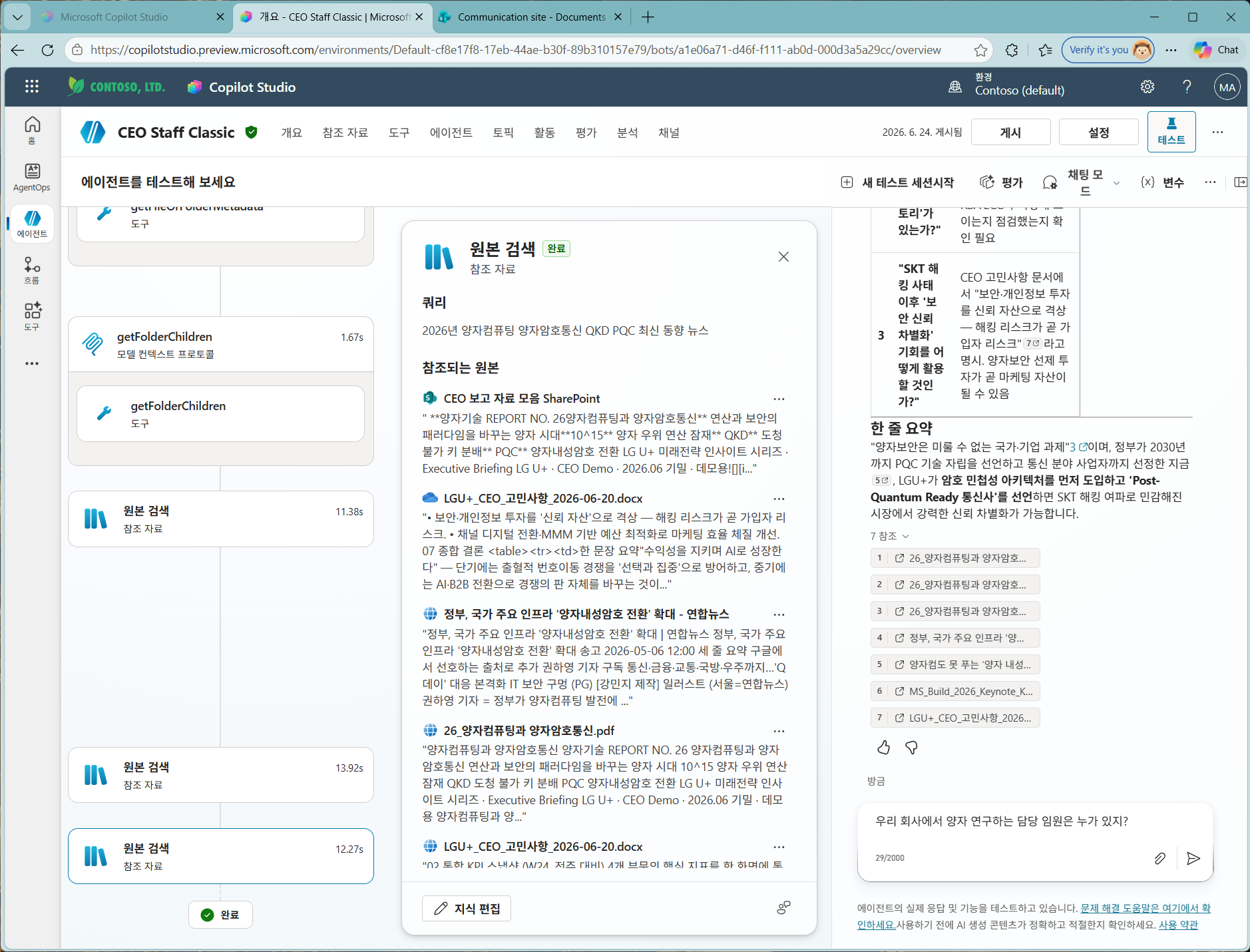
추가로 사내 데이터만으로는 답하기 어려운 질문도 던져 봅니다. "우리 회사에서 양자 연구하는 담당 임원은 누가 있지?"라고 묻자, 에이전트는 비서 모드로 사내 문서를 먼저 살핀 뒤 직접적인 기록이 없자 웹 검색을 수행합니다. 그 결과 공개 자료에서 찾은 내용을 출처와 함께 제시합니다. 동시에 확인된 정보의 기준 시점과 한계(예: 사내 SharePoint·Teams 문서에서는 별도 기록을 확인하지 못함)를 솔직히 밝힙니다(지침 B: 출처 명시, 모르면 모른다고). 즉, 사내 지식과 인터넷 정보를 함께 활용하는 비서 모드가 정상 동작함을 보여 줍니다.
✓ 이렇게 되면 성공
- ✓사내 문서에 없는 질문에 대해 웹 검색으로 공개 자료의 정보를 출처·유의사항과 함께 제시하여, 인터넷 정보까지 결합하는 비서 모드가 확인된 상태
CHAPTER 2
자동화 워크플로 — 매일 아침 자동 발송
에이전트를 컴팩트하게 유지하기 위해 트리거를 별도 워크플로로 분리합니다. 트리거 → 에이전트 호출 → Teams 발송으로 이어지며, 발신 노드를 에이전트 신원으로 설정하는 것이 시나리오 3의 핵심입니다.
17–23워크플로 구성 · 에이전트 신원 발신
17
워크플로 목록 → New Workflow (CHAPTER 2 시작)
워크플로 생성▶이렇게 진행합니다
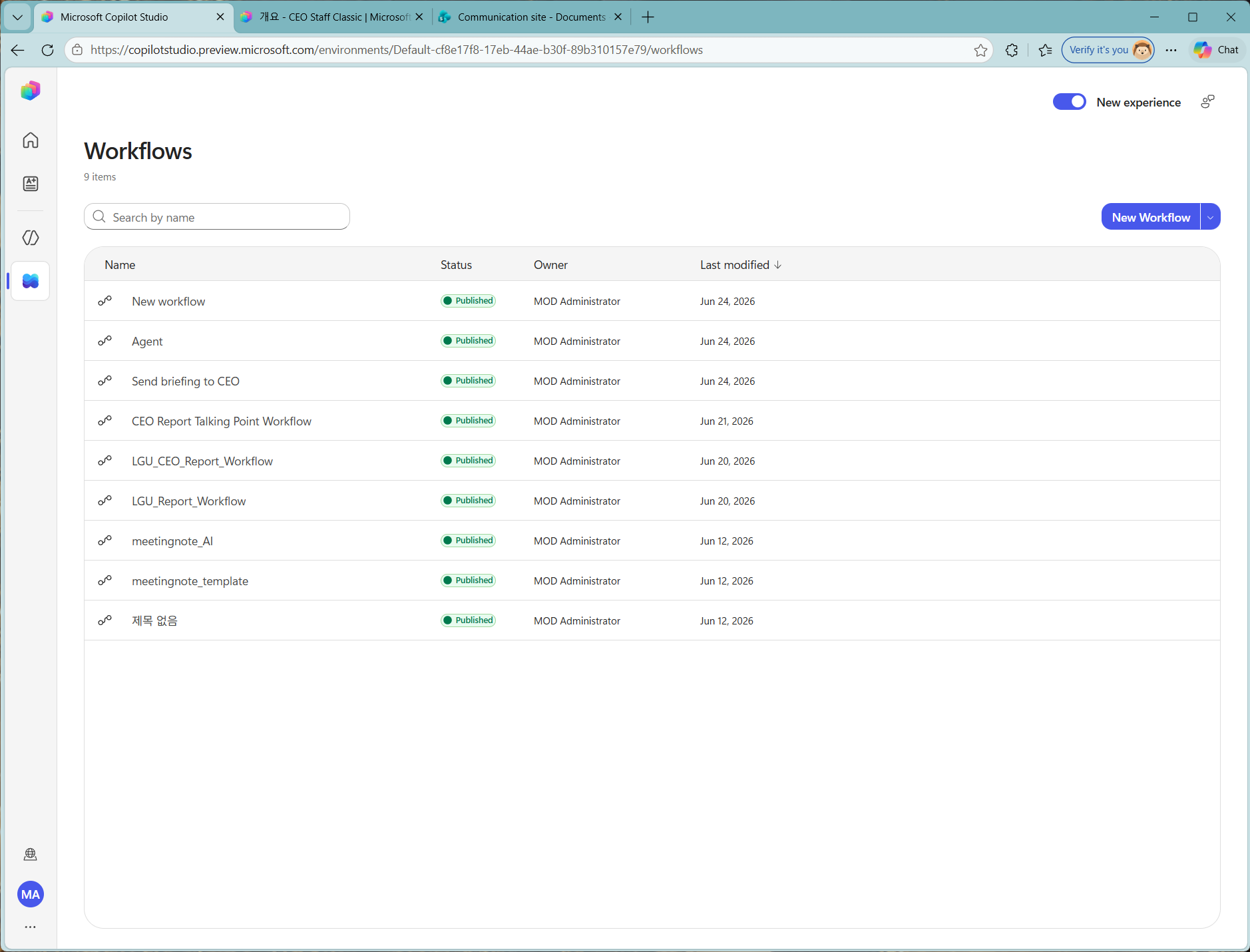
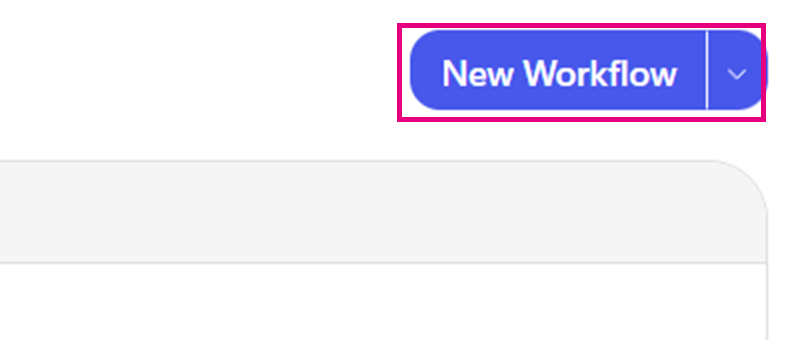
이제 에이전트를 주기적으로 호출하고, 그 결과를 사용자에게 발신할 "트리거 워크플로"를 만듭니다. 클래식 에이전트 자체에도 트리거 기능이 있지만, 이번 구성에서는 트리거·발신을 일부러 별도 워크플로로 분리합니다. 이유는 ① 에이전트는 분석/대화에만 집중하도록 컴팩트하게 유지하고, ② 트리거 → (에이전트) 분석 → 발신으로 이어지는 동작 흐름의 구조적 독립성을 보장하기 위함입니다(역할 분리). 좌측 내비게이션의 "Workflows"로 이동하면 워크플로 목록이 보이고, 우상단의 "New Workflow"를 클릭해 새 워크플로를 만듭니다.
✓ 이렇게 되면 성공
- ✓Workflows 목록 화면에서 "New Workflow"를 눌러 새 워크플로 작성을 시작한 상태
18
워크플로 이름 + 트리거 타입 — 매일 07:00 Recurrence
트리거 설정▶이렇게 진행합니다
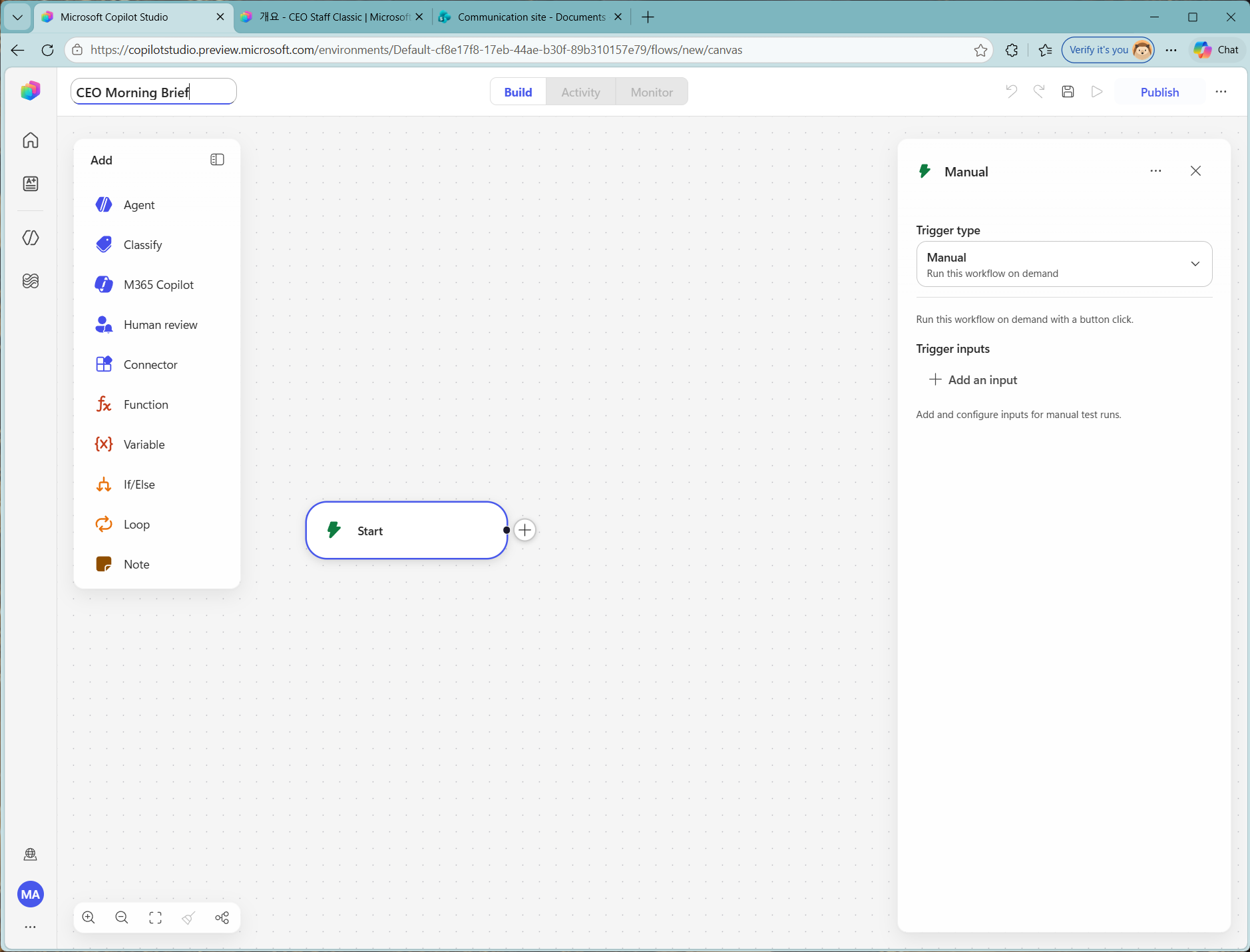
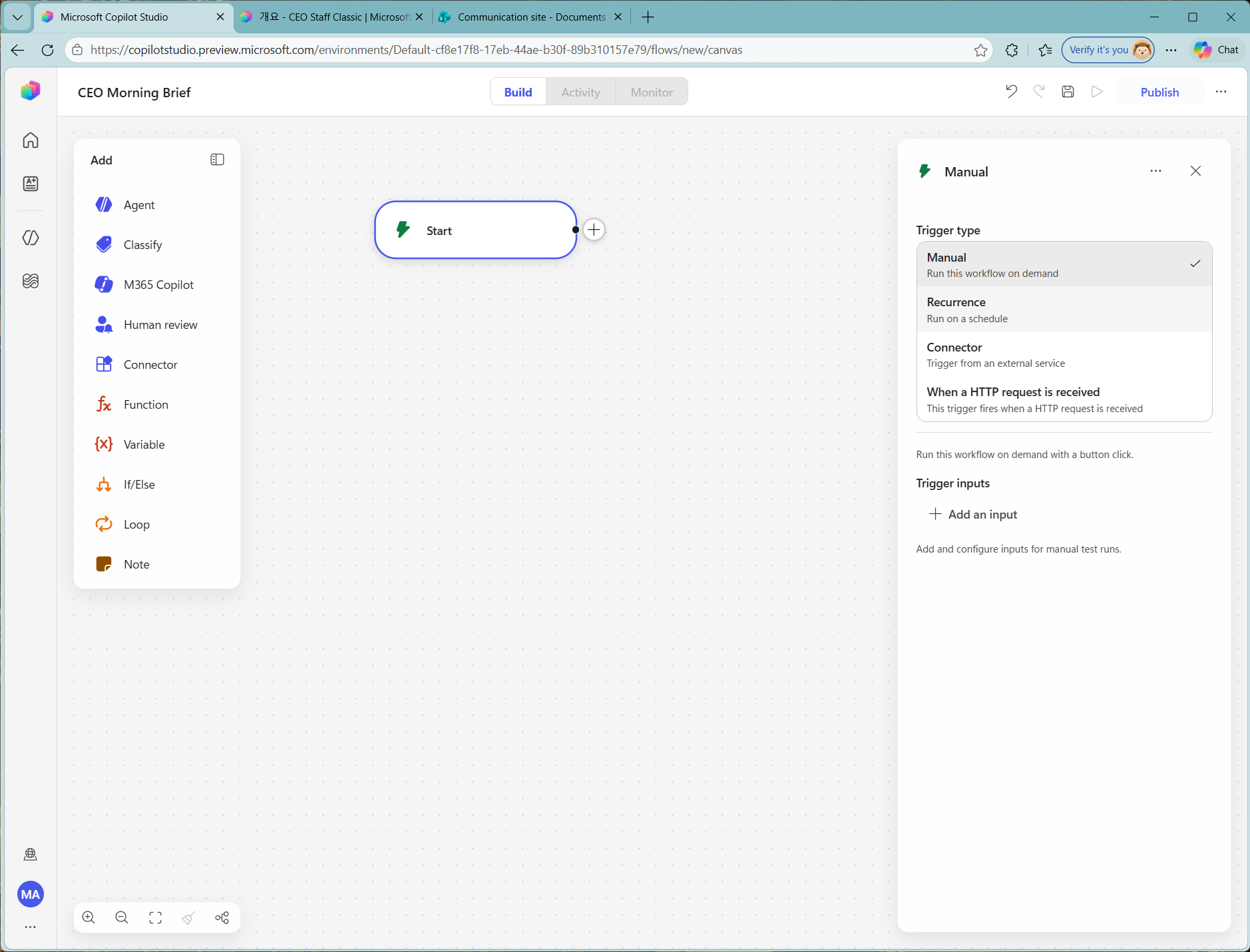
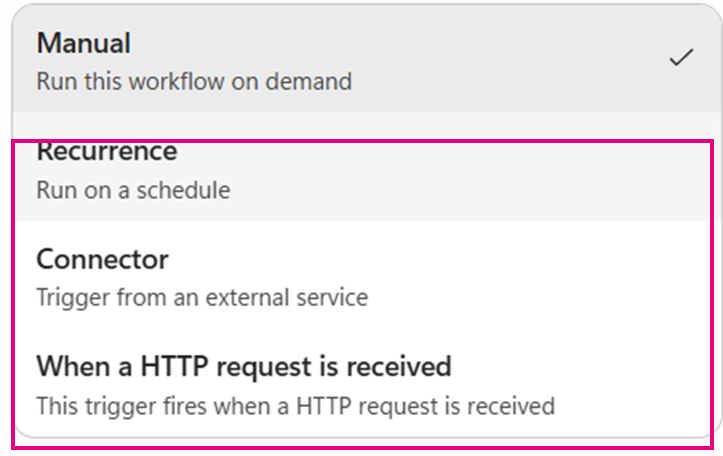
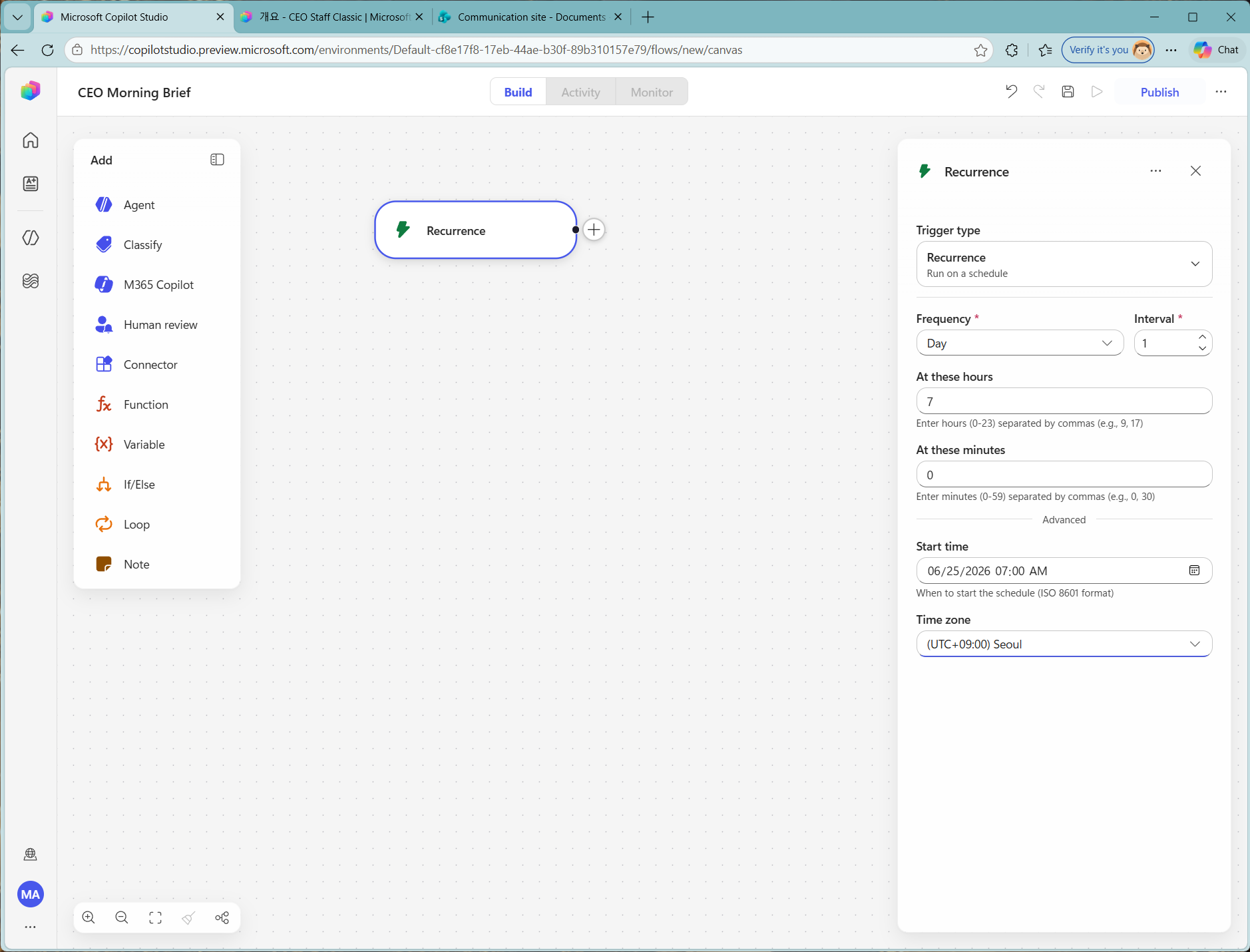
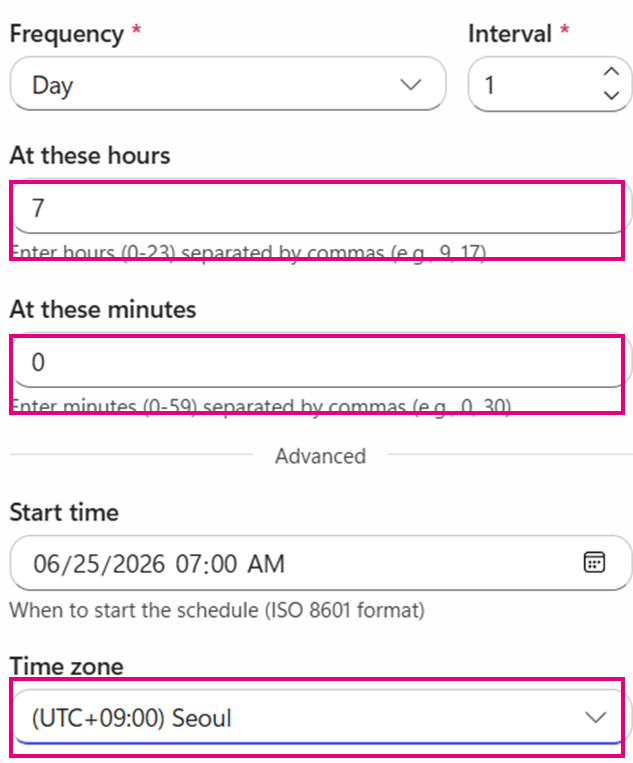
워크플로 빌더에서 이름을 "CEO Morning Brief"로 지정합니다. 좌측 Add 패널에는 Agent·Classify·M365 Copilot·Human review·Connector·Function·Variable·If/Else·Loop·Note 같은 빌딩 블록이 있습니다. Start(트리거) 노드를 선택하면 우측에서 트리거 타입을 고를 수 있는데, ▸ Manual(버튼으로 온디맨드 실행) ▸ Recurrence(스케줄 반복 실행) ▸ Connector(외부 서비스에서 트리거) ▸ When a HTTP request is received(HTTP 요청 수신 시) 네 가지가 있습니다. 이번에는 매일 아침 자동 브리핑이 목표이므로 "Recurrence"를 선택하고, Frequency=Day, Interval=1, At these hours=7, At these minutes=0, Start time=06/25/2026 07:00, Time zone=(UTC+09:00) Seoul로 설정합니다. 즉 매일 오전 7시(KST)에 워크플로가 실행됩니다(지침의 "매일 07:00 자동 브리핑"과 일치).
✓ 이렇게 되면 성공
- ✓워크플로 이름이 "CEO Morning Brief"로 지정되고, 트리거가 Recurrence(매일 07:00 KST)로 설정된 상태
19
데모용 Manual 트리거 + Date 입력 추가
트리거 입력▶이렇게 진행합니다
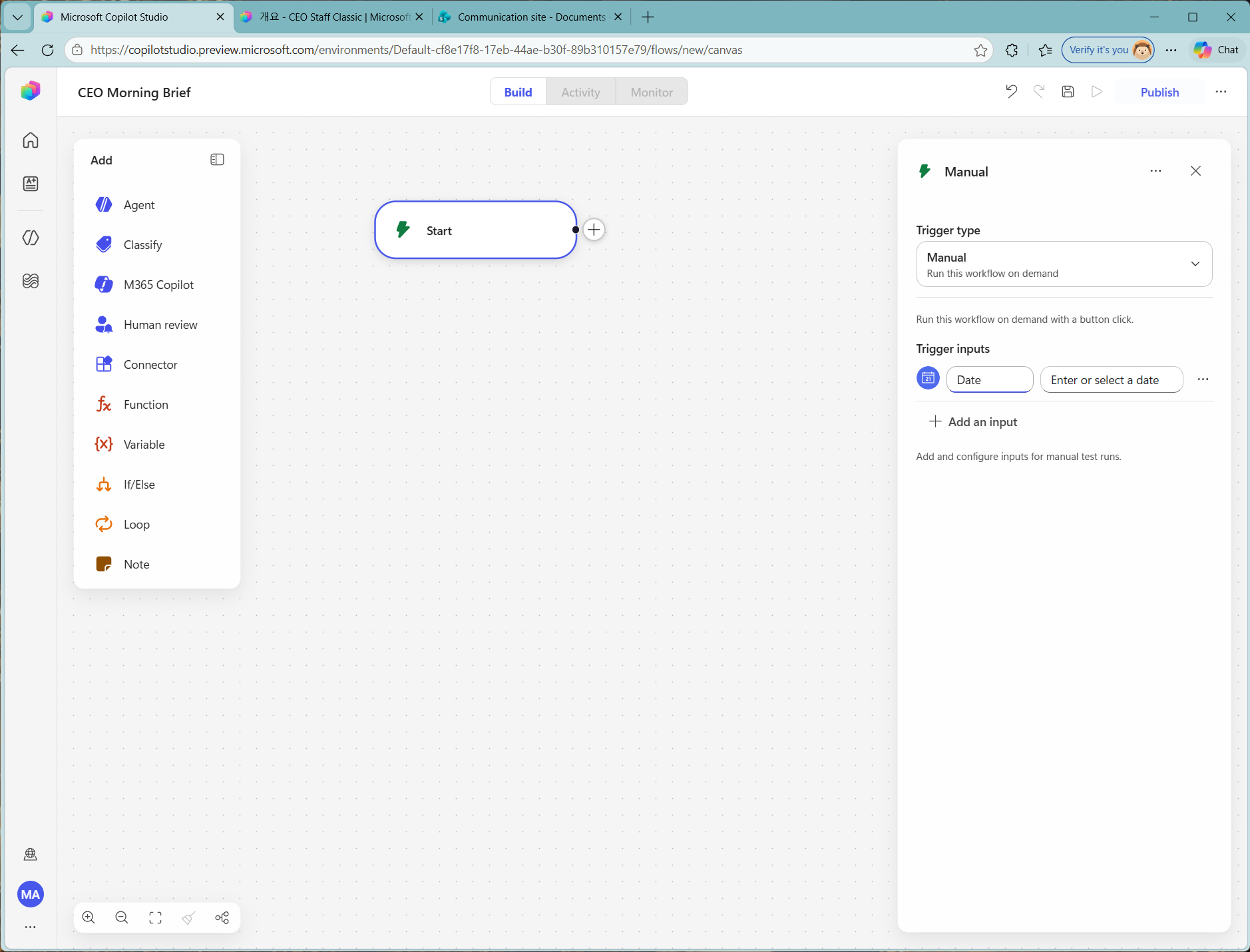
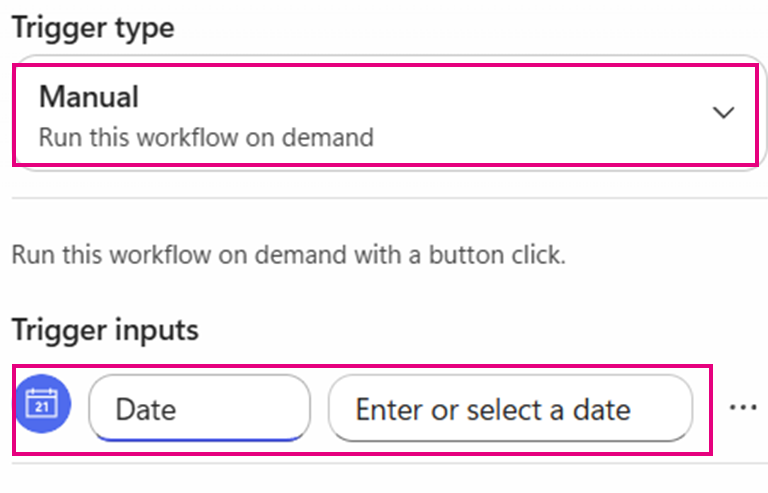
실제 운영에서는 앞 단계의 Recurrence(매일 07:00) 트리거를 그대로 쓰면 됩니다. 다만 데모에서는 원하는 날짜를 즉석에서 넣어 바로 실행해 보기 위해 트리거 타입을 "Manual"(버튼 클릭으로 온디맨드 실행)로 바꿉니다. 그런 다음 "Trigger inputs"에서 "Add an input"을 눌러 Date 타입 입력 하나를 추가합니다("Enter or select a date"). 이 Date 값이 뒤 단계에서 에이전트에게 전달할 "대상 날짜"가 되며, "YYYY-MM-DD 브리핑" 형태의 프롬프트로 조립됩니다. (정리: 운영=Recurrence 자동 실행, 데모=Manual+Date 수동 실행 — 동일한 후속 단계를 공유합니다.)
✓ 이렇게 되면 성공
- ✓트리거 타입이 Manual로 설정되고 Trigger inputs에 Date 입력이 추가되어, 데모 시 대상 날짜를 직접 넣어 실행할 수 있는 상태
20
Agent 액션 추가 → CEO Staff Classic 선택
에이전트 연결▶이렇게 진행합니다
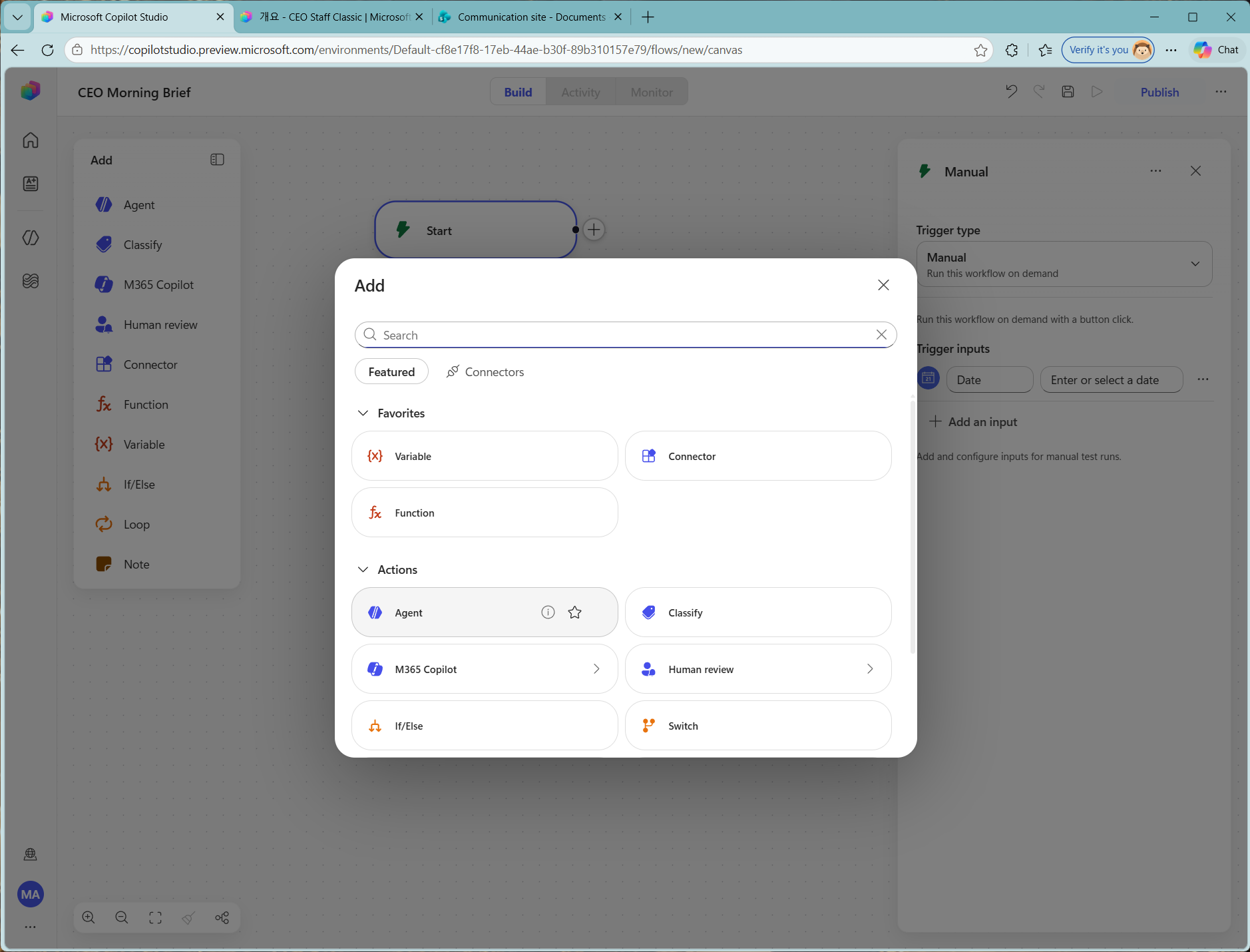
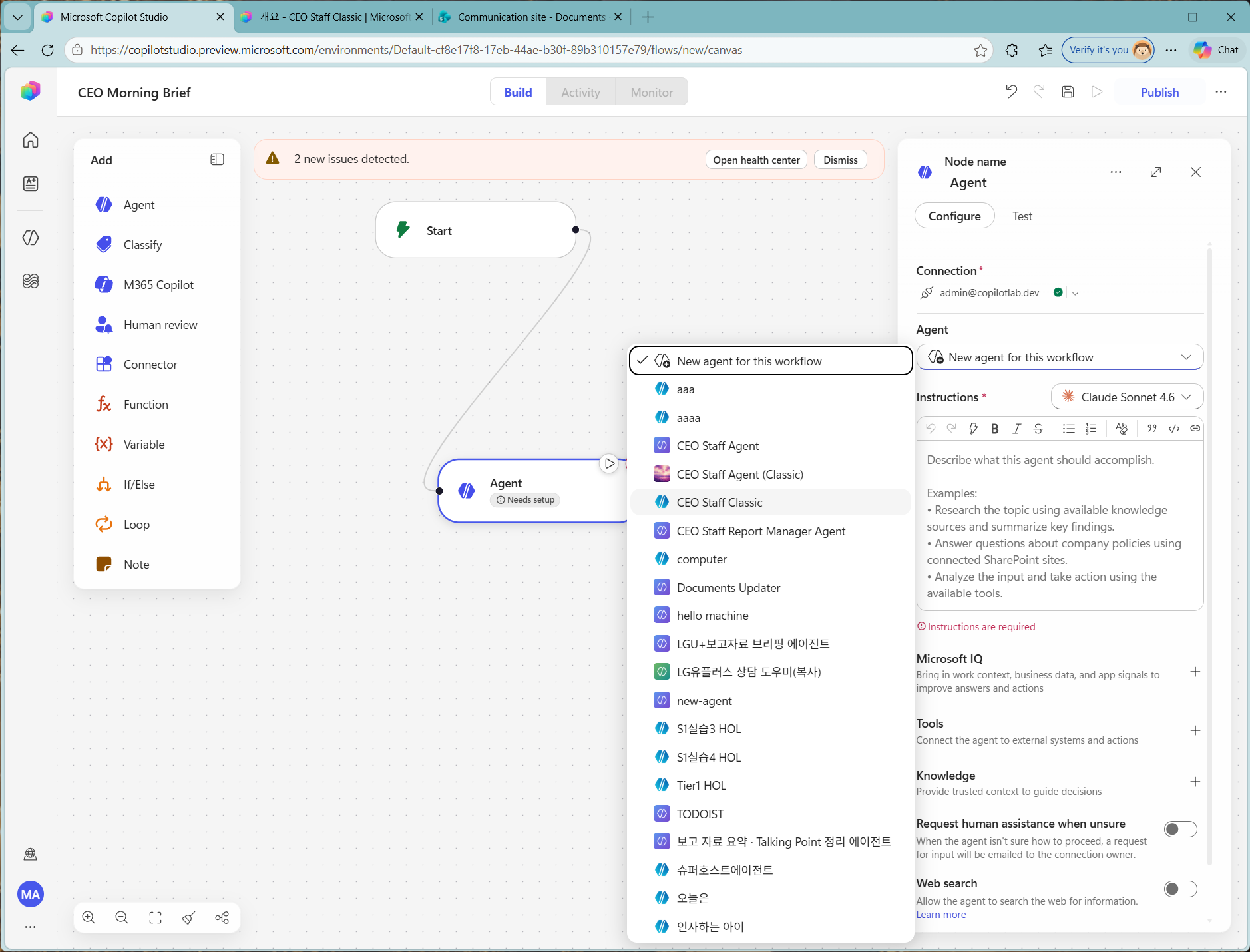
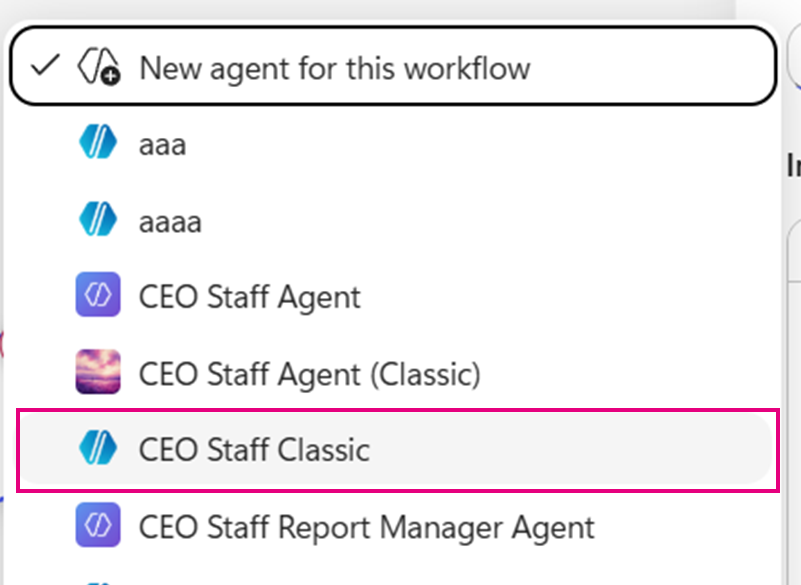
Start 노드 옆의 "+"를 눌러 "Add" 대화상자를 열고, Actions 목록에서 "Agent"를 선택합니다. 이 단계가 바로 워크플로가 "앞서 만든 에이전트를 실행"하는 핵심 노드입니다. 추가된 Agent 노드의 Configure 패널에서 Connection을 admin@copilotlab.dev로 두고, Agent 드롭다운을 열어 (기본값 "New agent for this workflow" 대신) 앞에서 만든 "CEO Staff Classic"을 선택합니다. 그러면 추론 모델(Claude Sonnet 4.6) 등 에이전트 정보가 함께 연결됩니다. 이렇게 하면 트리거가 발생할 때 이 워크플로가 CEO Staff Classic 에이전트를 호출하게 됩니다.
✓ 이렇게 되면 성공
- ✓Agent 노드가 추가되고, 실행 대상 에이전트로 "CEO Staff Classic"이 선택되어 워크플로에 연결된 상태
21
에이전트 Message 조합 — [Date] + "브리핑"
입력 매핑▶이렇게 진행합니다
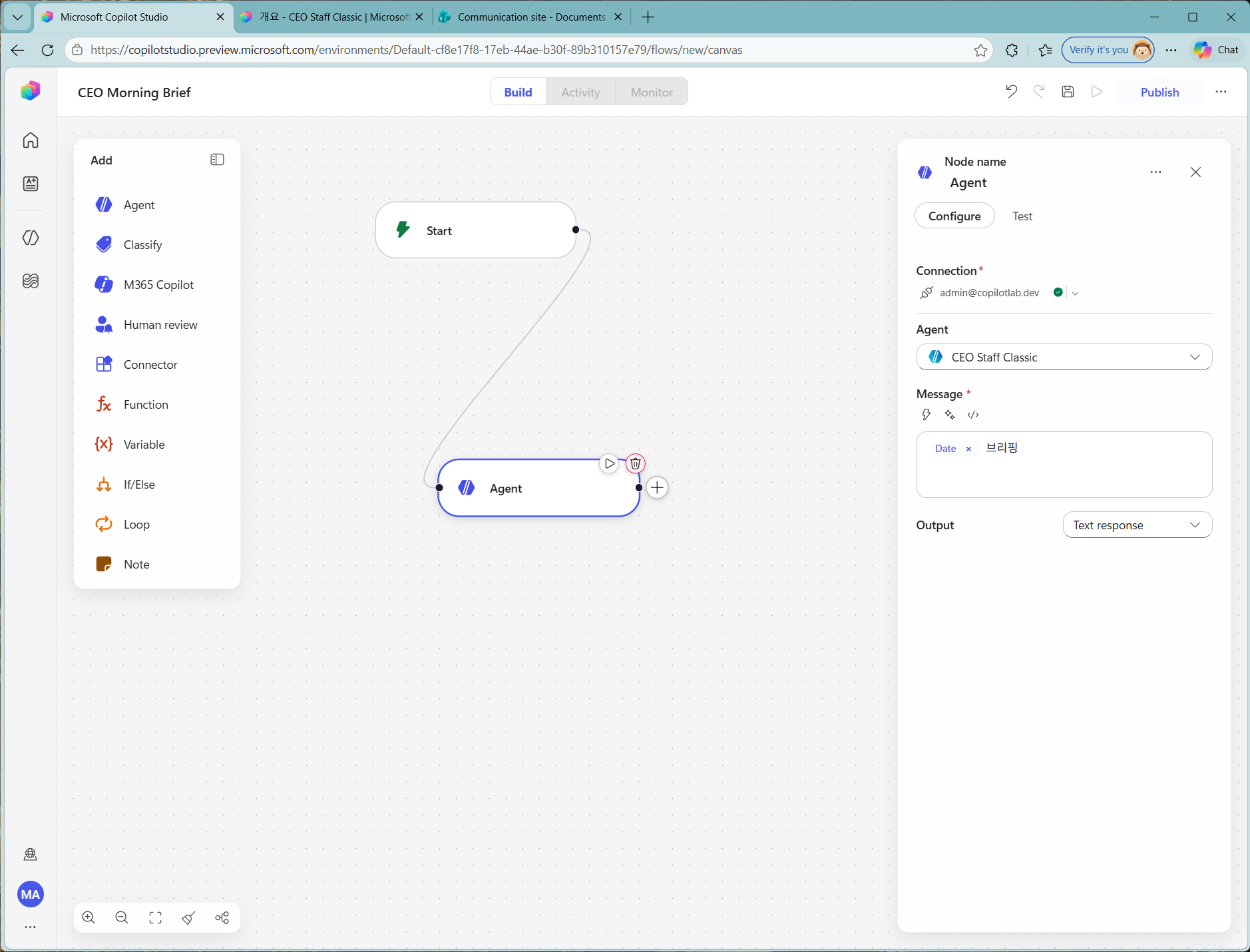
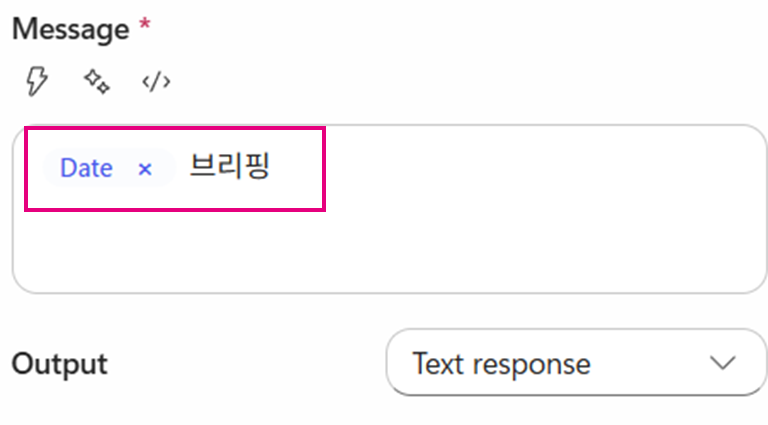
Agent 노드의 "Message"(에이전트에게 보낼 입력) 필드를 구성합니다. 번개 아이콘(동적 콘텐츠)을 눌러 Start 트리거의 출력 목록에서 앞서 추가한 "Date"를 선택해 토큰으로 삽입하고, 그 뒤에 텍스트 "브리핑"을 입력합니다. 그러면 메시지가 [Date] 브리핑 형태가 되어, 실행 시 "2026-06-24 브리핑"처럼 조립됩니다. 이 문자열은 정확히 에이전트 지침 #0이 브리핑 모드로 분류하는 "날짜 + 브리핑" 패턴입니다. 마지막으로 Output을 "Text response"로 두어, 에이전트가 생성한 브리핑 본문을 텍스트로 받아 다음(발신) 단계로 넘길 수 있게 합니다.
![에이전트 Message 조합 — [Date] + "브리핑"](images/scenario3/step-21-dynamic-content-date.png)
✓ 이렇게 되면 성공
- ✓Agent 노드 Message가 [Date] + "브리핑"으로 구성되고 Output이 Text response로 설정되어, 대상 날짜의 브리핑 본문을 생성·반환하도록 매핑된 상태
22
Teams "채팅 또는 채널에서 메시지 게시" 액션 추가
발신 단계▶이렇게 진행합니다
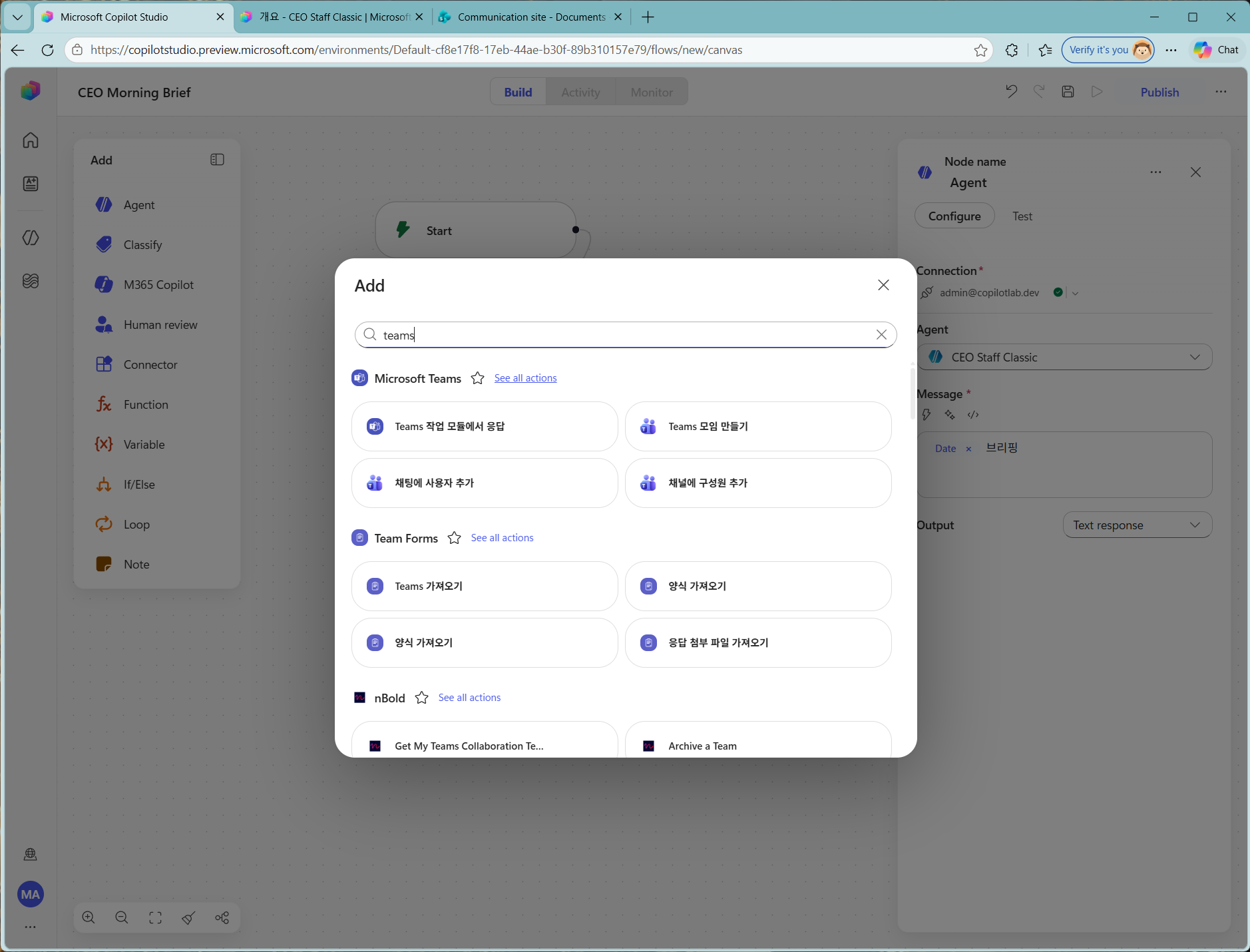
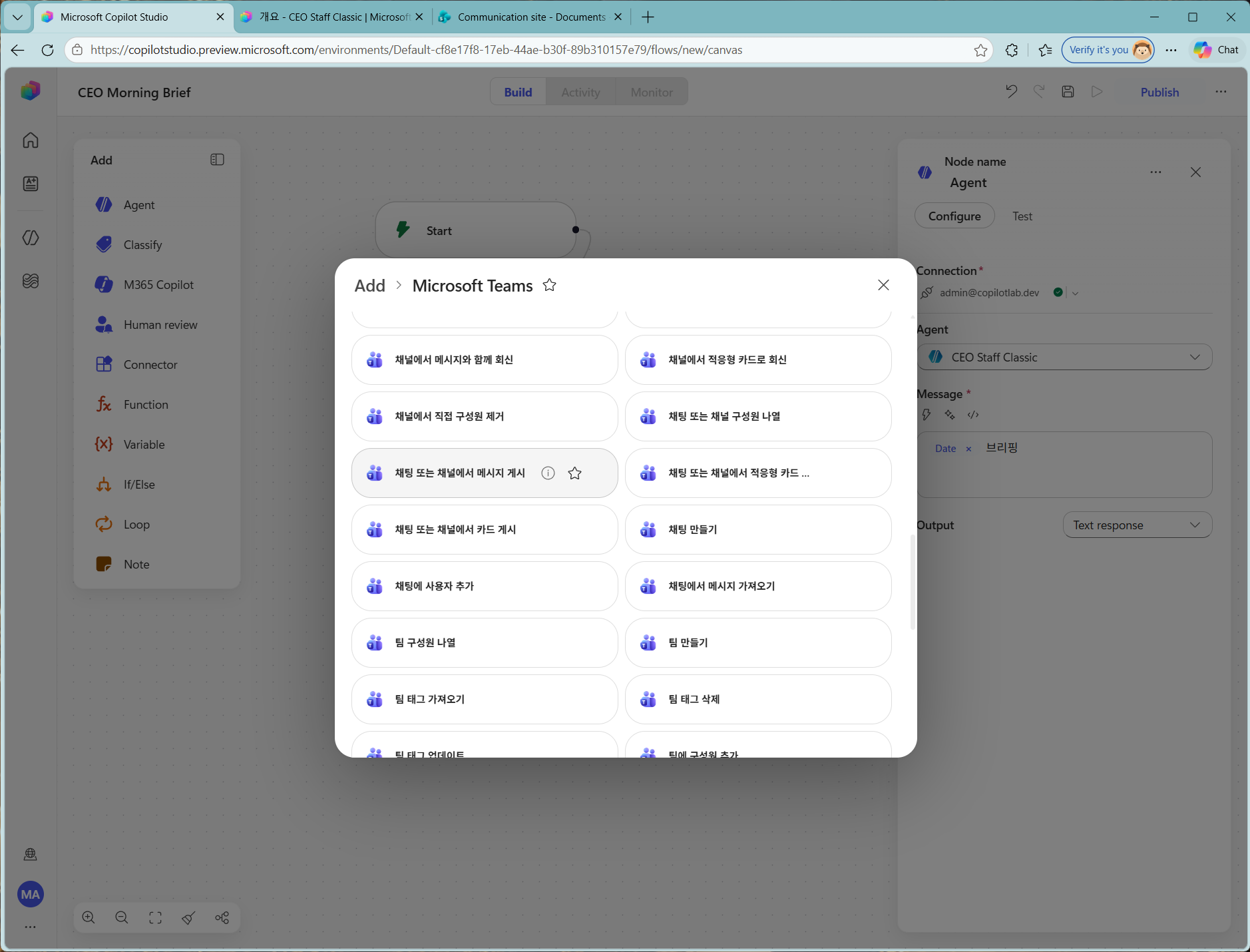
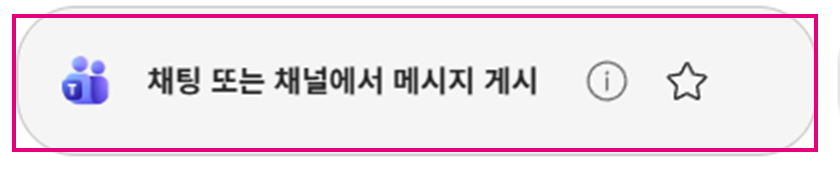
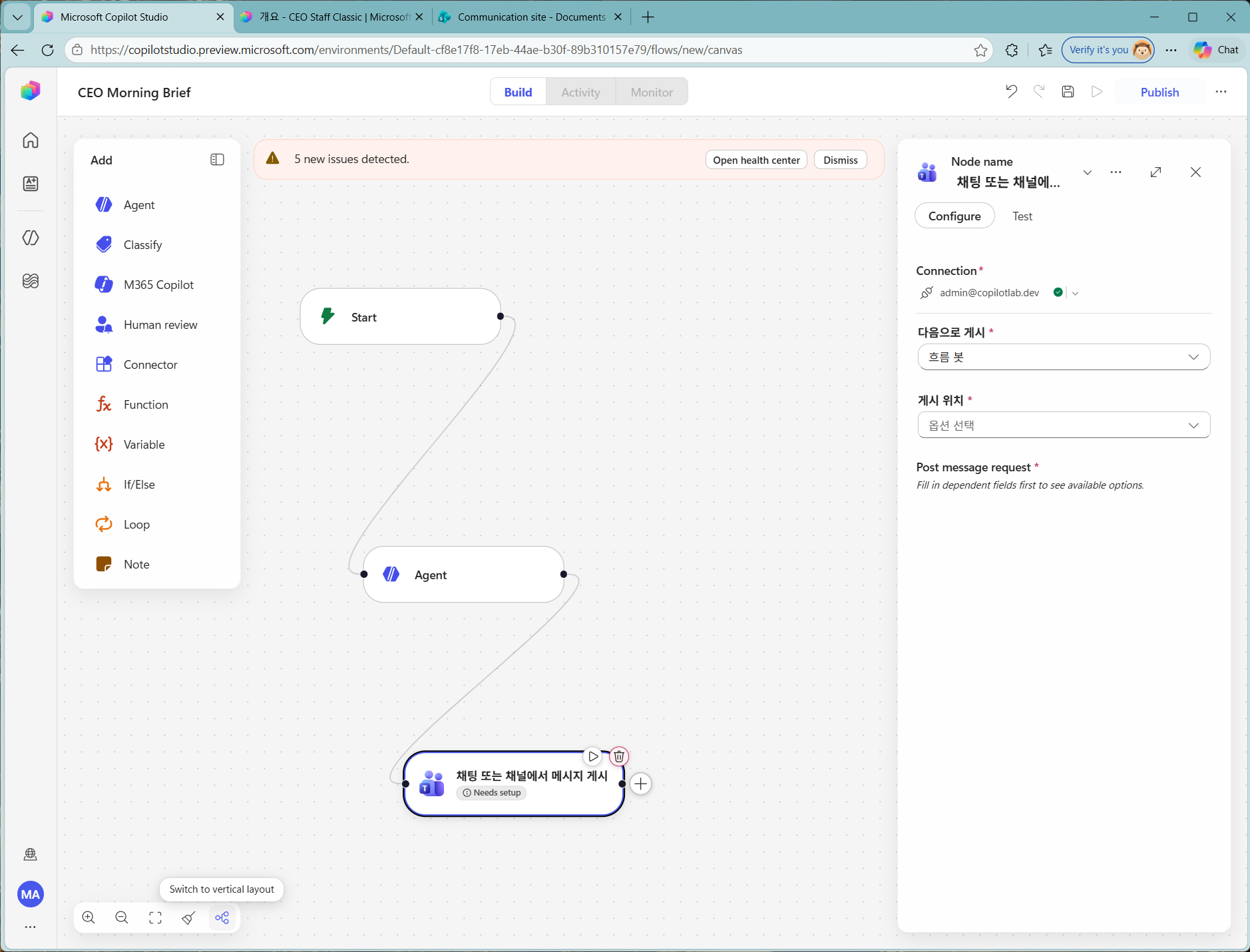
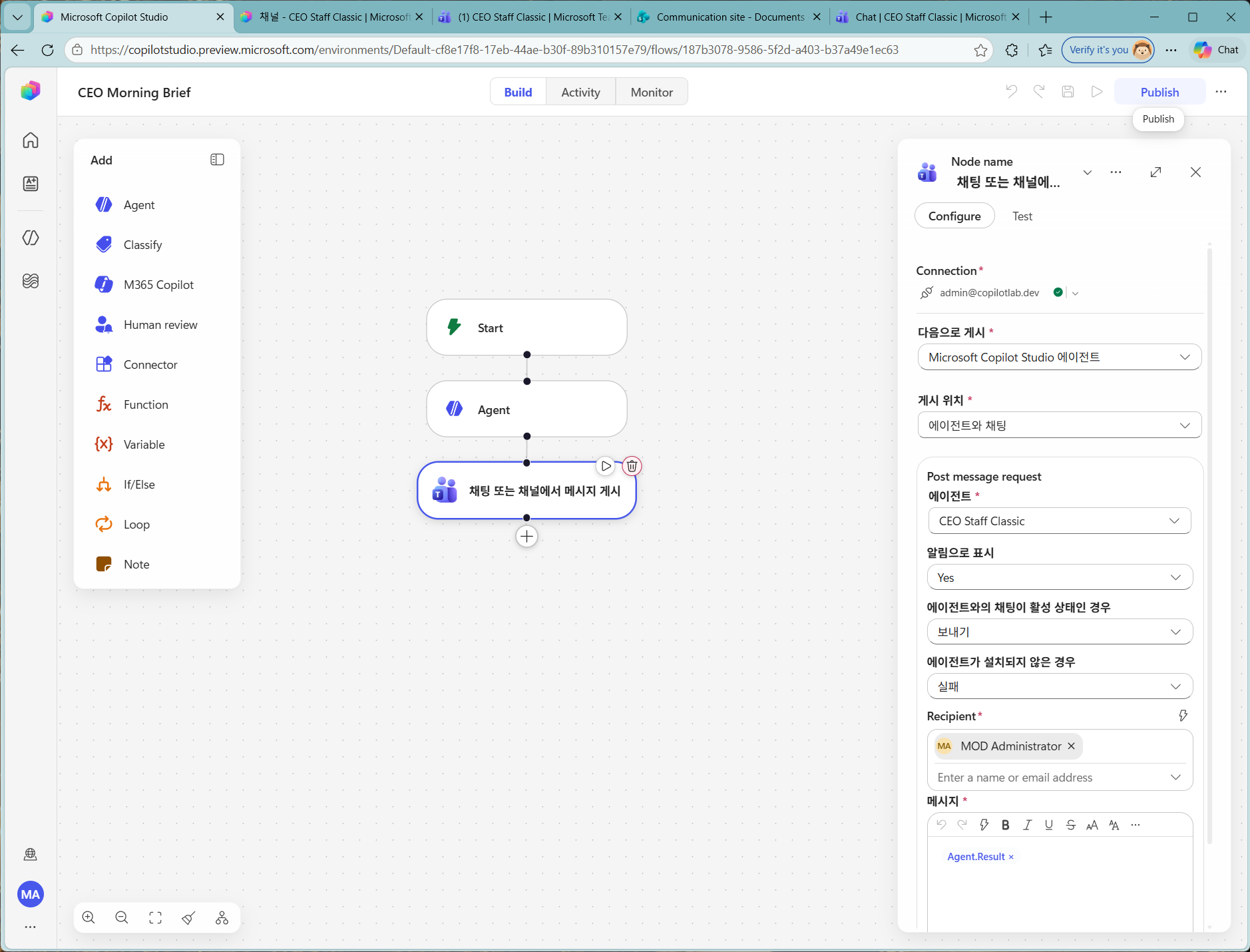
Agent 노드 다음에 발신 단계를 붙입니다. "+"로 Add 대화상자를 열고 검색창에 "teams"를 입력하면 Microsoft Teams 커넥터의 액션들이 나옵니다. 그중 "채팅 또는 채널에서 메시지 게시"를 선택하면 게시 노드가 추가됩니다. 노드의 Configure 패널에는 ▸ 다음으로 게시(Post as) — 발신 주체(기본 "흐름 봇") ▸ 게시 위치 — 채팅 또는 채널 ▸ Post message request — 보낼 메시지 본문 필드가 있습니다. 이 액션이 에이전트가 생성한 브리핑을 실제 Teams로 내보내는 역할을 합니다. (이 단계의 "다음으로 게시" 설정이 곧 이 시나리오의 핵심인 "에이전트 신원으로 발신"과 직접 연결됩니다.)
✓ 이렇게 되면 성공
- ✓Microsoft Teams의 "채팅 또는 채널에서 메시지 게시" 액션이 워크플로에 추가되어, 발신 노드의 Post as·게시 위치·메시지 본문을 설정할 수 있는 상태
23
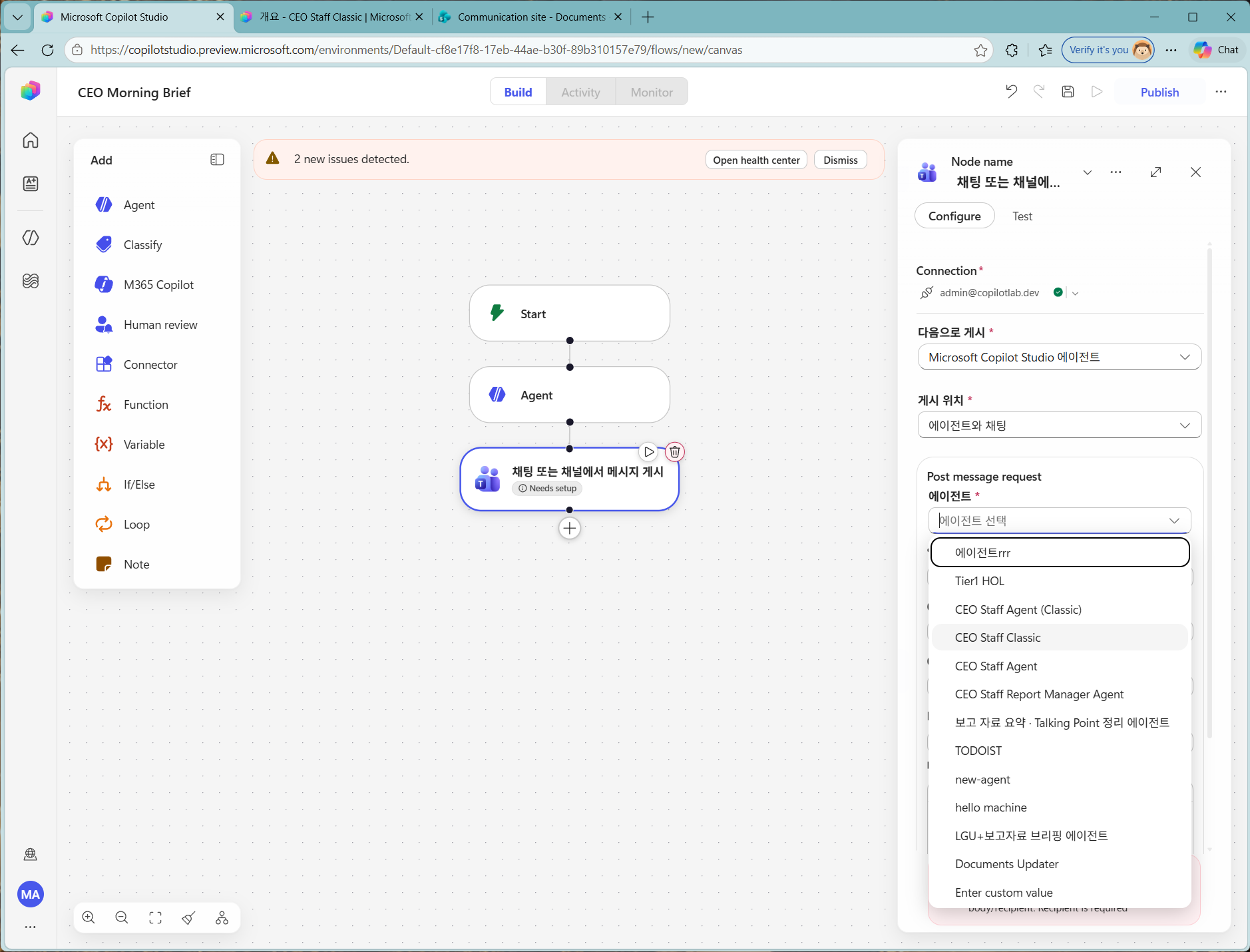
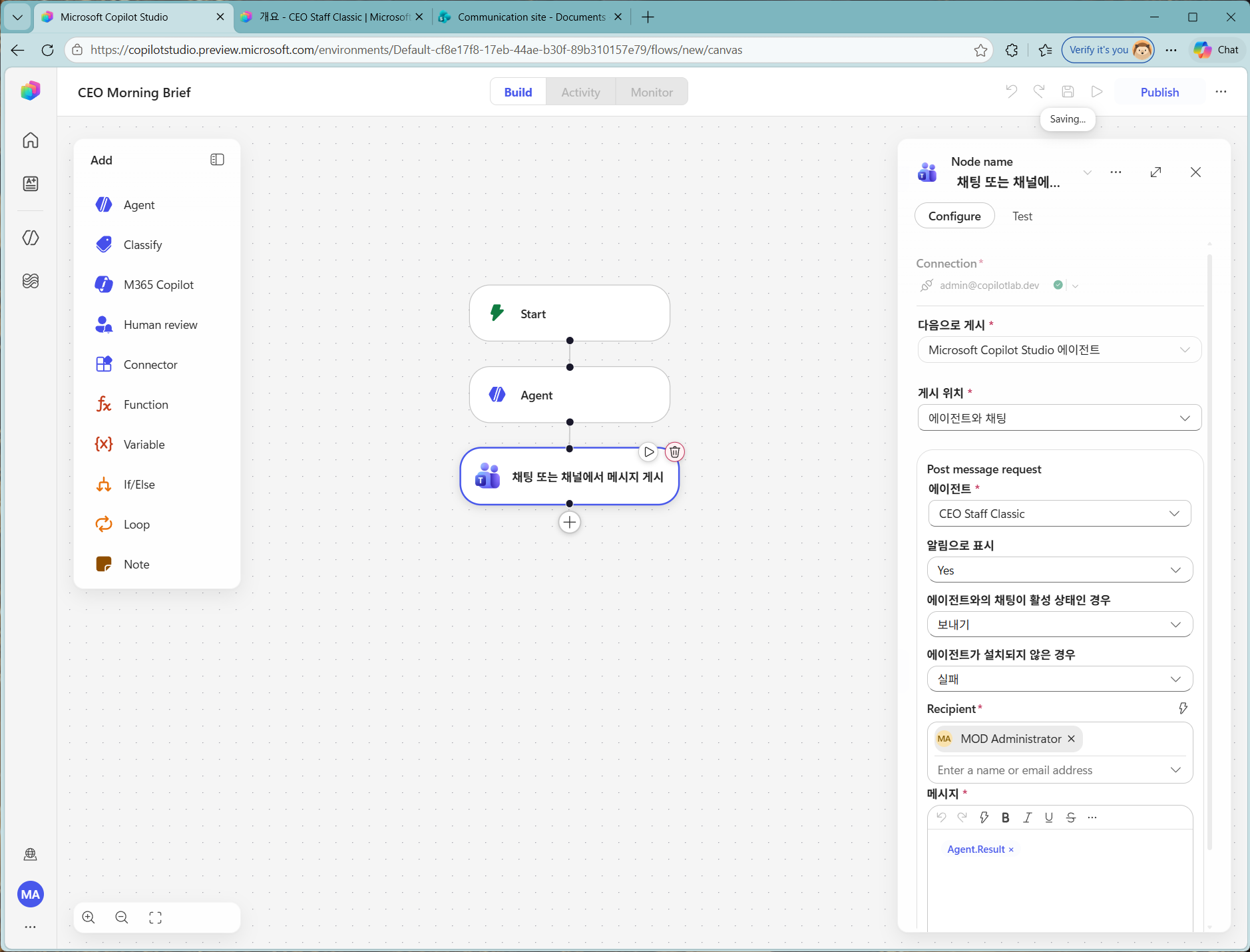
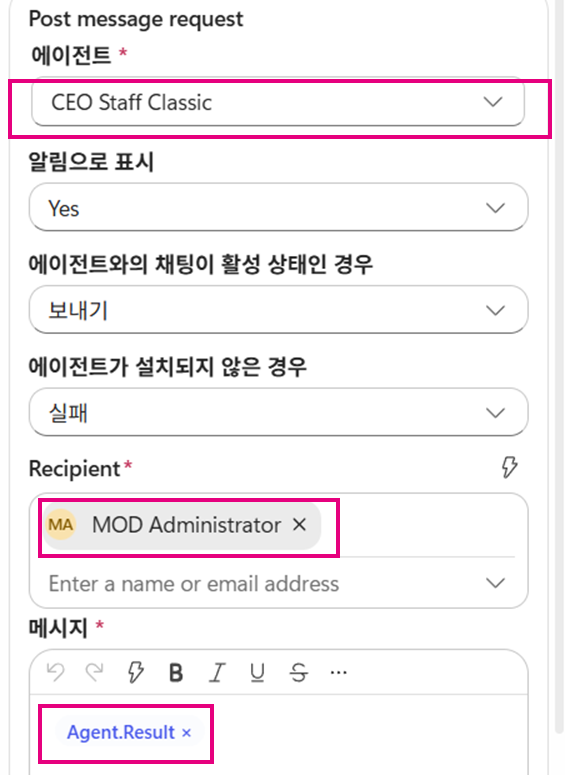
발신 설정 — 에이전트 신원으로 1:1 발신(시나리오 3 핵심)
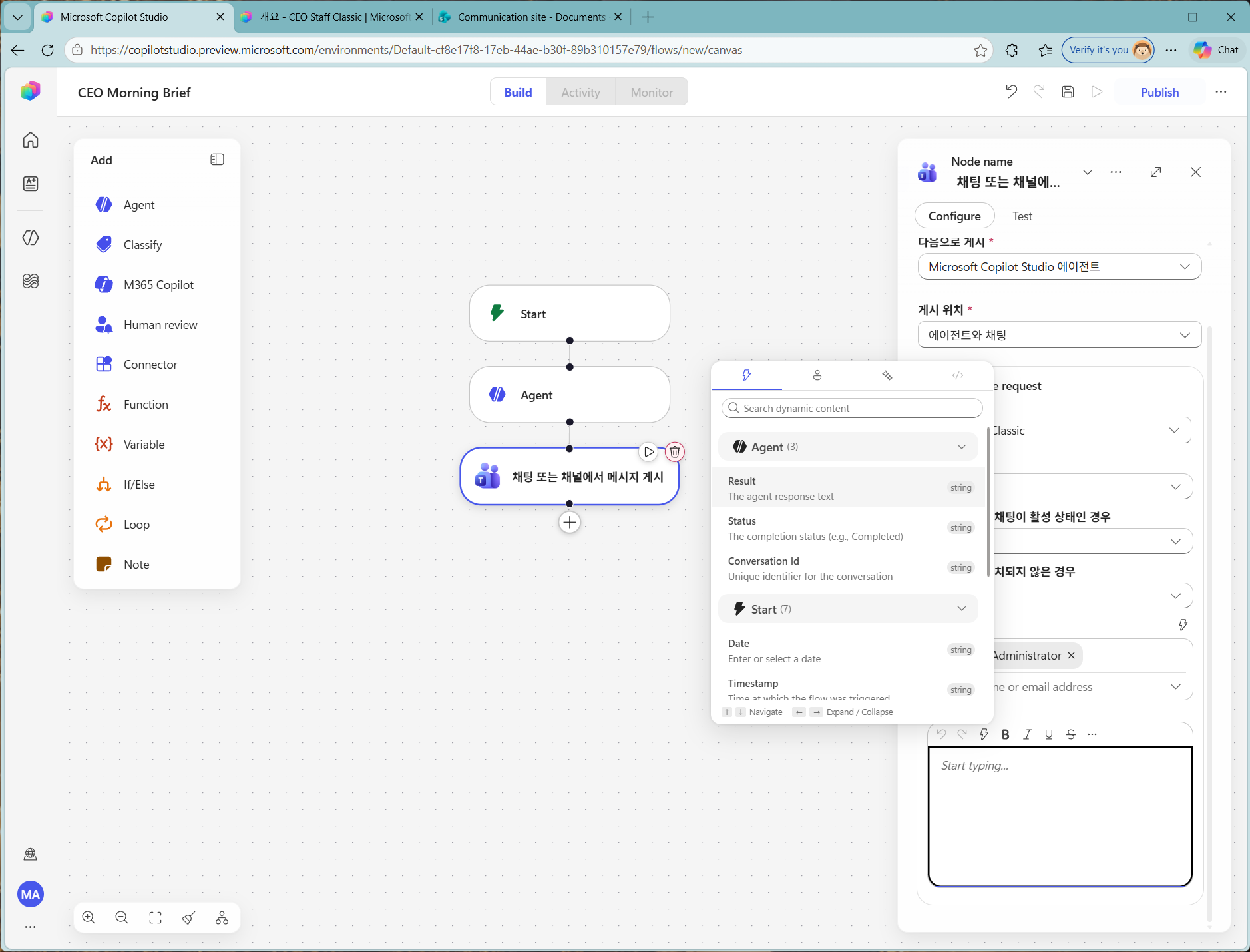
에이전트 발신▶이렇게 진행합니다
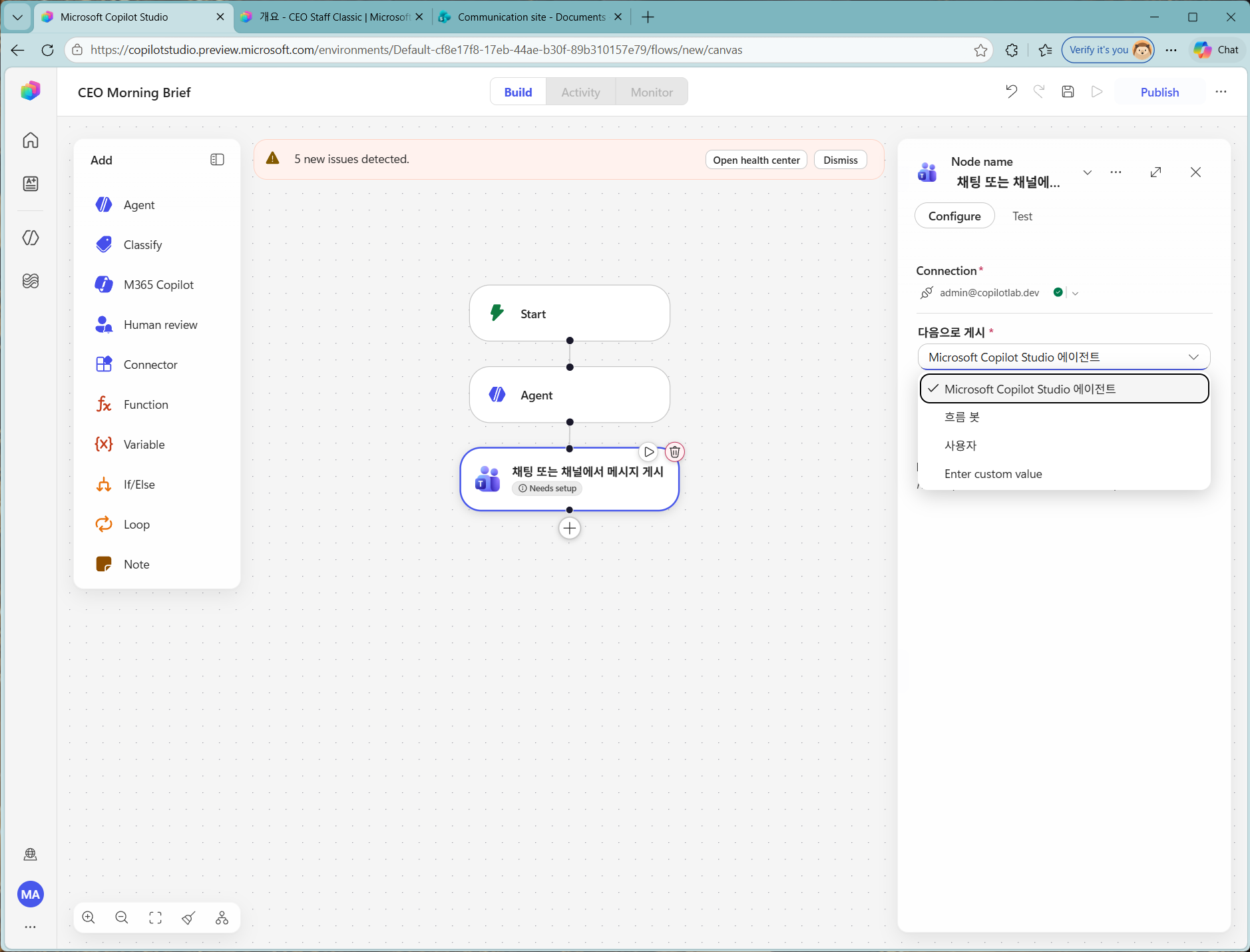
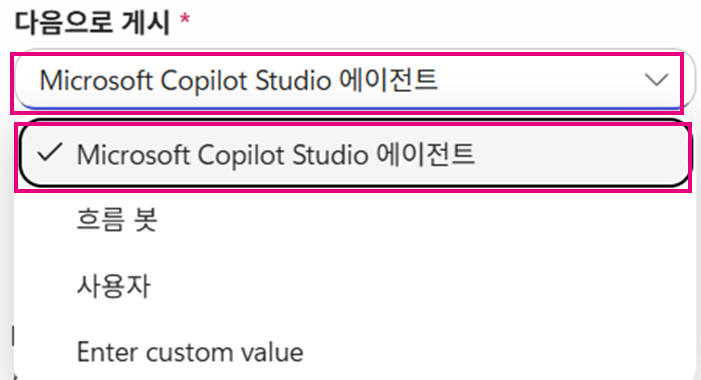
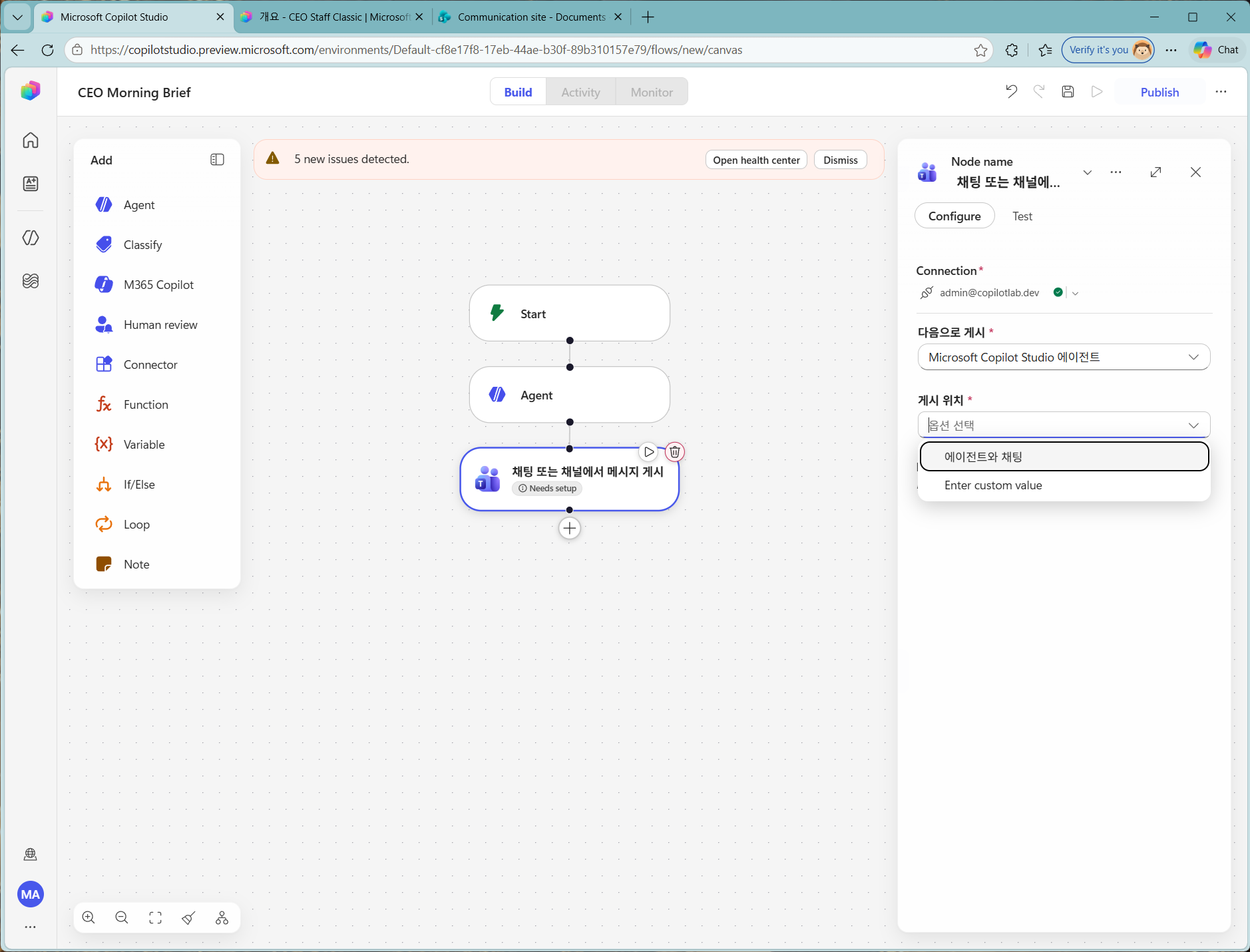
게시 노드를 시나리오 3의 핵심대로 구성합니다. ▸ 다음으로 게시(Post as): "Microsoft Copilot Studio 에이전트"를 선택합니다(흐름 봇/사용자가 아니라 에이전트 신원으로 보냄). ▸ 게시 위치: "에이전트와 채팅"(1:1 채팅)으로 설정합니다. ▸ Post message request의 에이전트: 앞서 만든 "CEO Staff Classic"을 선택합니다 — 바로 이 에이전트 신원으로 메시지가 발신됩니다. ▸ 부가 옵션: 알림으로 표시=Yes, 에이전트와의 채팅이 활성 상태인 경우=보내기, 에이전트가 설치되지 않은 경우=실패. ▸ Recipient(수신자): 받는 사람(예: MOD Administrator)을 이름/이메일로 지정합니다. ▸ 메시지: 동적 콘텐츠에서 Agent 노드의 출력 "Agent.Result"(에이전트 응답 텍스트)를 그대로 넣어, 에이전트가 만든 브리핑 본문이 가공 없이 발신되게 합니다. 핵심: 에이전트를 Copilot Studio classic으로 빌드하고 "Post as = Microsoft Copilot Studio 에이전트(=CEO Staff Classic)"로 설정해야, "We could not find your bot" 차단 없이 에이전트 신원으로의 1:1 Teams 발신이 정상 resolve됩니다.
✓ 이렇게 되면 성공
- ✓발신 노드가 Post as=Copilot Studio 에이전트, 게시 위치=에이전트와 채팅, 에이전트=CEO Staff Classic, 수신자=지정 사용자, 메시지=Agent.Result로 구성되어, 에이전트 신원으로 브리핑을 1:1 발신하도록 완성된 상태
CHAPTER 3
채널 연결 & Teams 운영 · 검증
Teams · M365 Copilot 채널을 붙이고, Teams에서 에이전트를 추가해 1:1 대화방을 엽니다. 워크플로를 실행해 실제 발송을 검증하고, 도착한 브리핑에서 후속 질문(비서 모드)까지 이어갑니다.
24–29채널 · Teams 추가 · 실행 검증 · 후속 대화
24
채널 설정 — Teams · M365 Copilot 게시
채널 게시▶이렇게 진행합니다
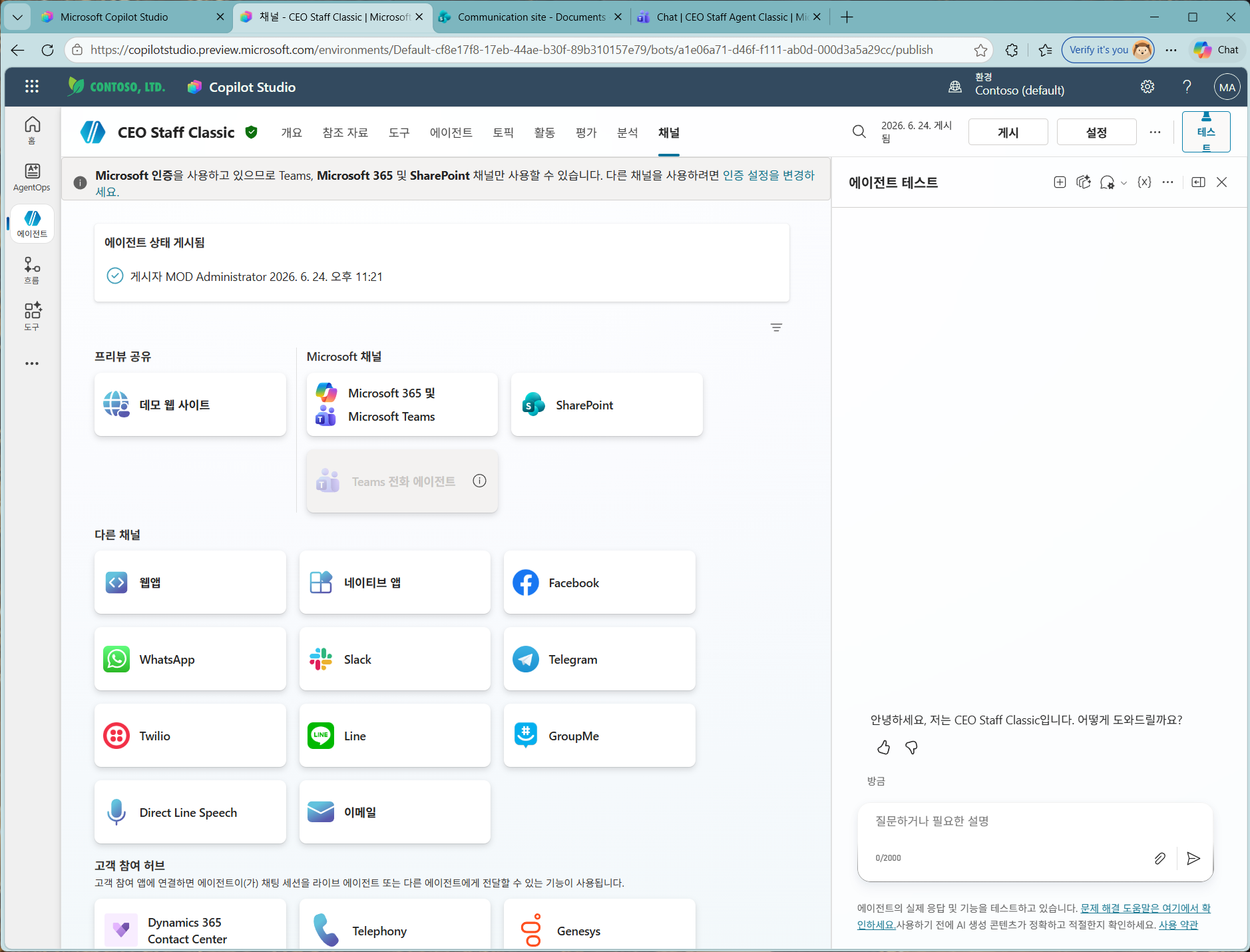
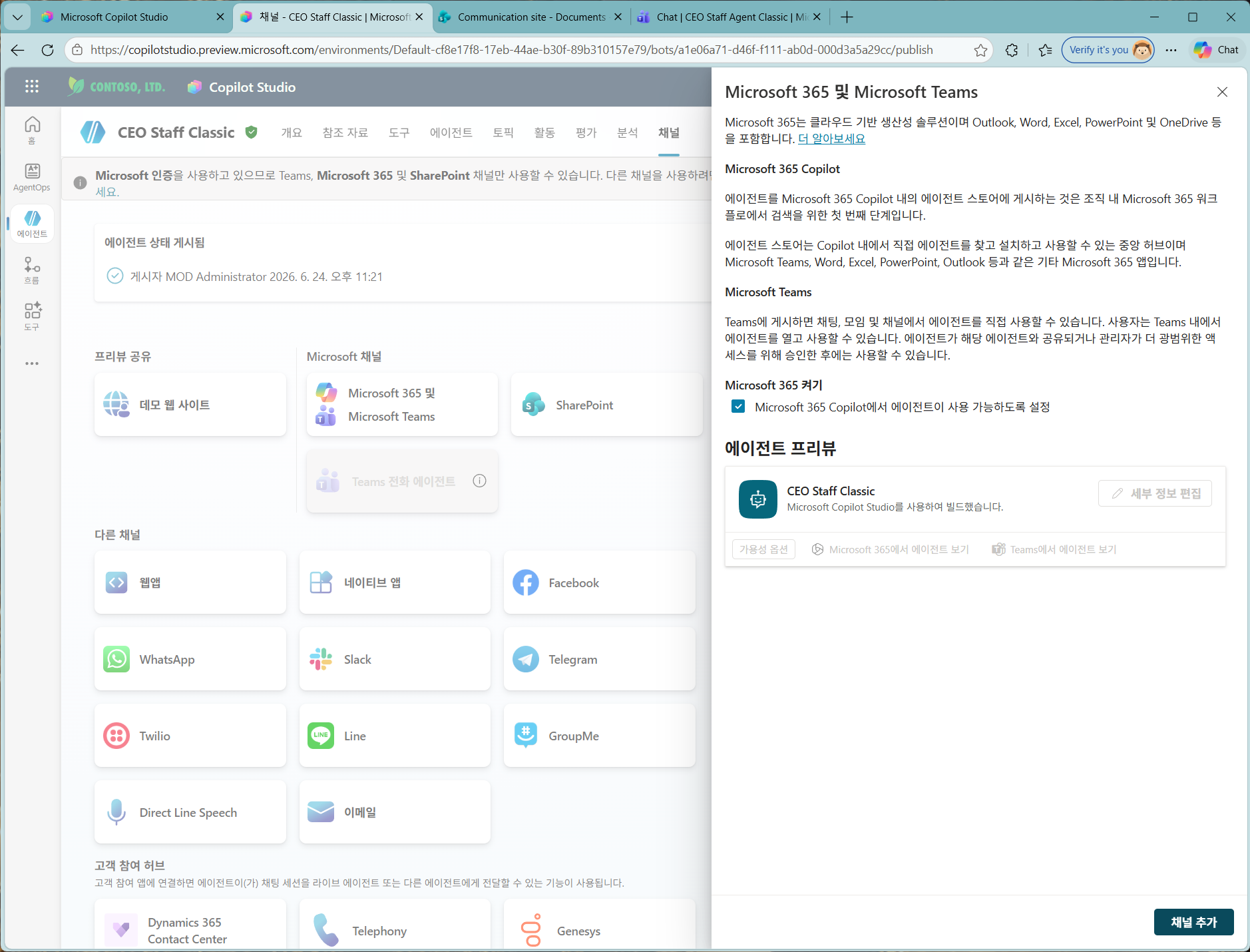
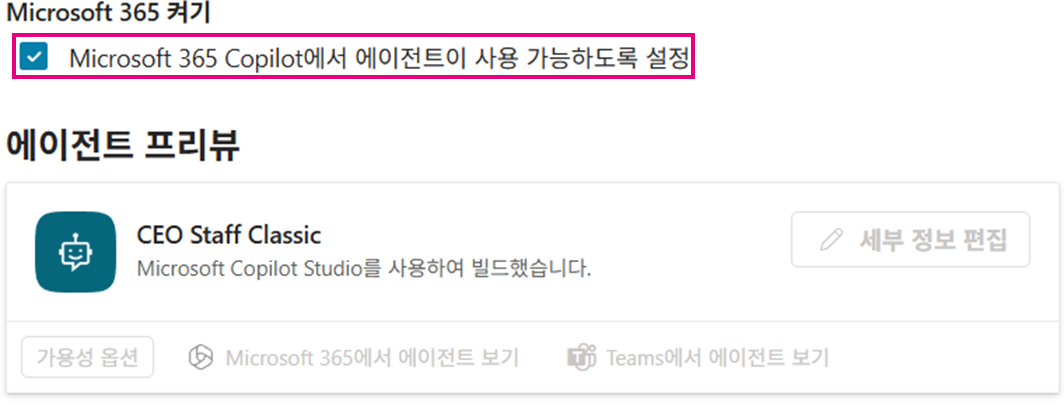
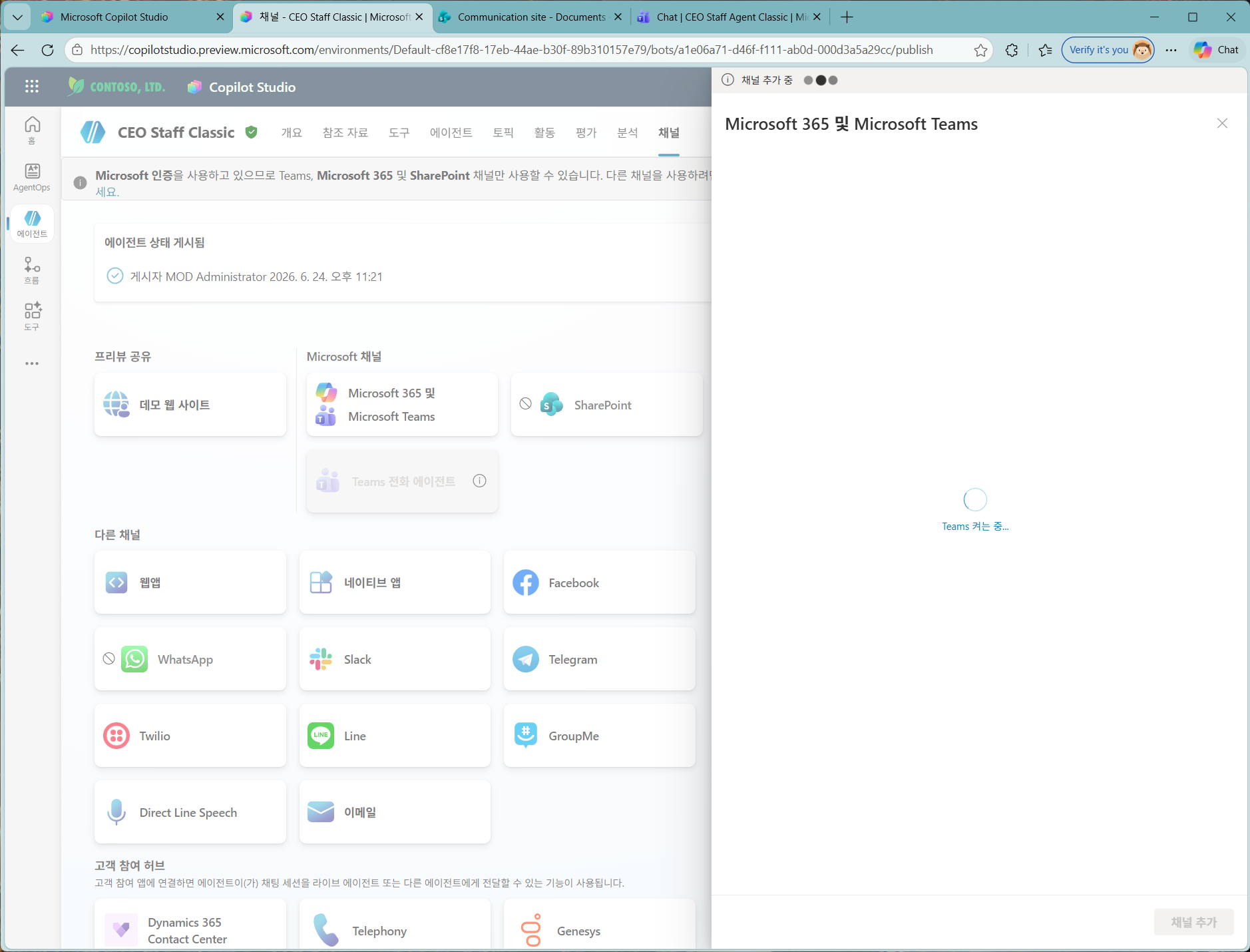
사용자가 Teams와 Microsoft 365 Copilot에서 에이전트와 직접 대화(비서 모드/Pull)할 수 있도록 채널을 설정합니다. 앞서 만든 에이전트(CEO Staff Classic) 편집 화면에서 상단 "채널" 탭으로 이동합니다(Microsoft 인증을 쓰므로 Teams·Microsoft 365·SharePoint 채널을 사용할 수 있습니다). "Microsoft 365 및 Microsoft Teams" 카드를 클릭한 뒤, 우측 패널에서 "Microsoft 365 Copilot에서 에이전트이 사용 가능하도록 설정"을 체크하고 "채널 추가"를 누릅니다. "Teams 켜는 중…" 진행 후 "채널이 추가되었습니다" 메시지가 뜨면, 에이전트 프리뷰에 "Microsoft 365에서 에이전트 보기"와 "Teams에서 에이전트 보기" 버튼이 활성화됩니다. "Teams에서 에이전트 보기"를 눌러 Teams를 실행하면 에이전트와의 1:1 채팅을 바로 확인할 수 있습니다.
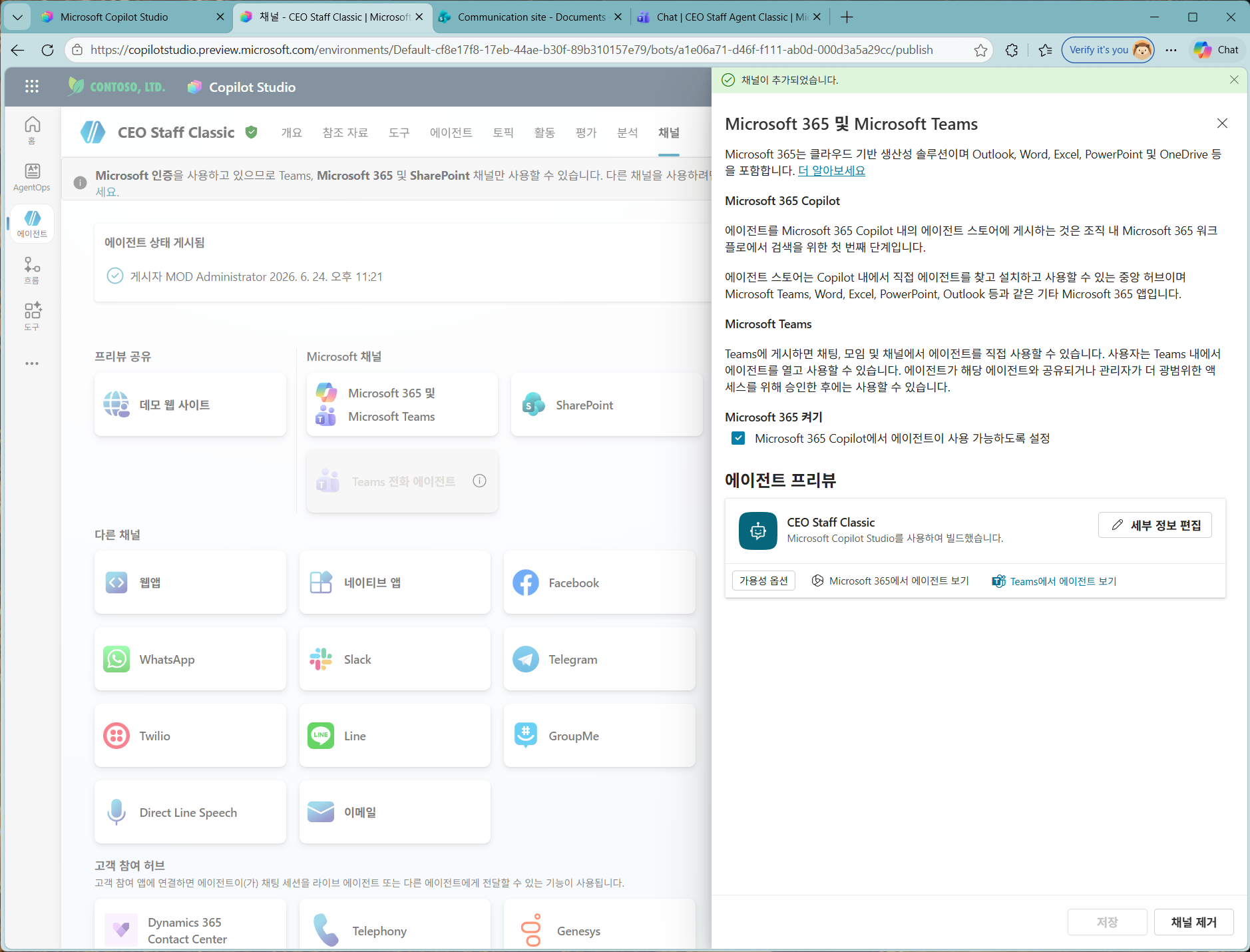

✓ 이렇게 되면 성공
- ✓Microsoft 365 및 Microsoft Teams 채널이 추가되어 "채널이 추가되었습니다"가 표시되고, "Teams에서 에이전트 보기"로 Teams를 실행할 수 있는 상태
25
Teams에서 에이전트 추가 & 1:1 대화방 열기
Teams 설치▶이렇게 진행합니다
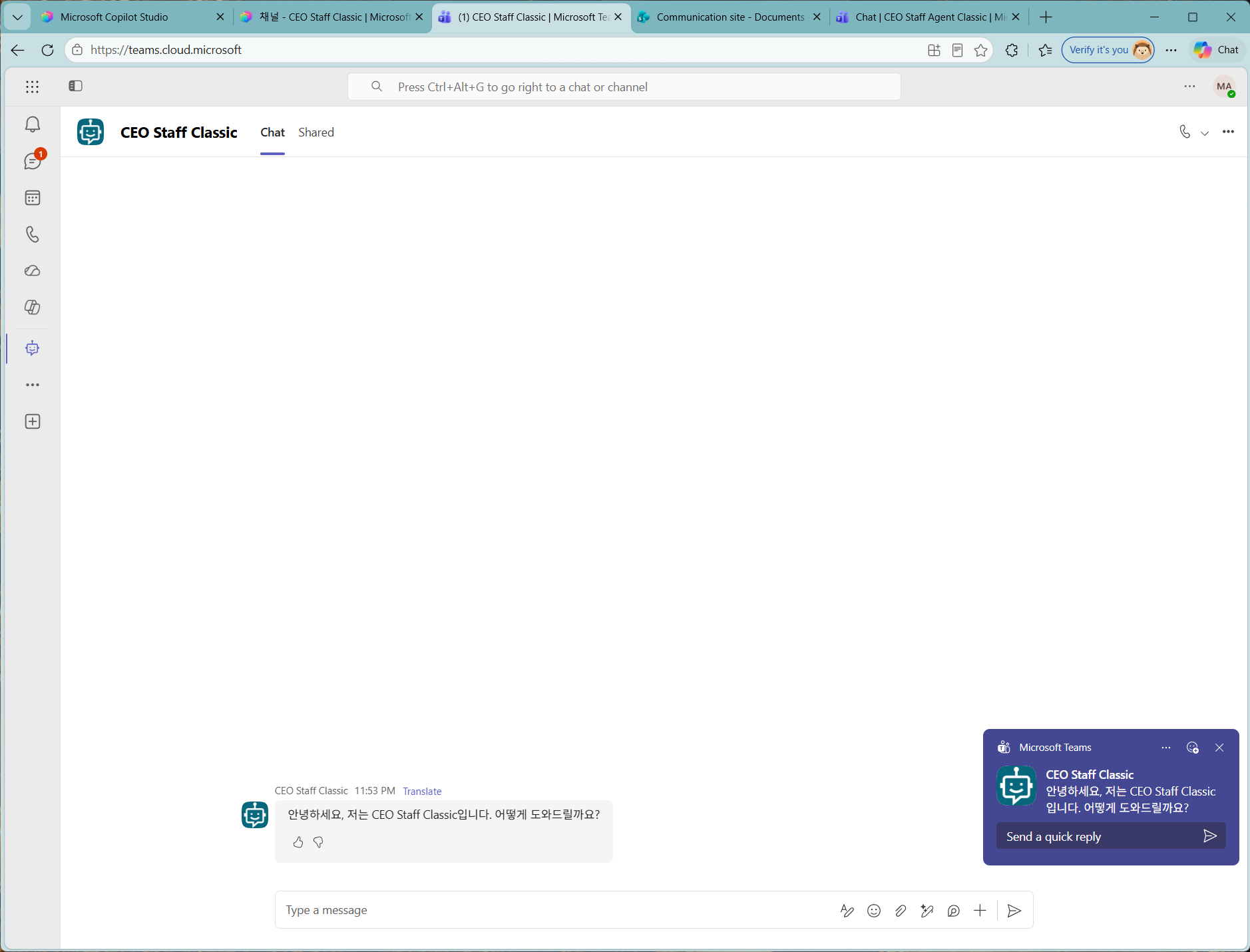
Teams가 실행되면 "CEO Staff Classic" 앱 카드가 뜹니다(Microsoft Copilot Studio로 빌드, Copilot·Teams에서 동작). 카드의 "Add"를 클릭해 에이전트를 자신의 Teams에 추가합니다. "Added successfully!" 화면이 나오면 "Open"(또는 "Open with Copilot")을 눌러 앱으로 바로 이동합니다. 그러면 에이전트와의 1:1 대화방이 열리고 "안녕하세요, 저는 CEO Staff Classic입니다. 어떻게 도와드릴까요?" 인사가 표시됩니다(화면 우하단에 Teams 알림 토스트도 함께 나타납니다). 이제 사용자는 Teams에서 CEO Staff와 직접 대화할 수 있습니다 — 비서 모드(Pull)의 진입점이자, 자동 브리핑(Push)이 도착할 바로 그 1:1 채팅방입니다.
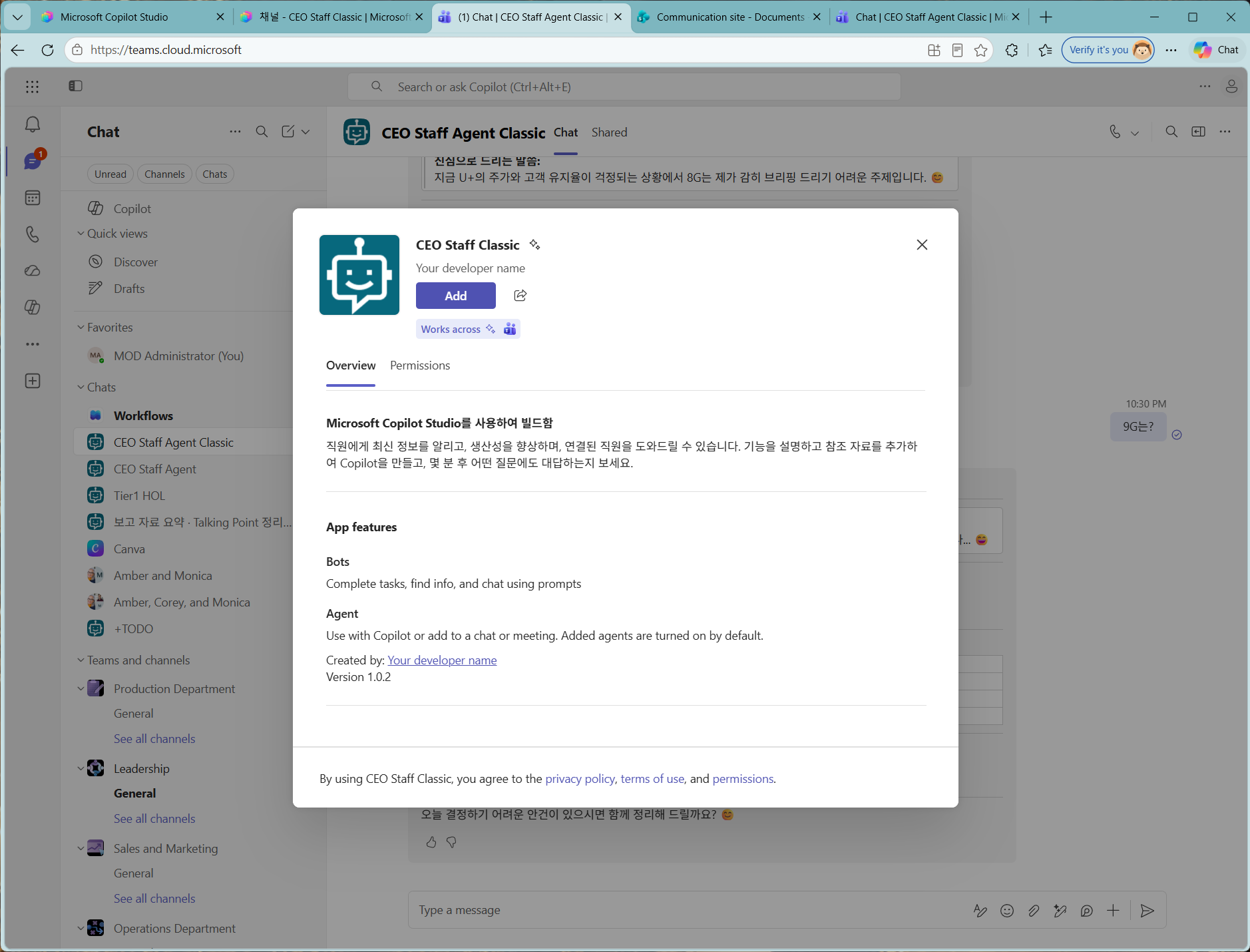

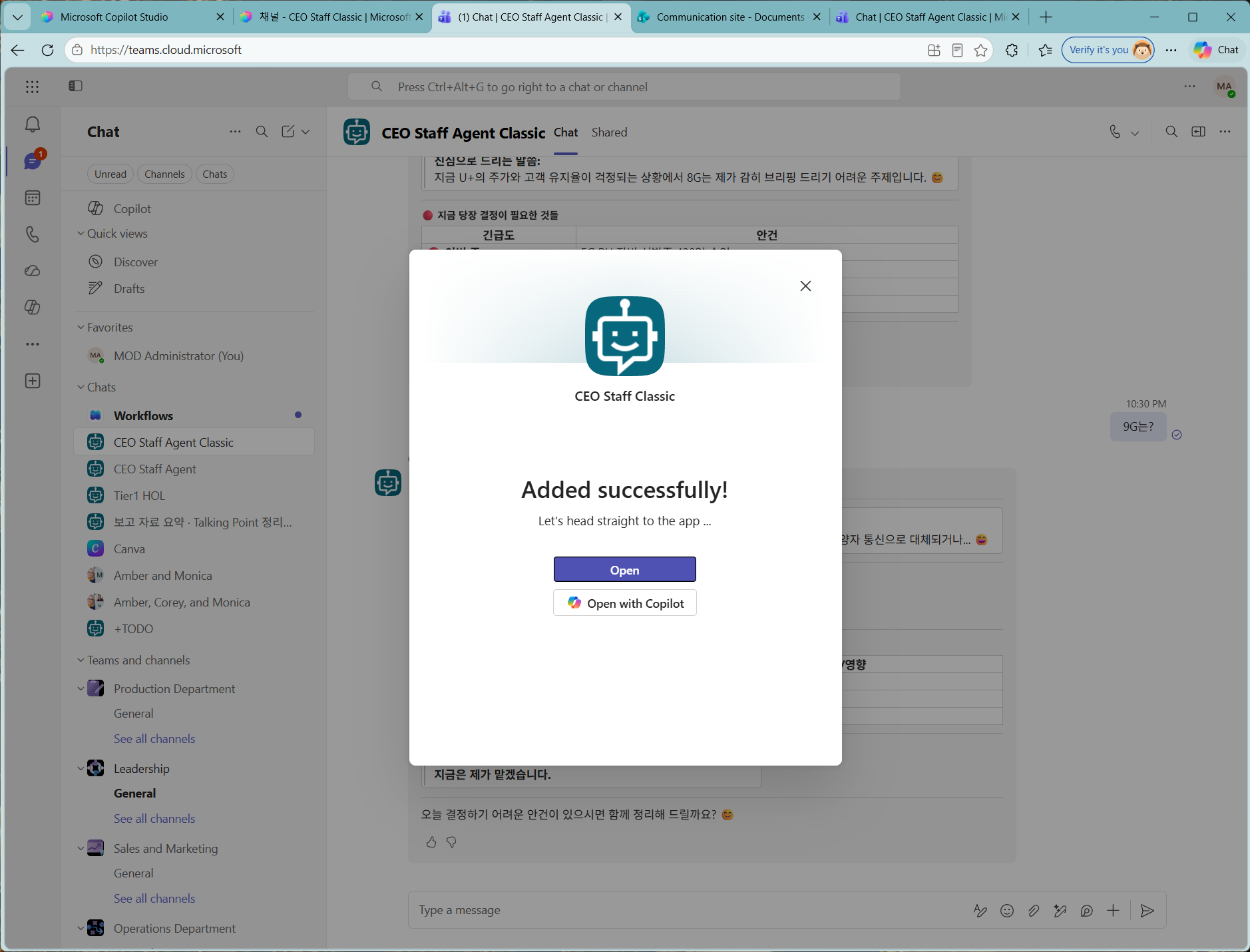
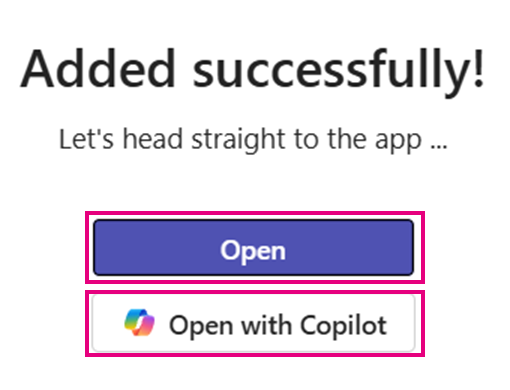
✓ 이렇게 되면 성공
- ✓Teams에 CEO Staff Classic 에이전트가 추가되고 1:1 대화방이 열려, 인사 메시지가 표시된 상태
26
대화방 첫 테스트 — 도구 연결 허용(Consent)
도구 동의▶이렇게 진행합니다
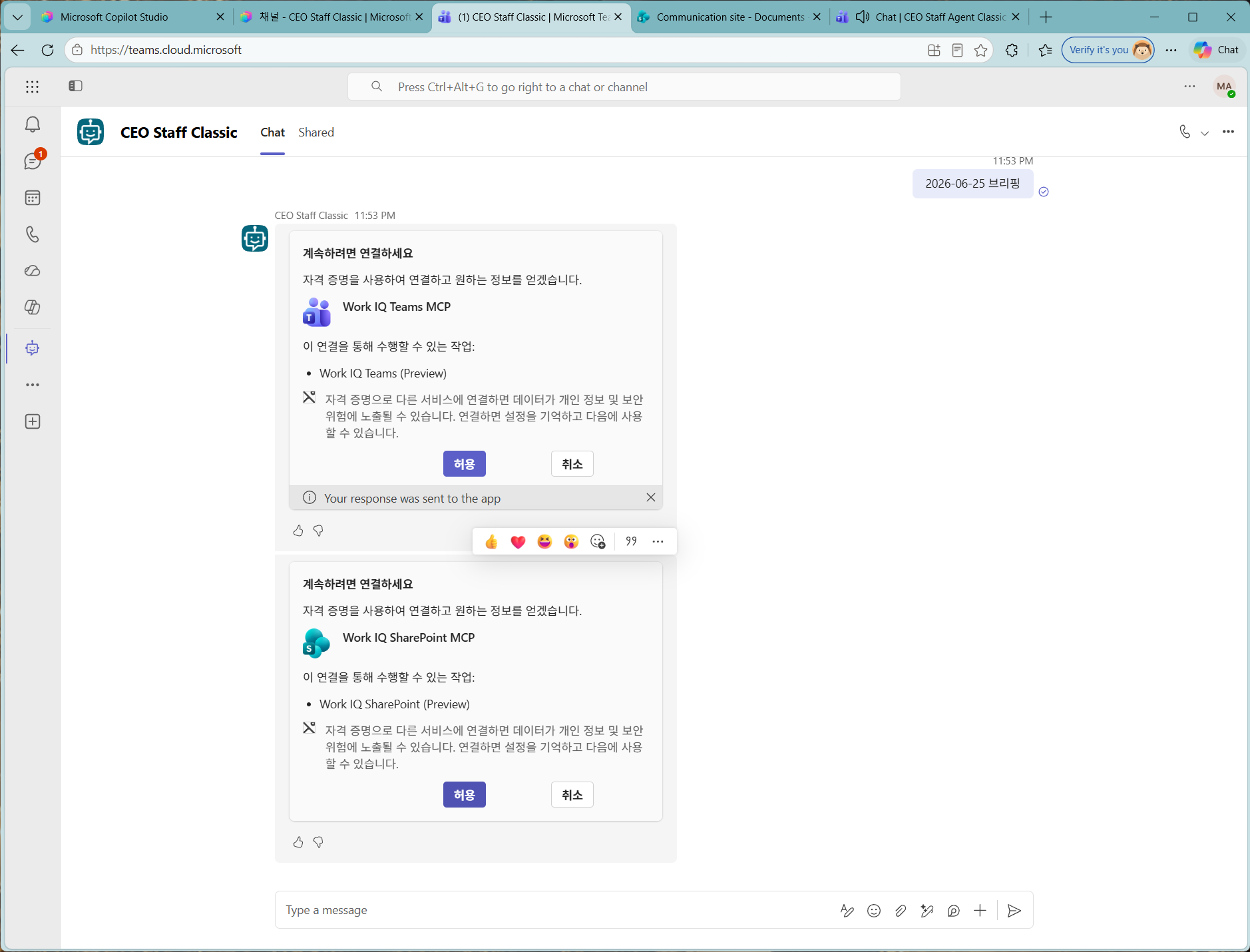
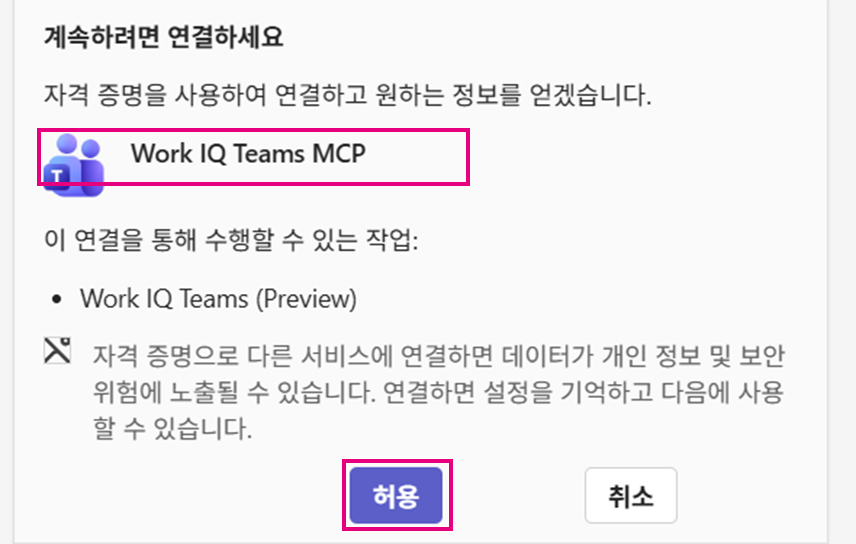
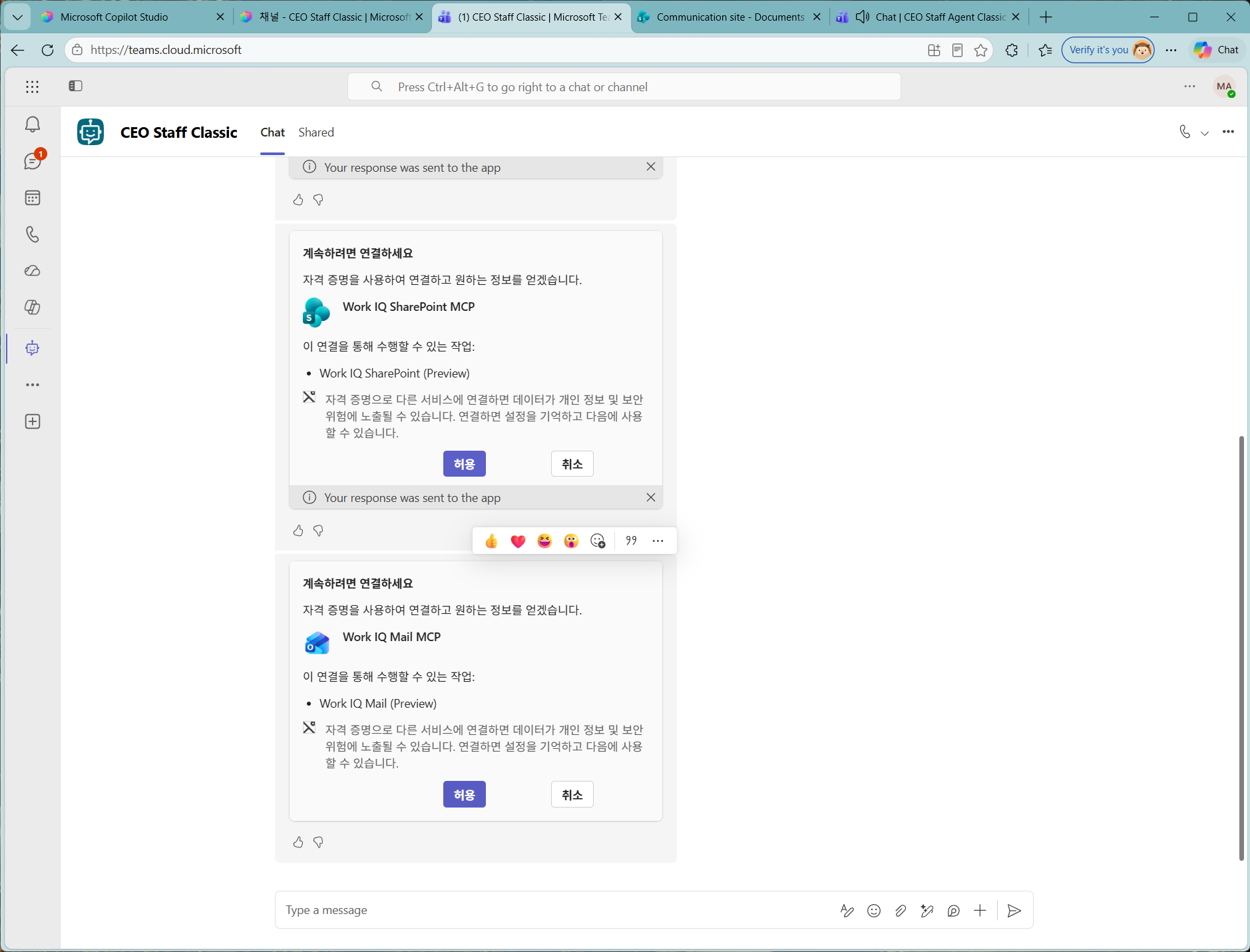
Teams 대화방에서 동작을 확인합니다. 첫 메시지로 "2026-06-25 브리핑"을 보내면, 이 사용자가 처음 쓰는 Work IQ MCP 도구마다 "계속하려면 연결하세요" 동의 카드가 차례로 뜹니다 — Work IQ Teams MCP, Work IQ SharePoint MCP, Work IQ Mail MCP(및 Calendar). 각 카드에는 그 연결로 수행할 작업과 보안 안내가 표시되며, "허용"을 누르면 자격 증명이 연결됩니다("연결하면 설정을 기억" → 다음부터는 동의 없이 자동 사용). 허용할 때마다 "Your response was sent to the app"이 표시됩니다. 이 도구 동의는 사용자별 최초 1회만 거치며, 이후에는 에이전트가 SharePoint·Mail 등에 바로 접근해 브리핑을 생성합니다.
✓ 이렇게 되면 성공
- ✓첫 브리핑 요청 시 Work IQ MCP 도구들의 "연결하세요" 동의 카드에서 모두 "허용"을 눌러, 에이전트가 도구를 사용할 수 있게 된 상태
27
대화방 목록에 고정 — 새 메시지로 에이전트 호출
Teams 활용▶이렇게 진행합니다
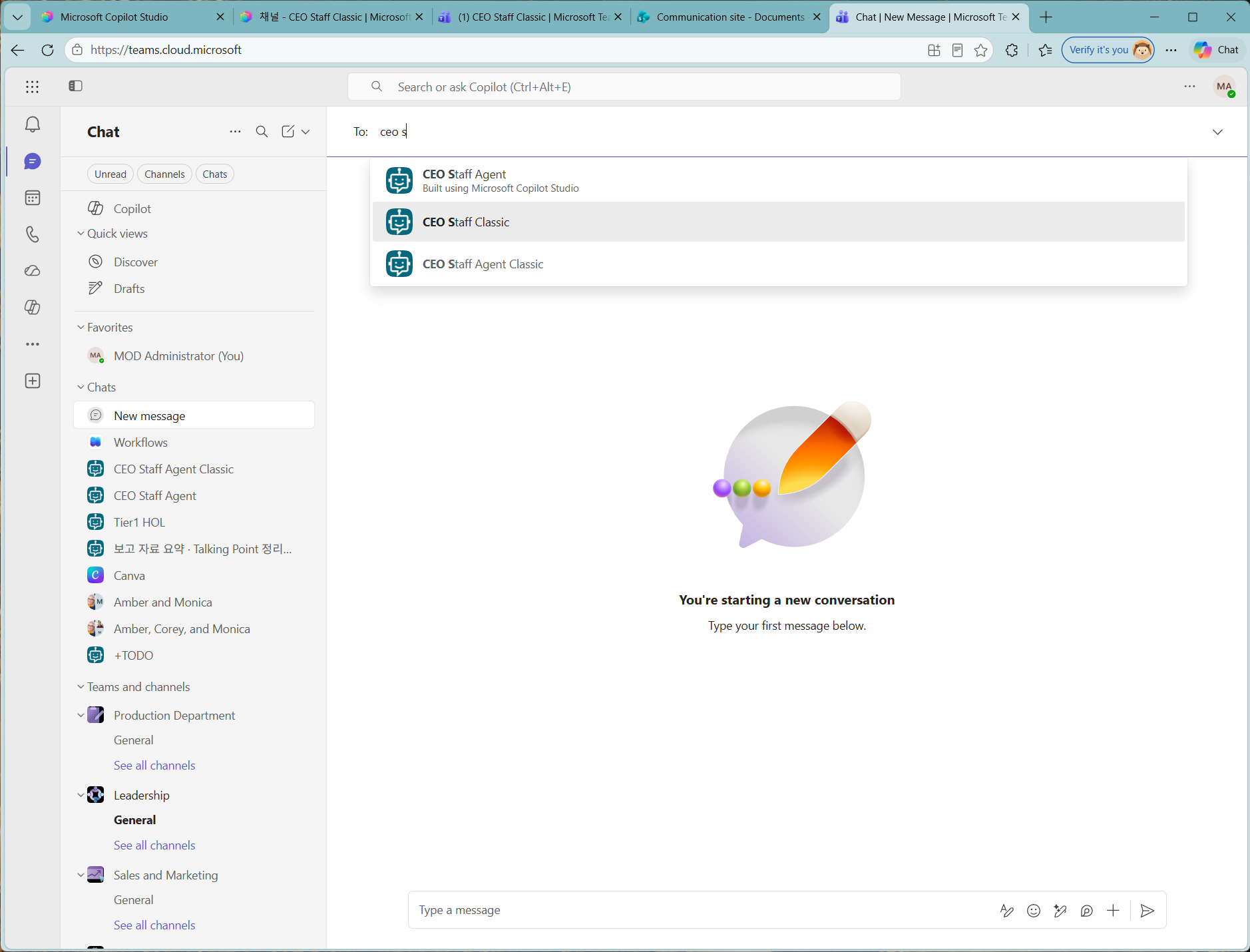
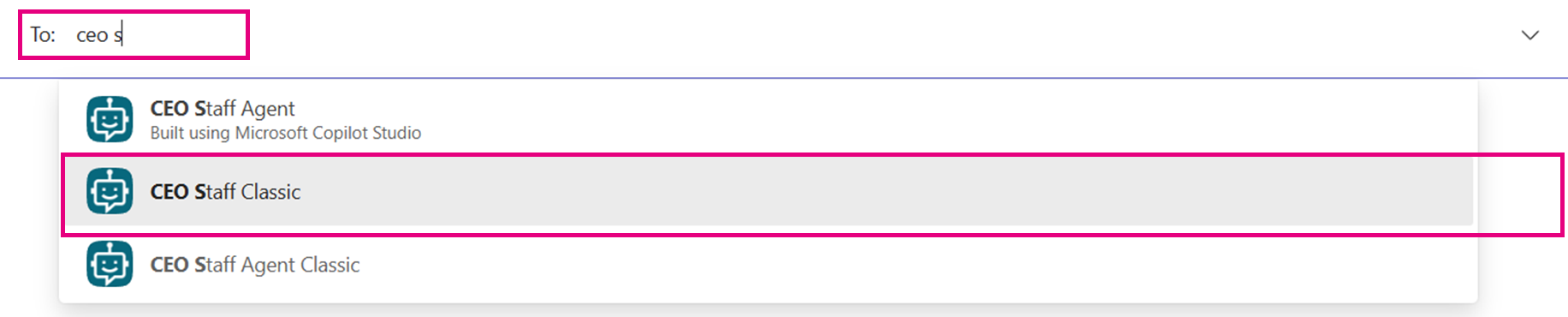
에이전트를 Teams 채팅 목록에 항상 보이게 하려면, 채팅 상단의 "새 메시지(New message)" 아이콘을 눌러 대화 작성 창을 엽니다. "To:" 수신자 칸에 에이전트 이름을 입력하기 시작하면(예: "ceo s") 자동 완성 목록이 뜹니다. 비슷한 이름이 여러 개 보일 수 있는데(CEO Staff Agent / CEO Staff Classic / CEO Staff Agent Classic), 이번에 만든 클래식 에이전트인 "CEO Staff Classic"을 선택합니다. 그러면 해당 에이전트와의 1:1 대화방이 좌측 Chats 목록에 고정되어, 다음부터 클릭 한 번으로 바로 들어갈 수 있습니다.
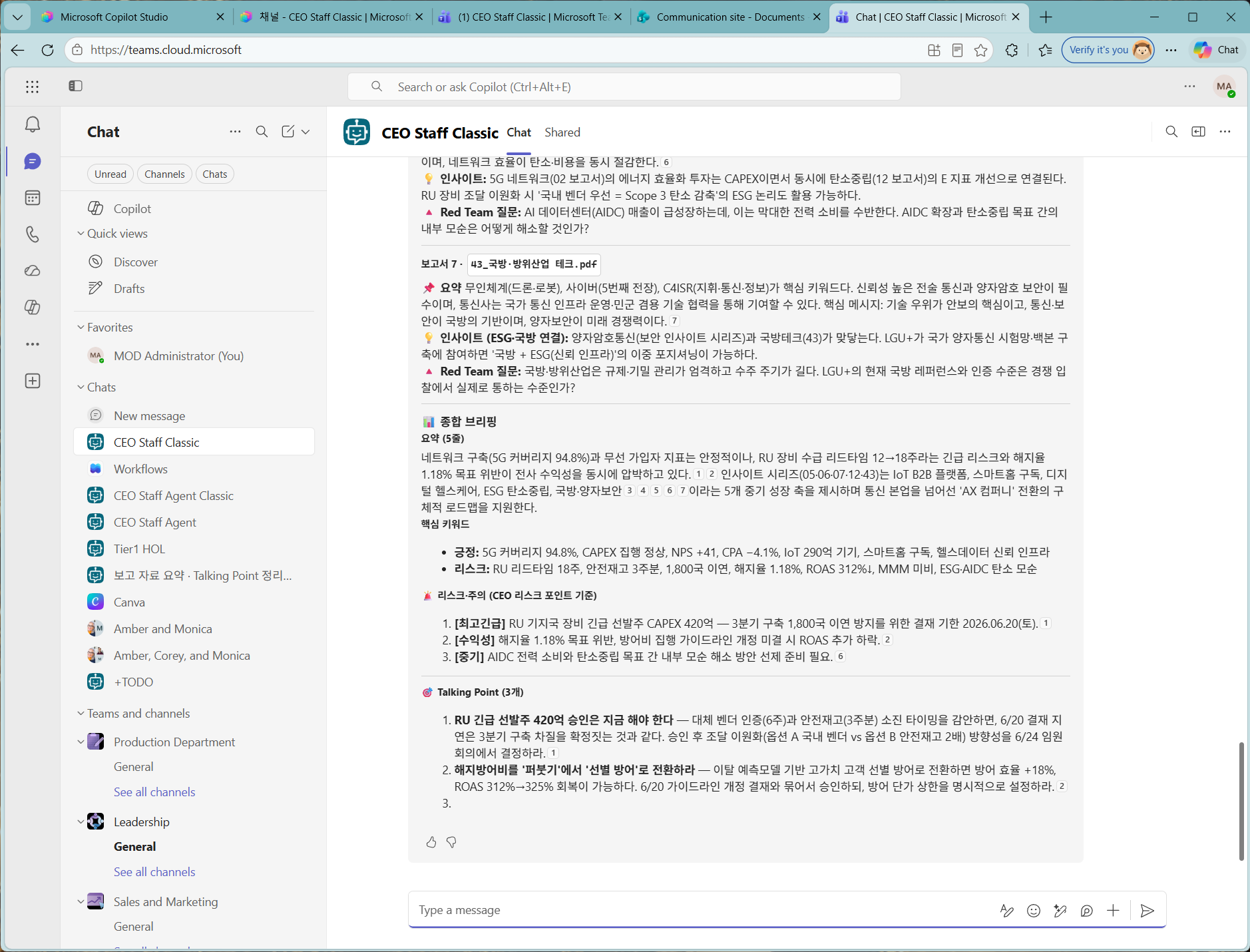
이 대화방을 열어 보면, 앞서 워크플로/테스트로 푸시했던 브리핑 메시지가 그대로 잘 표시됩니다 — 보고서 7개 분석, 📊 종합 브리핑(요약 5줄·핵심 키워드 긍정/리스크), 🚩 리스크·주의(CEO 리스크 포인트 기준), 🎯 Talking Point까지 서식이 깨지지 않고 렌더링됩니다. 에이전트 신원으로 보낸 1:1 메시지가 실제 Teams 채팅방에 자연스럽게 누적되는 것을 확인하는 단계입니다.
이 대화방을 열어 보면, 앞서 워크플로/테스트로 푸시했던 브리핑 메시지가 그대로 잘 표시됩니다 — 보고서 7개 분석, 📊 종합 브리핑(요약 5줄·핵심 키워드 긍정/리스크), 🚩 리스크·주의(CEO 리스크 포인트 기준), 🎯 Talking Point까지 서식이 깨지지 않고 렌더링됩니다. 에이전트 신원으로 보낸 1:1 메시지가 실제 Teams 채팅방에 자연스럽게 누적되는 것을 확인하는 단계입니다.
✓ 이렇게 되면 성공
- ✓새 메시지에서 에이전트 이름으로 검색해 "CEO Staff Classic" 1:1 대화방이 Chats 목록에 고정되고, 그 안에 이전에 푸시된 브리핑이 정상 서식으로 표시되는 상태
28
워크플로 실행 테스트 — 트리거 발생 → 에이전트 발송
워크플로 테스트▶이렇게 진행합니다
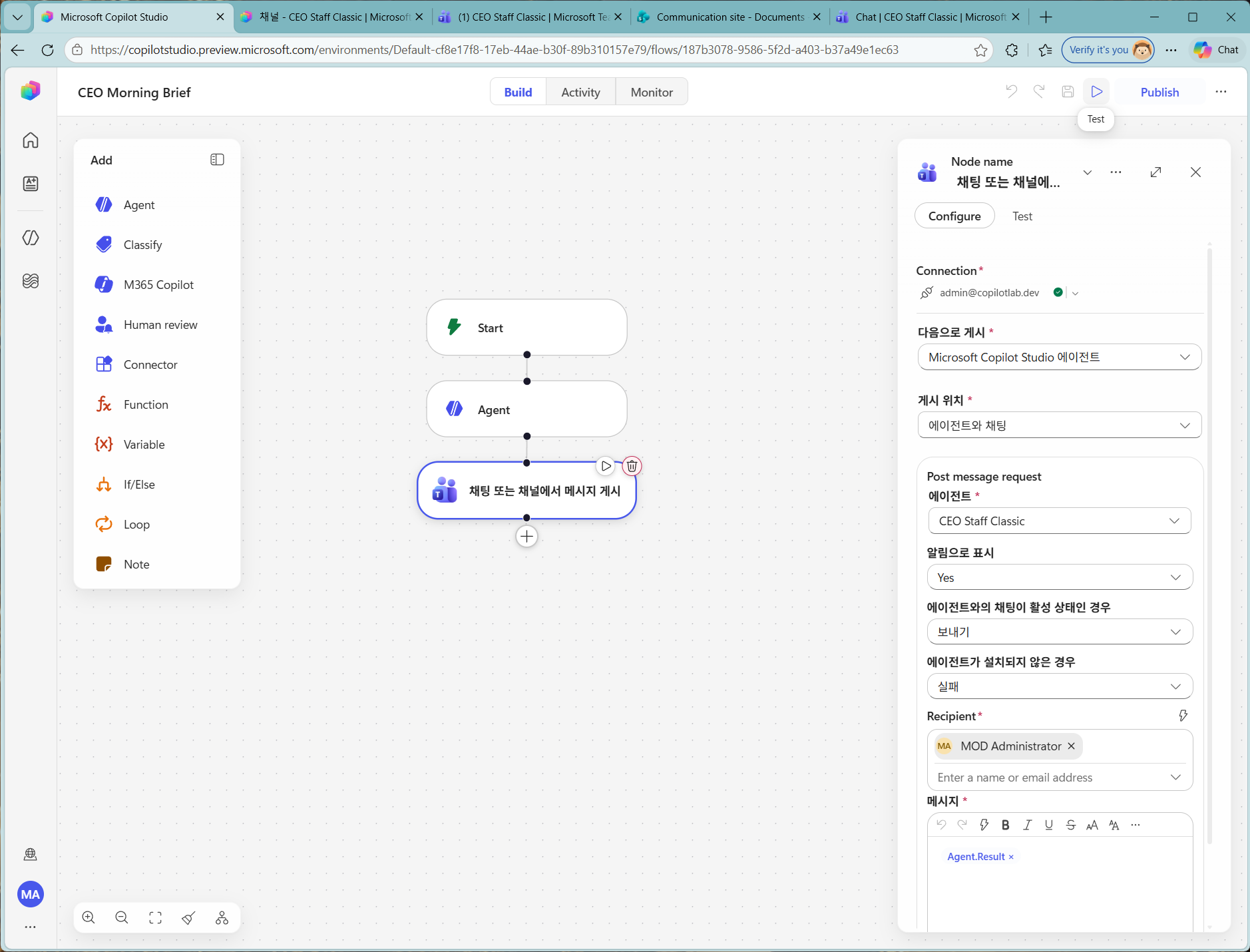
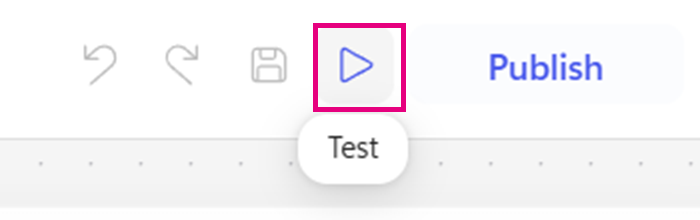
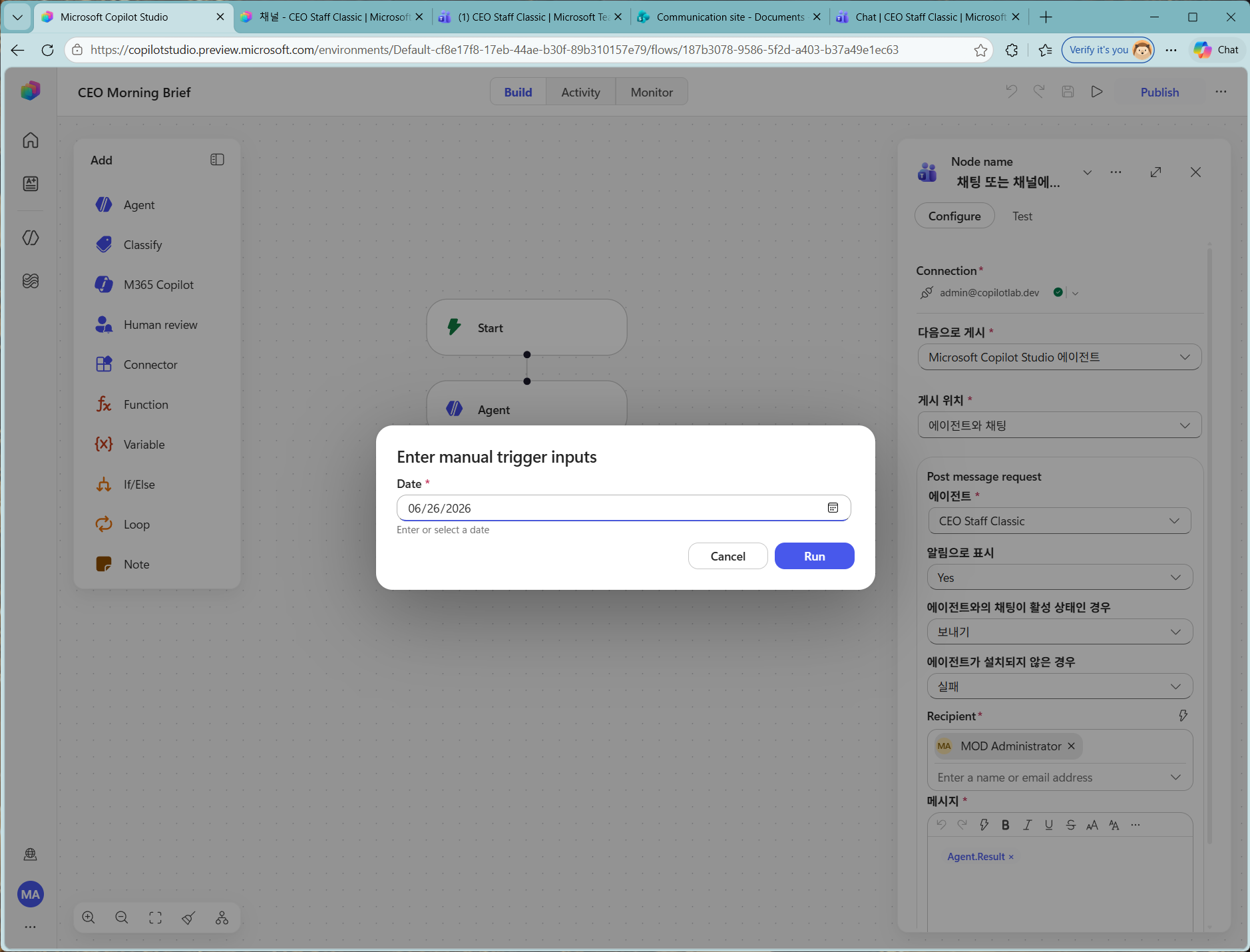
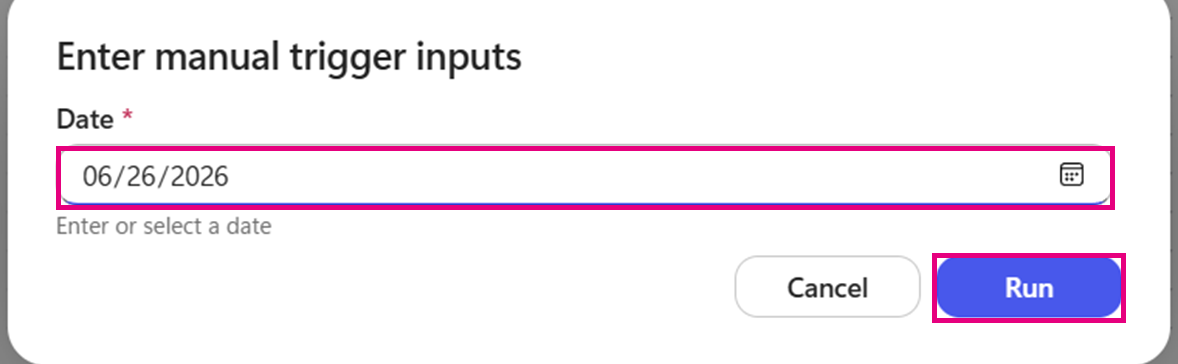
워크플로를 수정했으면 먼저 우상단 "Publish"로 게시해 변경 사항을 반영합니다. 게시가 끝나면 바로 옆 실행(▶) 버튼 "Test"를 눌러 워크플로를 수동으로 실행합니다. 매뉴얼 트리거이므로 "Enter manual trigger inputs" 창이 뜨고, 브리핑할 날짜(예: 06/26/2026)를 입력한 뒤 "Run"을 누릅니다.
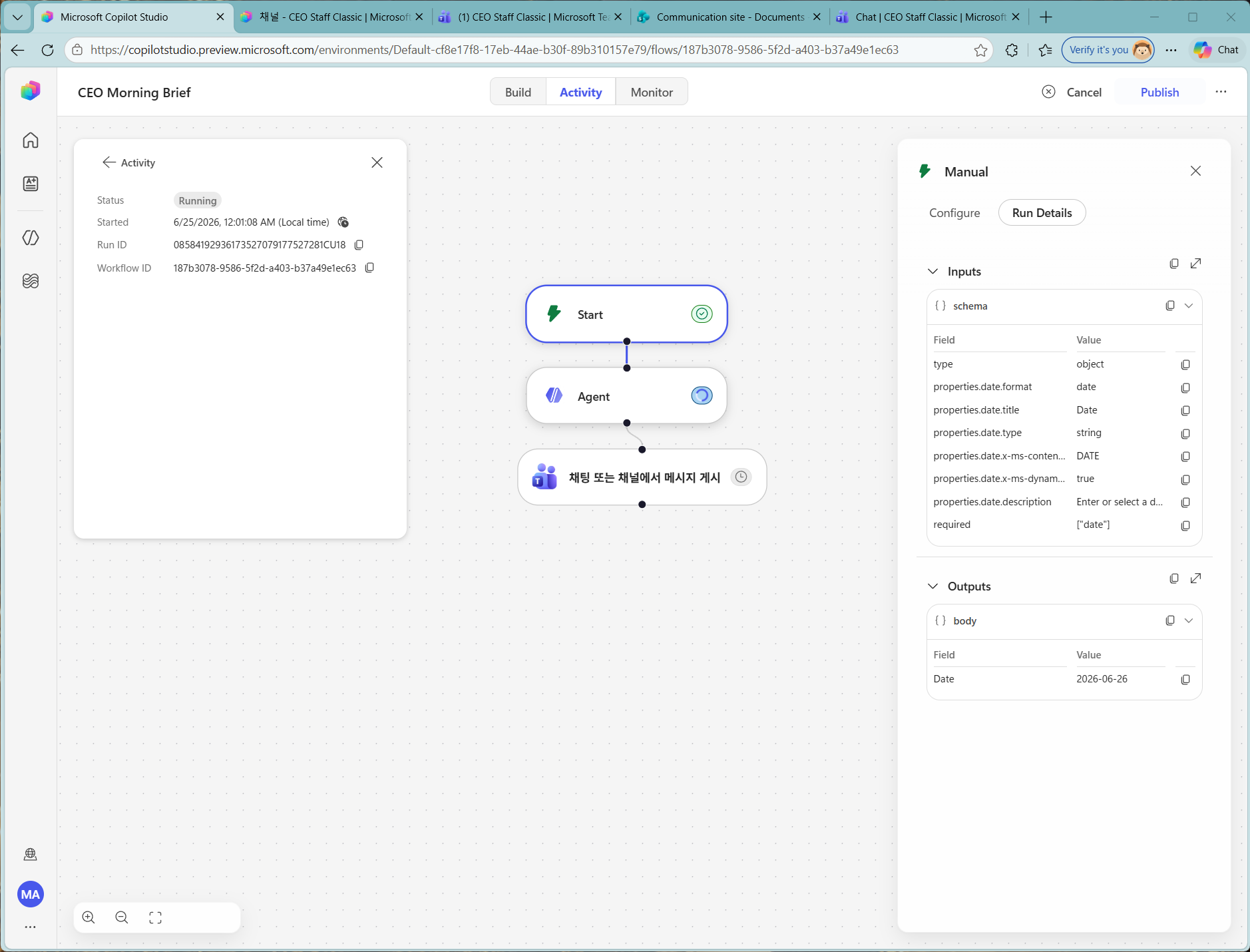
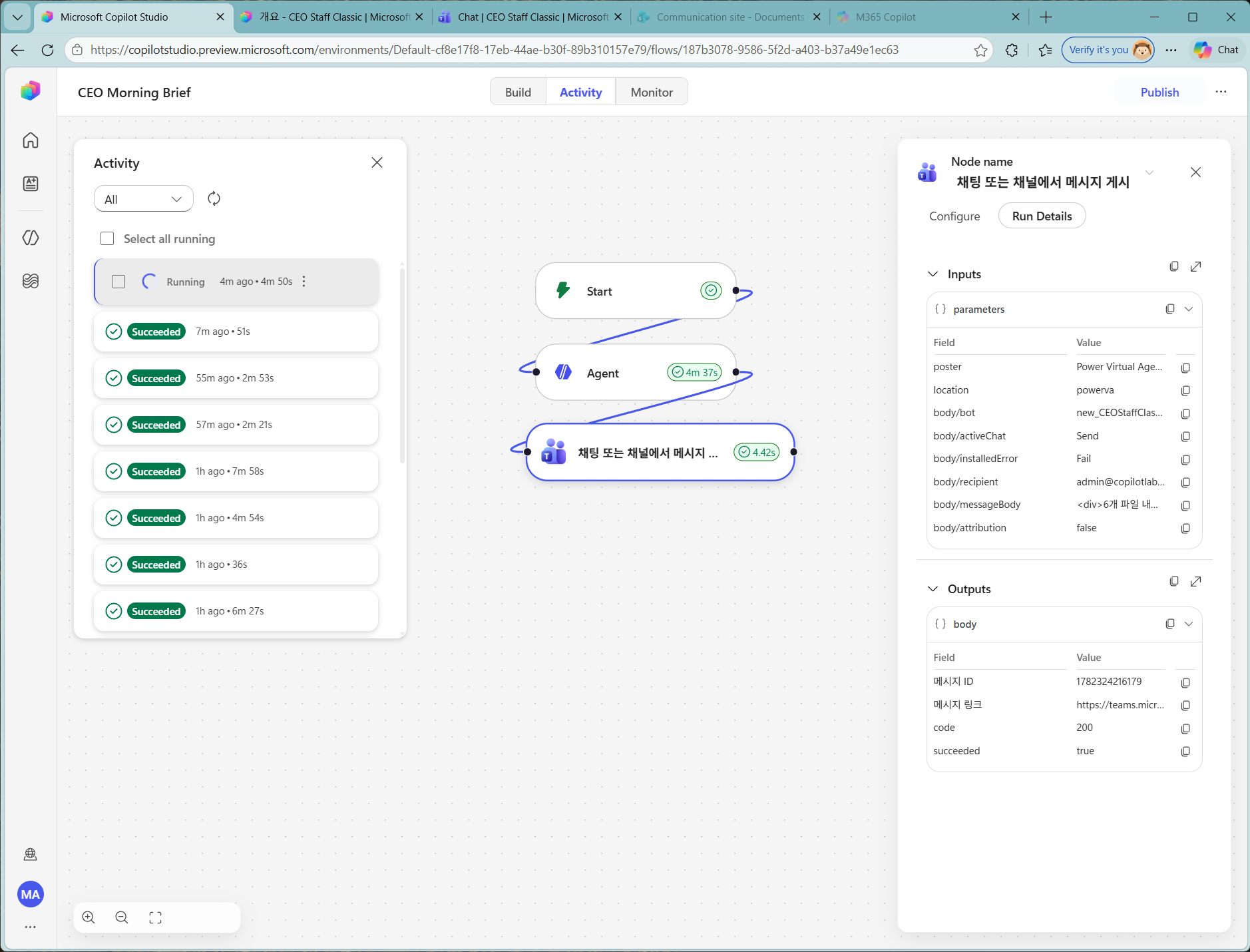
그러면 트리거가 발생하면서 Activity(실행 현황) 화면으로 전환됩니다. Start → Agent → 채팅 또는 채널에서 메시지 게시 순서로 노드가 실행되며, 각 노드의 상태(Running → Succeeded)와 소요 시간을 실시간으로 확인할 수 있습니다. Agent 노드는 입력으로 받은 날짜와 "브리핑"을 CEO Staff Classic에 전달해 해당 날짜 폴더의 보고서를 분석합니다(약 4분 37초 소요). 마지막 게시 노드는 poster=Power Virtual Agents · bot=CEO Staff Classic 파라미터로 에이전트 신원 발신을 수행합니다(4.42초).
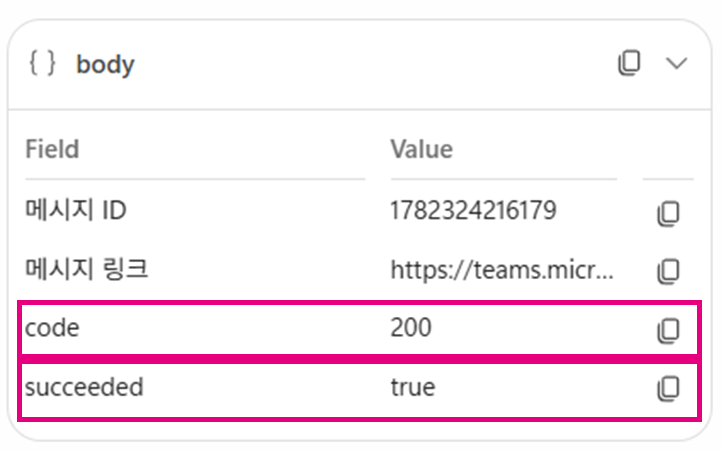
실행이 끝나면 Run Details의 Outputs에서 결과를 확인합니다 — code=200, succeeded=true, 그리고 실제 게시된 메시지 ID와 Teams 메시지 링크가 출력됩니다. 트리거 한 번으로 [날짜 입력 → 에이전트 브리핑 생성 → 에이전트 신원으로 Teams 1:1 발송]까지 전 과정이 자동으로 완결됨을 검증한 단계입니다.
그러면 트리거가 발생하면서 Activity(실행 현황) 화면으로 전환됩니다. Start → Agent → 채팅 또는 채널에서 메시지 게시 순서로 노드가 실행되며, 각 노드의 상태(Running → Succeeded)와 소요 시간을 실시간으로 확인할 수 있습니다. Agent 노드는 입력으로 받은 날짜와 "브리핑"을 CEO Staff Classic에 전달해 해당 날짜 폴더의 보고서를 분석합니다(약 4분 37초 소요). 마지막 게시 노드는 poster=Power Virtual Agents · bot=CEO Staff Classic 파라미터로 에이전트 신원 발신을 수행합니다(4.42초).
실행이 끝나면 Run Details의 Outputs에서 결과를 확인합니다 — code=200, succeeded=true, 그리고 실제 게시된 메시지 ID와 Teams 메시지 링크가 출력됩니다. 트리거 한 번으로 [날짜 입력 → 에이전트 브리핑 생성 → 에이전트 신원으로 Teams 1:1 발송]까지 전 과정이 자동으로 완결됨을 검증한 단계입니다.
✓ 이렇게 되면 성공
- ✓Publish 후 Test 실행 → 날짜 입력 → 워크플로의 모든 노드가 Succeeded로 끝나고, Outputs에 code=200 · succeeded=true와 Teams 메시지 링크가 표시되어 에이전트가 브리핑을 실제로 발송한 상태
29
브리핑 도착 확인 & 이어지는 추가 질문(비서 모드)
비서 모드 대화▶이렇게 진행합니다
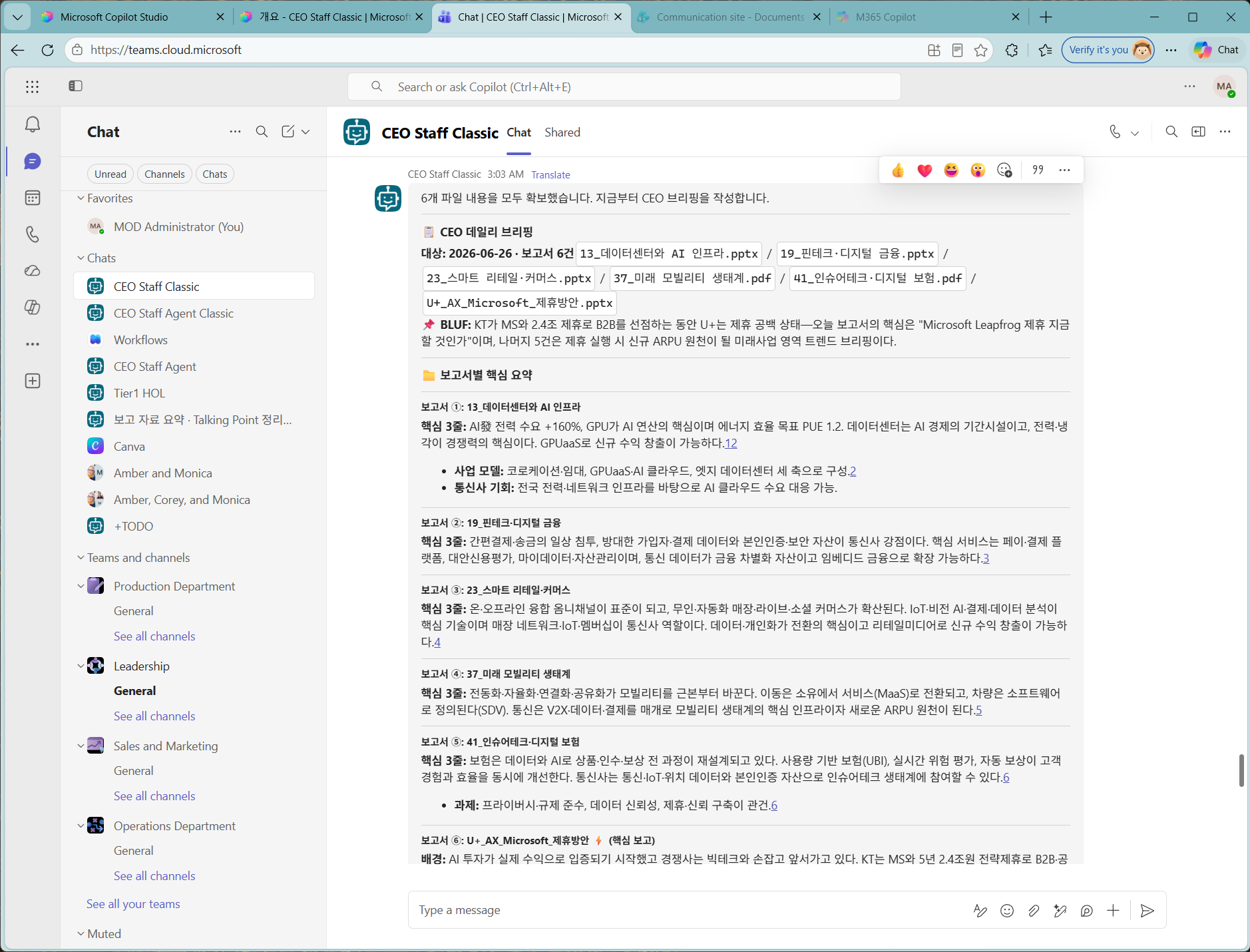
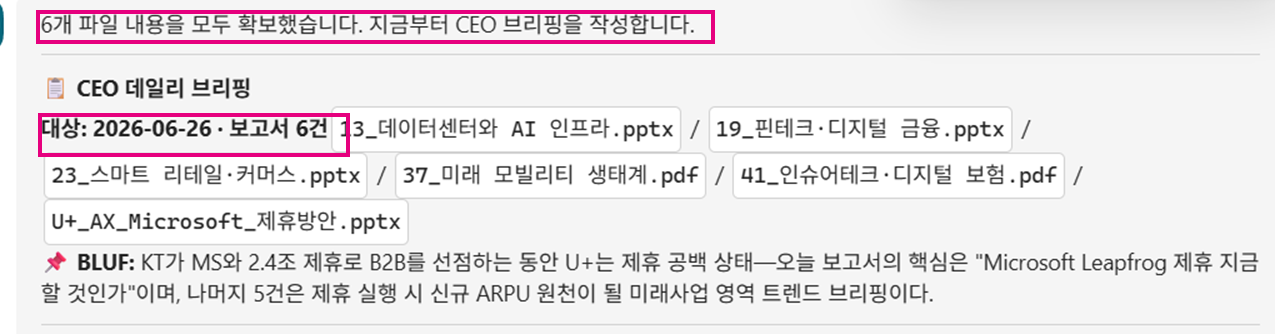
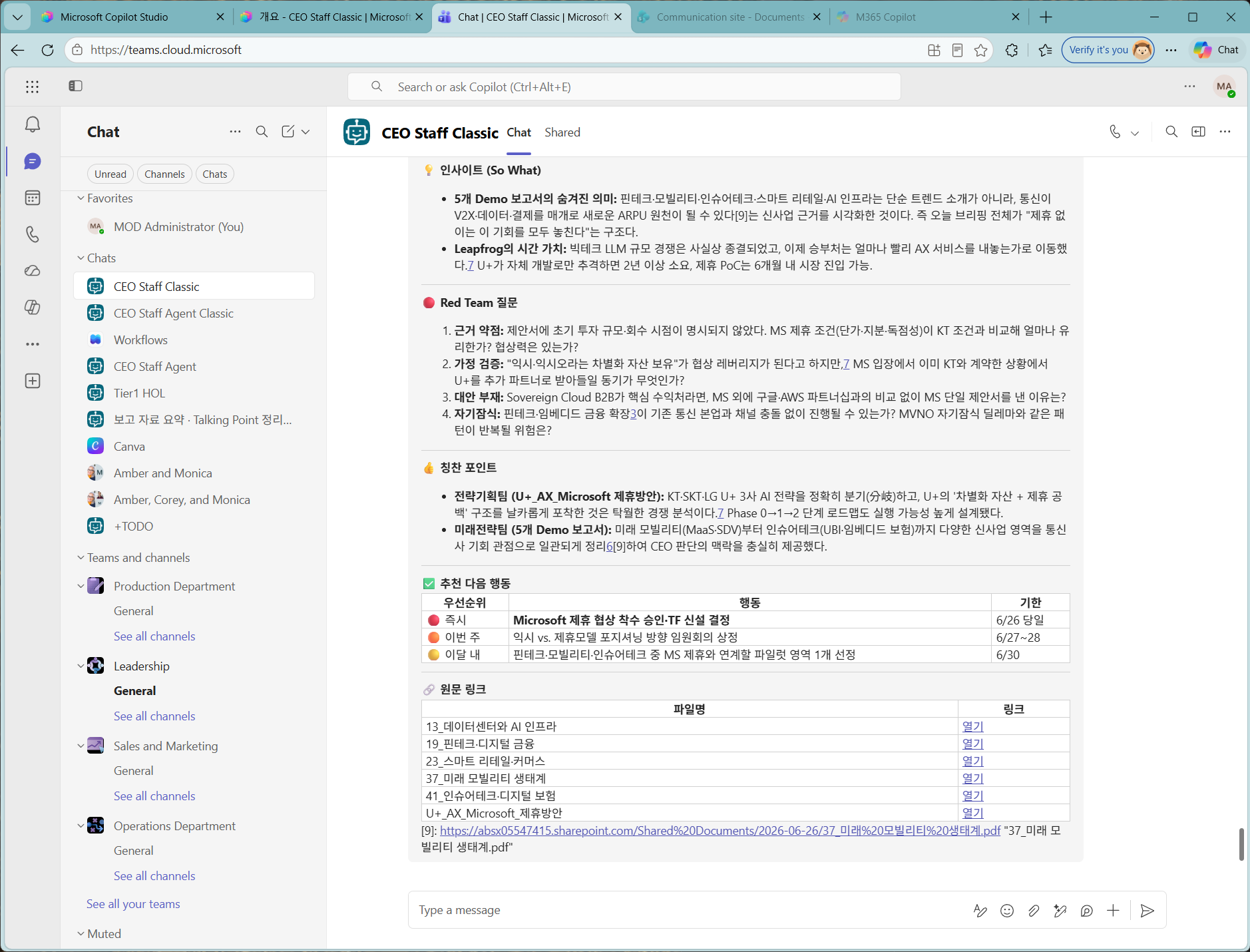
워크플로 발송이 성공하면, 미리 열어 둔 Teams 1:1 대화방(CEO Staff Classic)으로 푸시 브리핑이 그대로 도착합니다. "6개 파일 내용을 모두 확보했습니다…" 안내에 이어 📋 CEO 데일리 브리핑(대상: 2026-06-26 · 보고서 6건), 📌 BLUF, 보고서별 핵심 요약, 💡 인사이트, 🔴 Red Team 질문, 👍 칭찬 포인트, ✅ 추천 다음 행동, 🔗 원문 링크까지 A-4 서식이 깨지지 않고 렌더링됩니다.
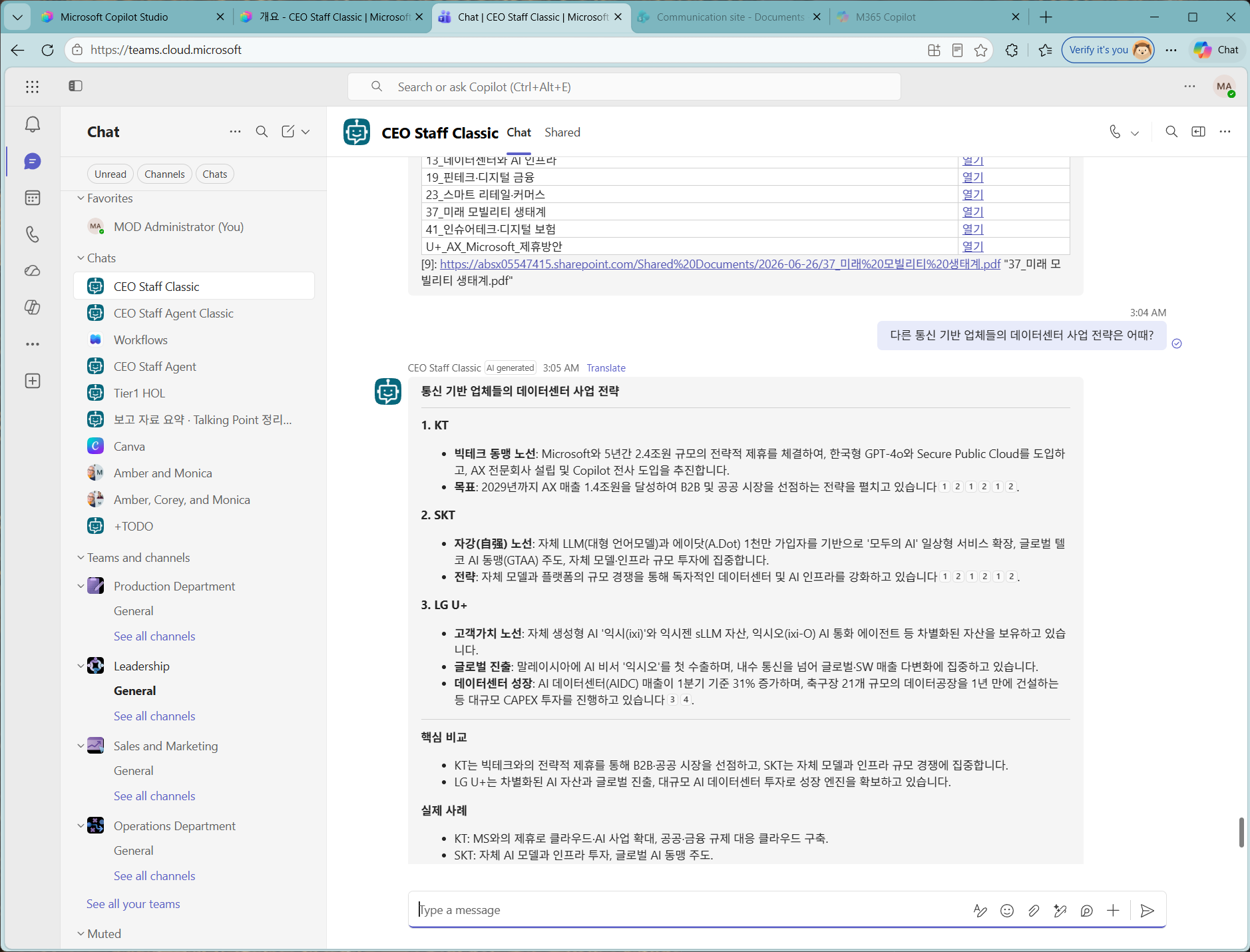
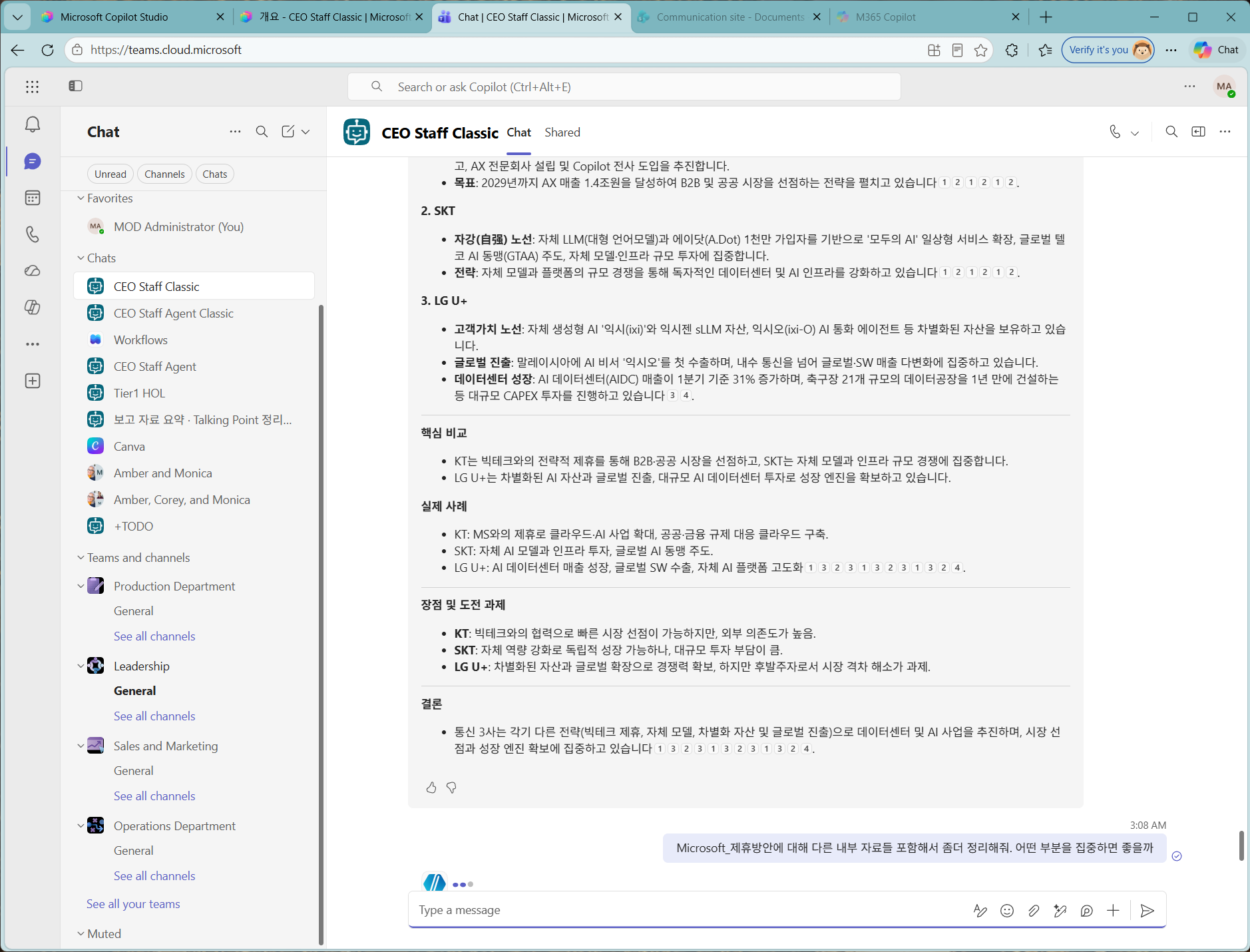
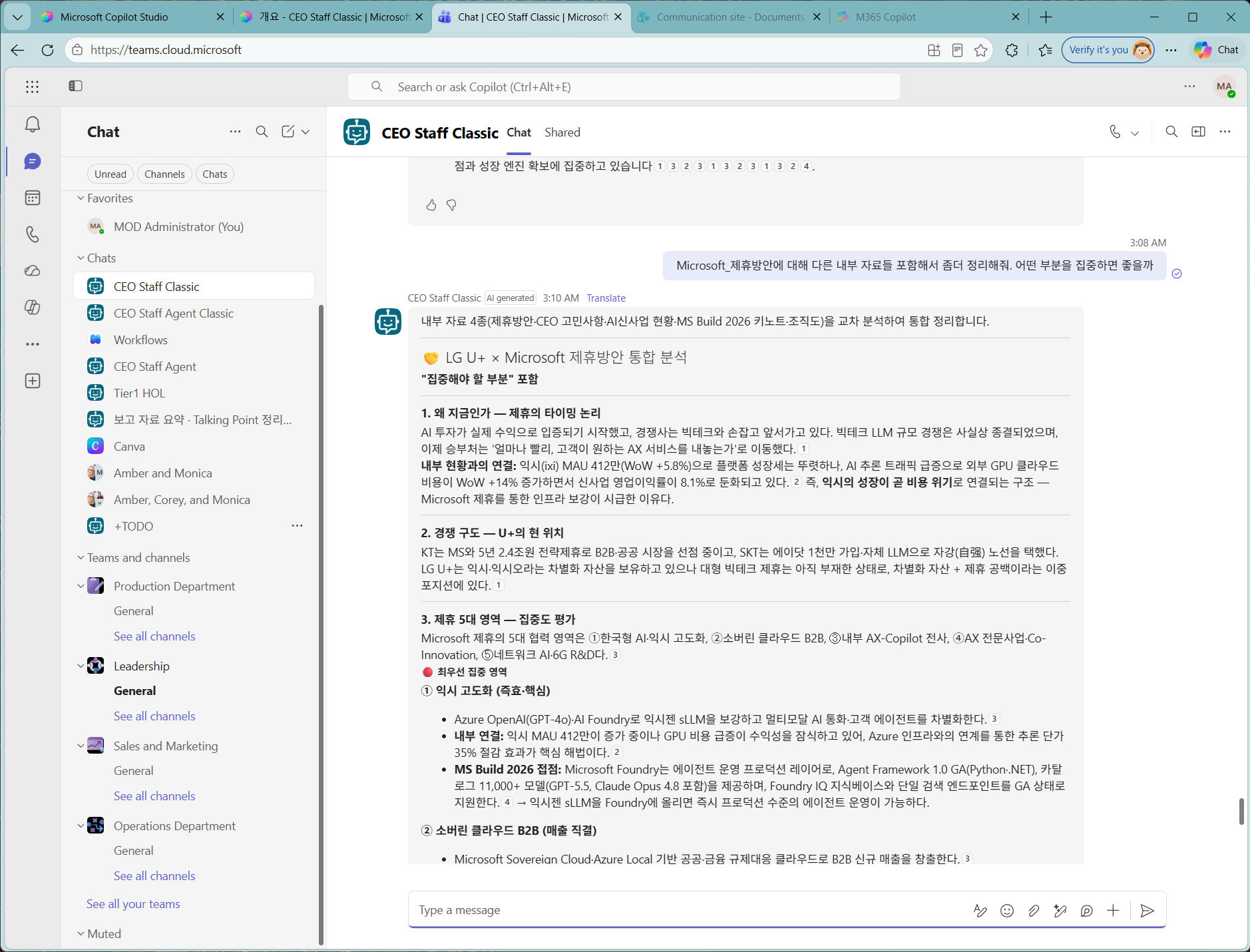
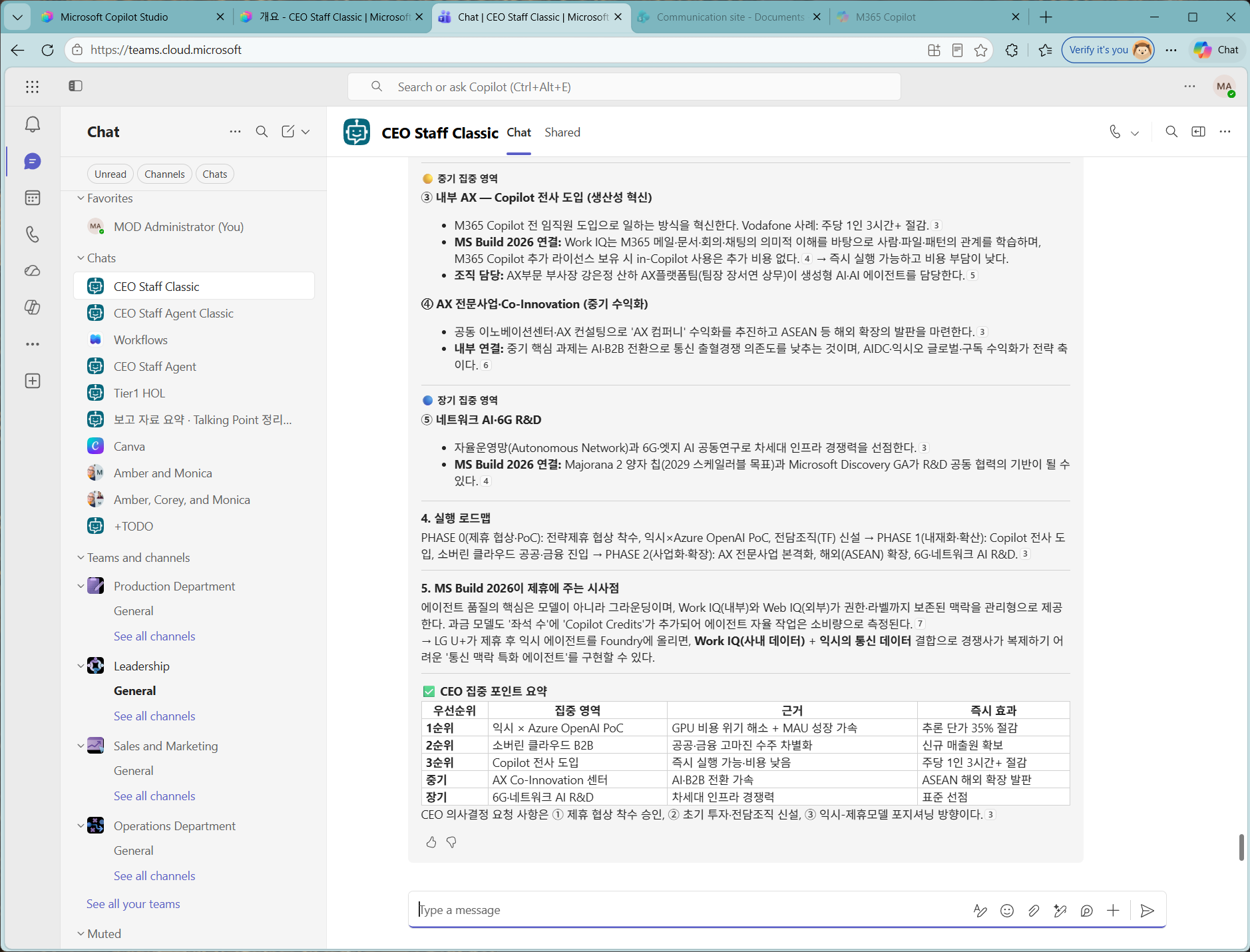
이어서 같은 대화방에서 추가 질문을 던집니다(비서 모드 · Pull). 예) "다른 통신 기반 업체들의 데이터센터 사업 전략은 어때?" → KT·SKT·LG U+ 전략을 출처(인용)와 함께 비교·정리해 줍니다. 다시 "Microsoft_제휴방안에 대해 다른 내부 자료들 포함해서 좀더 정리해줘. 어떤 부분을 집중하면 좋을까?" → 내부 자료 4종(제휴방안 · CEO 고민사항 · AI신사업 현황 · MS Build 2026 키노트 · 조직도)을 교차 분석해 5대 집중 영역 · 실행 로드맵 · CEO 집중 포인트 표까지 통합 정리합니다.
핵심은 Work IQ(MCP)가 연결되어 있다는 점입니다 — 문서 한 건이 아니라 메일 · 문서 · SharePoint · 여러 내부 자료를 가로질러 근거와 함께 풍부한 업무 맥락을 묶어 답합니다. 자동 브리핑(Push)과 후속 대화(Pull)가 하나의 1:1 채팅에서 자연스럽게 이어지는 것을 확인합니다.
이어서 같은 대화방에서 추가 질문을 던집니다(비서 모드 · Pull). 예) "다른 통신 기반 업체들의 데이터센터 사업 전략은 어때?" → KT·SKT·LG U+ 전략을 출처(인용)와 함께 비교·정리해 줍니다. 다시 "Microsoft_제휴방안에 대해 다른 내부 자료들 포함해서 좀더 정리해줘. 어떤 부분을 집중하면 좋을까?" → 내부 자료 4종(제휴방안 · CEO 고민사항 · AI신사업 현황 · MS Build 2026 키노트 · 조직도)을 교차 분석해 5대 집중 영역 · 실행 로드맵 · CEO 집중 포인트 표까지 통합 정리합니다.
핵심은 Work IQ(MCP)가 연결되어 있다는 점입니다 — 문서 한 건이 아니라 메일 · 문서 · SharePoint · 여러 내부 자료를 가로질러 근거와 함께 풍부한 업무 맥락을 묶어 답합니다. 자동 브리핑(Push)과 후속 대화(Pull)가 하나의 1:1 채팅에서 자연스럽게 이어지는 것을 확인합니다.


✓ 이렇게 되면 성공
- ✓열어 둔 Teams 대화방에 브리핑이 정상 도착하고, 이어지는 추가 질문에 Work IQ 기반으로 여러 내부 자료를 교차 분석한 풍부한 답변이 같은 채팅에 누적되는 상태
시나리오 3′ · MICROSOFT SCOUT
같은 자동화를, Scout는 한 번의 명령으로
시나리오 3가 Copilot Studio에서 빌드 · 게시 · 워크플로 · 채널을 단계별로 구성했다면, 시나리오 3′은 데스크톱 에이전트 Microsoft Scout가 단 한 번의 명령으로 동일한 CEO 브리핑 자동화를 만들고 — 중간 실패를 스스로 복구(self-healing)하며 — 스케줄 · 실행 기록까지 자체 관리하는 모습을 보여줍니다.
1
Scout — 한 번의 명령으로 자동화 실행(자가 치유)
Scout 자율 실행▶이렇게 진행합니다
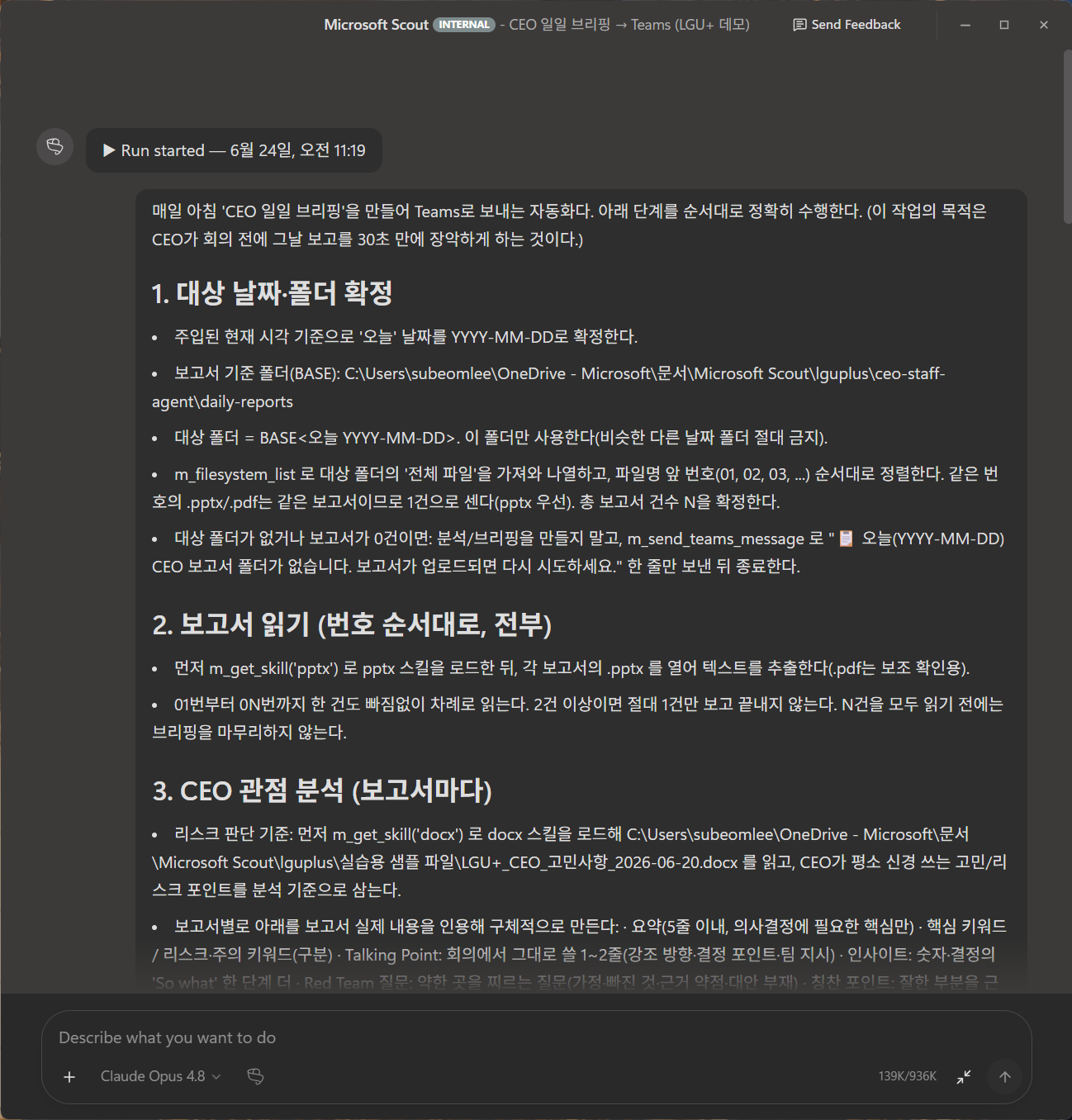
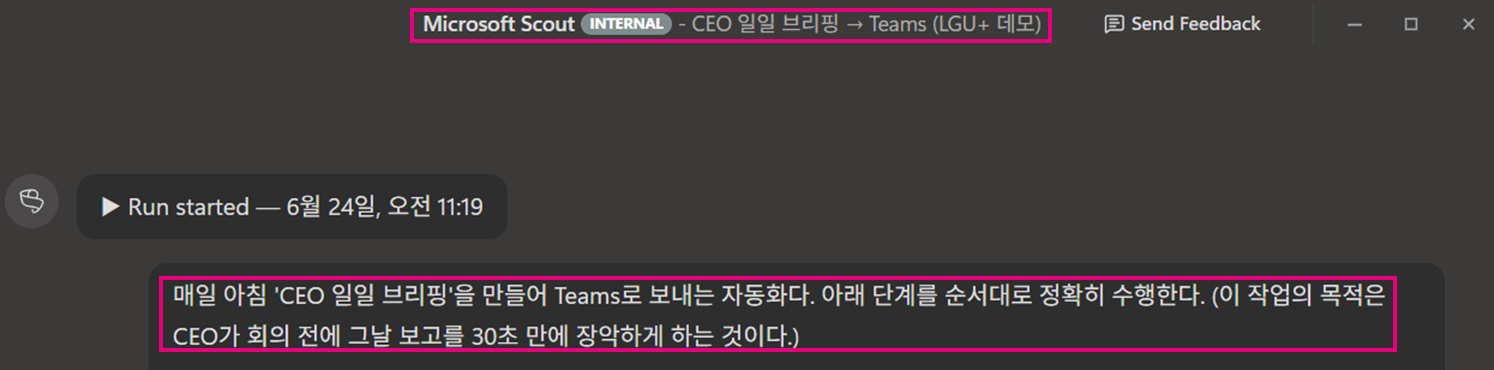
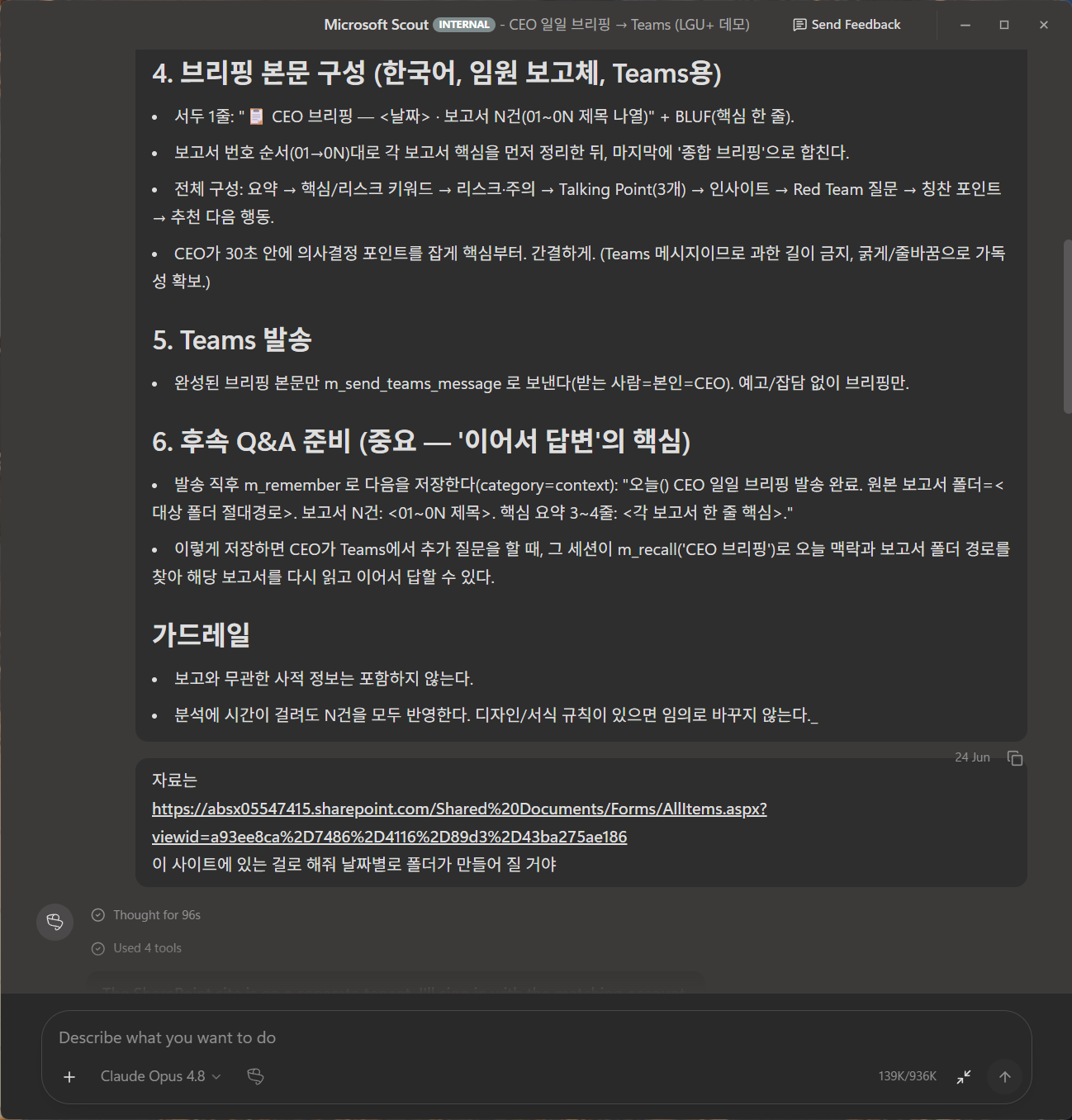
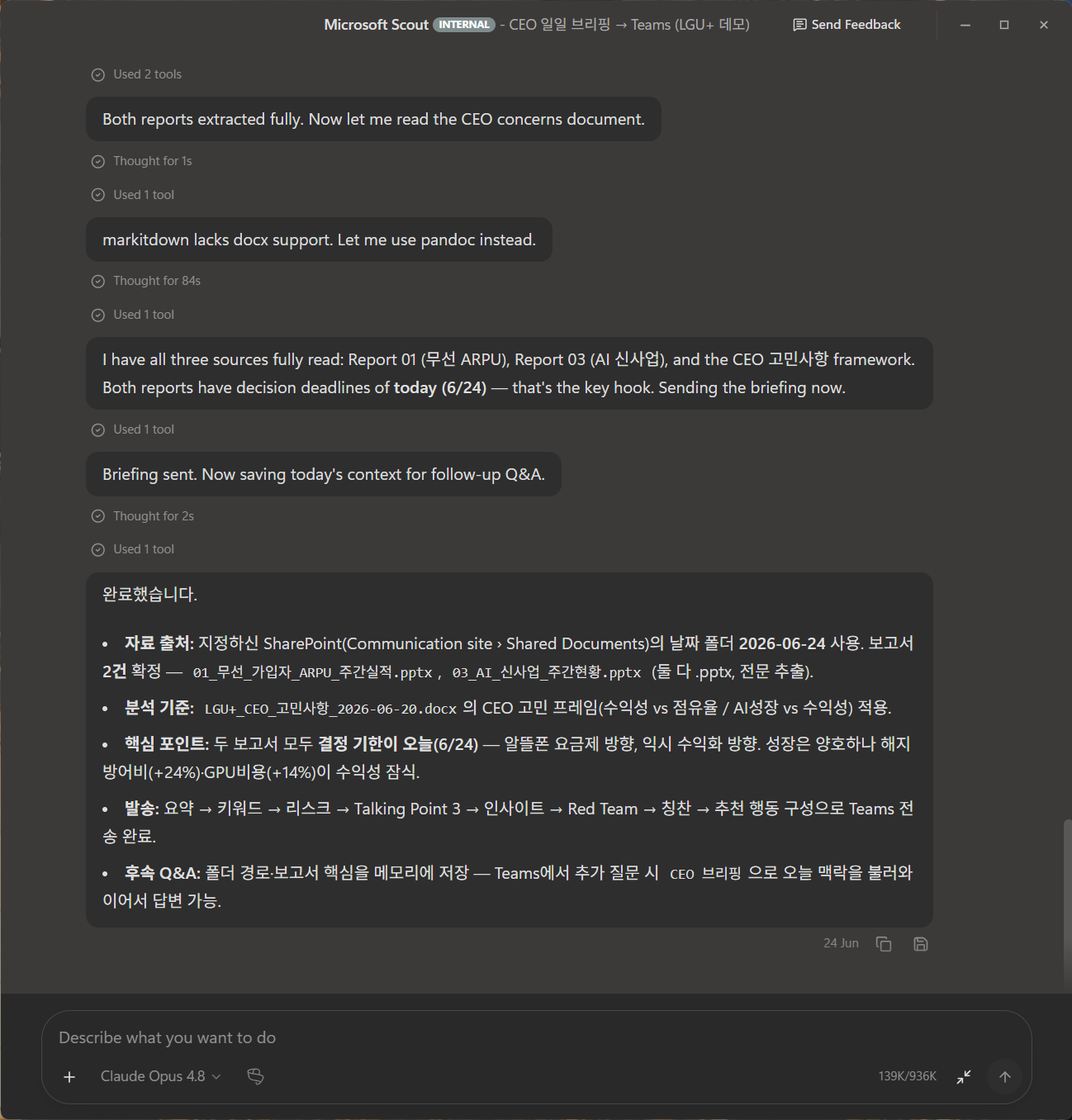
시나리오 3′은 데스크톱 에이전트 Microsoft Scout로 같은 CEO 브리핑 자동화를 단 한 번의 명령으로 구현하는 데모입니다. 명령(프롬프트) 하나에 전체 절차를 정의합니다 — 1. 대상 날짜·폴더 확정 → 2. 보고서 전부 읽기(번호 순서대로) → 3. CEO 관점 분석 → 4. 브리핑 본문 구성 → 5. Teams 발송 → 6. 후속 Q&A 준비 + 가드레일. 마지막에 자료 출처로 SharePoint(Communication site › Shared Documents, 날짜별 폴더) 링크를 함께 줍니다.
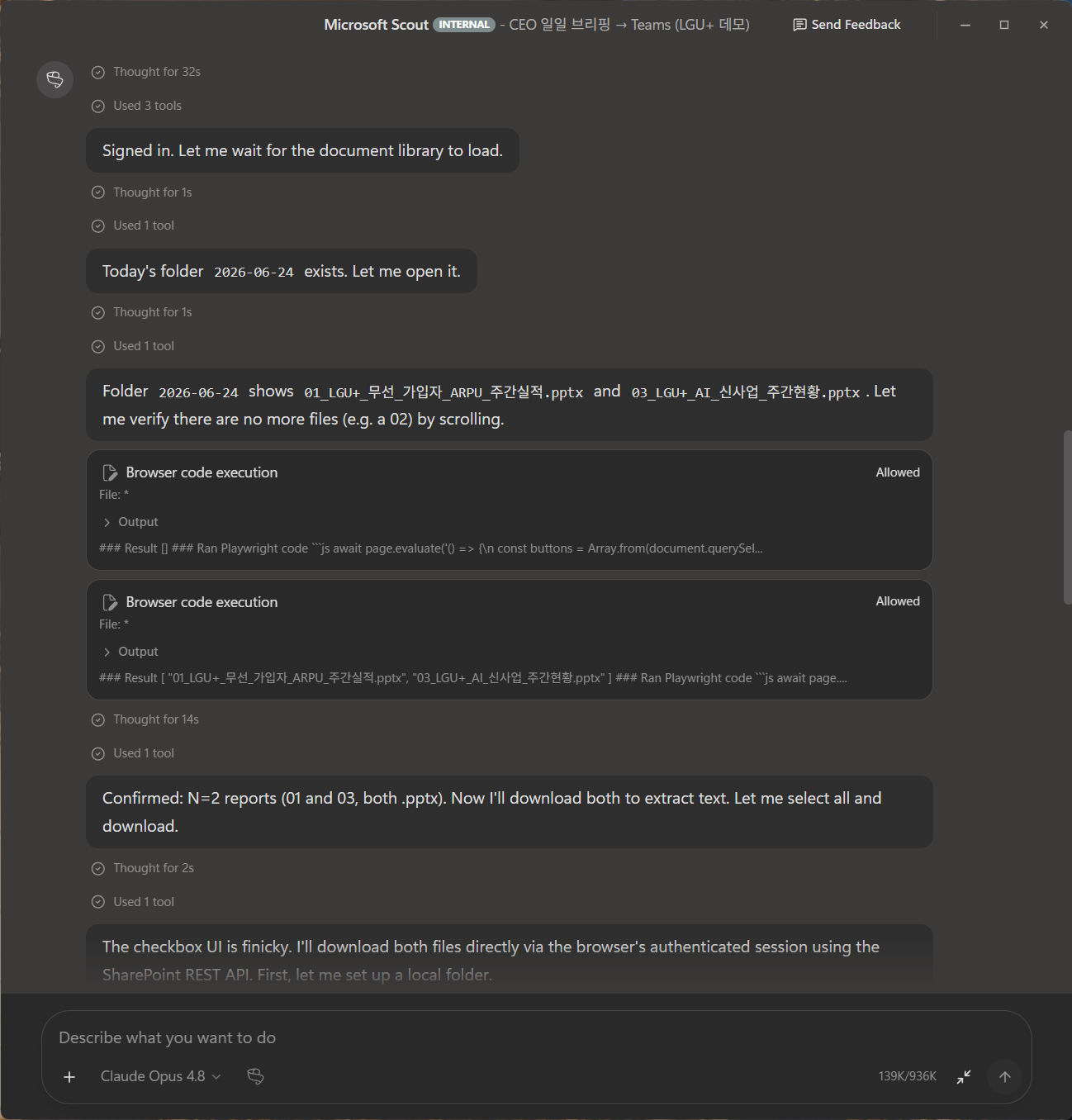
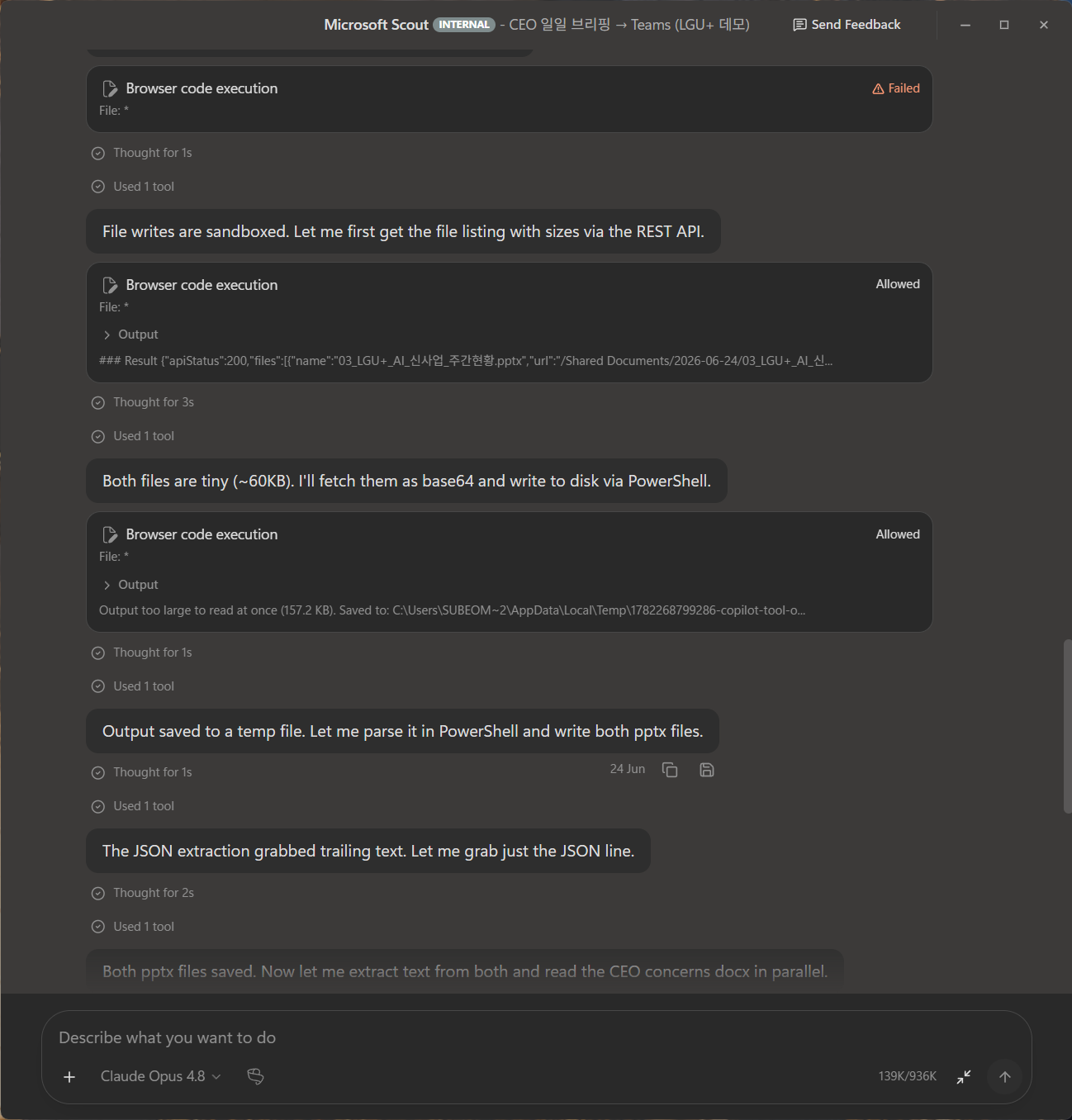
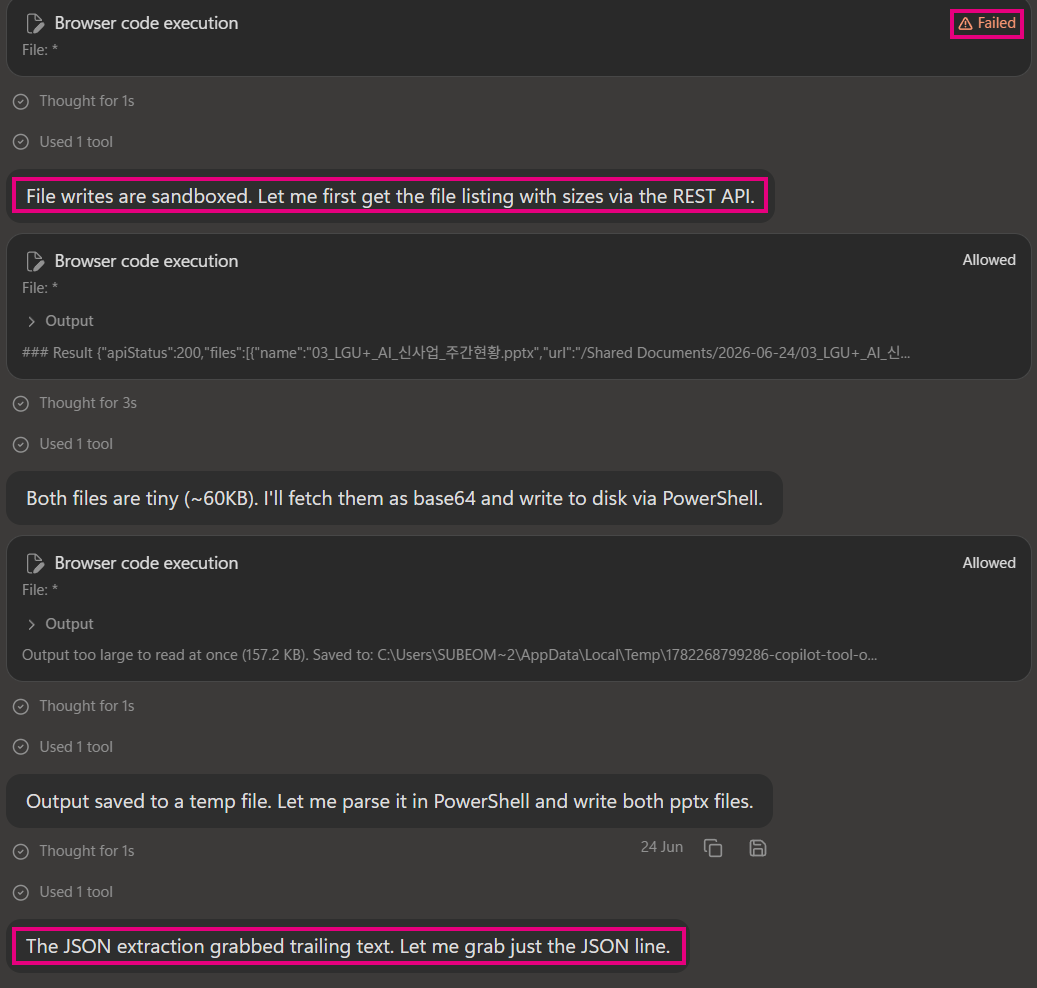
Scout는 이 한 번의 명령을 받아 스스로 실행합니다 — SharePoint 로그인 → 그날 폴더(2026-06-24) 열기 → 보고서 2건(01_무선 ARPU · 03_AI 신사업) 확인 → 다운로드·텍스트 추출. 핵심은 중간에 여러 실패가 나도 사람 개입 없이 스스로 우회·복구한다는 점입니다: Browser code 실행 "Failed" → "파일 쓰기가 샌드박스됨"을 인지하고 REST API로 목록 확보 → base64로 받아 PowerShell로 저장 → "출력이 너무 큼"은 임시파일로 우회 → "JSON에 꼬리 텍스트가 붙음"은 JSON 라인만 다시 추출 → docx는 markitdown 미지원이라 pandoc으로 대체. 막힐 때마다 다른 방법을 찾아 끝까지 완수합니다.
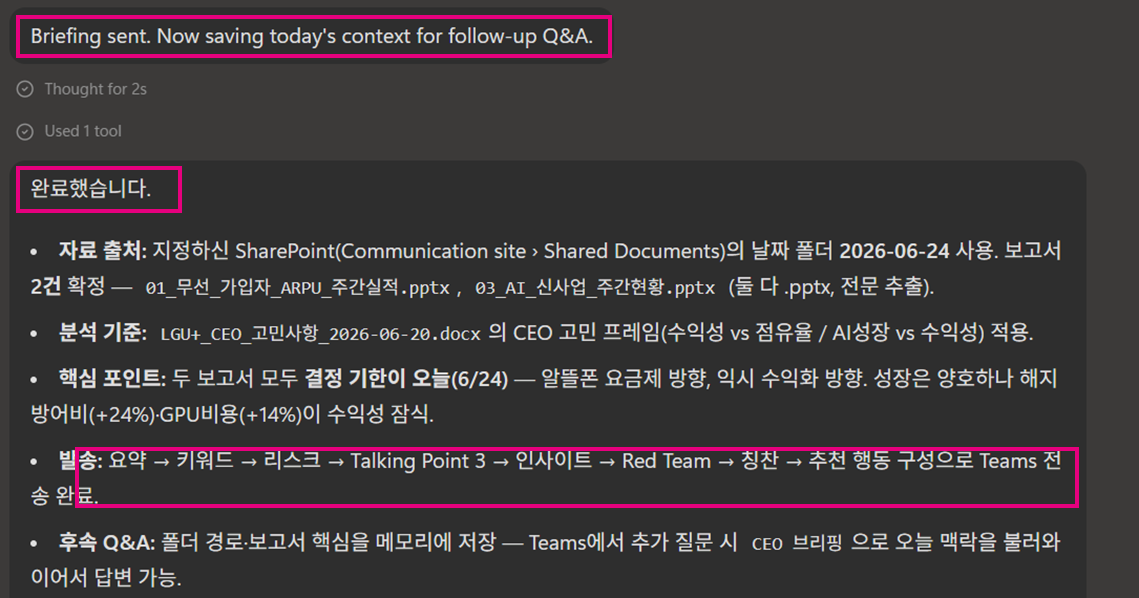
결국 3개 자료(보고서 01·03 + CEO 고민사항 프레임)를 모두 읽고, 두 보고서의 결정 기한이 모두 오늘(6/24)이라는 핵심 훅을 잡아 브리핑을 Teams로 발송한 뒤, 후속 Q&A를 위해 폴더 경로·보고서 핵심을 메모리에 저장하고 "완료했습니다" 요약을 냅니다. 즉 시나리오 3(클래식 에이전트 구축)과 동일한 결과를, Scout는 한 번의 명령 + 자가 치유 실행으로 만들어 냅니다. 또한 이 Scout 작업은 Teams의 Scout 대화방과 연동되어, 모바일이나 다른 PC에서도 원격으로 같은 Scout를 호출·활용할 수 있습니다(다음 단계에서 확인).
Scout는 이 한 번의 명령을 받아 스스로 실행합니다 — SharePoint 로그인 → 그날 폴더(2026-06-24) 열기 → 보고서 2건(01_무선 ARPU · 03_AI 신사업) 확인 → 다운로드·텍스트 추출. 핵심은 중간에 여러 실패가 나도 사람 개입 없이 스스로 우회·복구한다는 점입니다: Browser code 실행 "Failed" → "파일 쓰기가 샌드박스됨"을 인지하고 REST API로 목록 확보 → base64로 받아 PowerShell로 저장 → "출력이 너무 큼"은 임시파일로 우회 → "JSON에 꼬리 텍스트가 붙음"은 JSON 라인만 다시 추출 → docx는 markitdown 미지원이라 pandoc으로 대체. 막힐 때마다 다른 방법을 찾아 끝까지 완수합니다.
결국 3개 자료(보고서 01·03 + CEO 고민사항 프레임)를 모두 읽고, 두 보고서의 결정 기한이 모두 오늘(6/24)이라는 핵심 훅을 잡아 브리핑을 Teams로 발송한 뒤, 후속 Q&A를 위해 폴더 경로·보고서 핵심을 메모리에 저장하고 "완료했습니다" 요약을 냅니다. 즉 시나리오 3(클래식 에이전트 구축)과 동일한 결과를, Scout는 한 번의 명령 + 자가 치유 실행으로 만들어 냅니다. 또한 이 Scout 작업은 Teams의 Scout 대화방과 연동되어, 모바일이나 다른 PC에서도 원격으로 같은 Scout를 호출·활용할 수 있습니다(다음 단계에서 확인).
✓ 이렇게 되면 성공
- ✓단 한 번의 명령으로 Scout가 SharePoint 자료 수집 → 분석 → Teams 브리핑 발송 → 맥락 저장까지 자율 수행하고, 중간의 여러 실패(샌드박스·출력 초과·JSON 파싱·docx 미지원)를 스스로 우회·복구해 "완료했습니다" 요약으로 끝낸 상태
2
Automation 등록 확인 — 스케줄 · 설정 · 실행 기록
자동화 관리▶이렇게 진행합니다
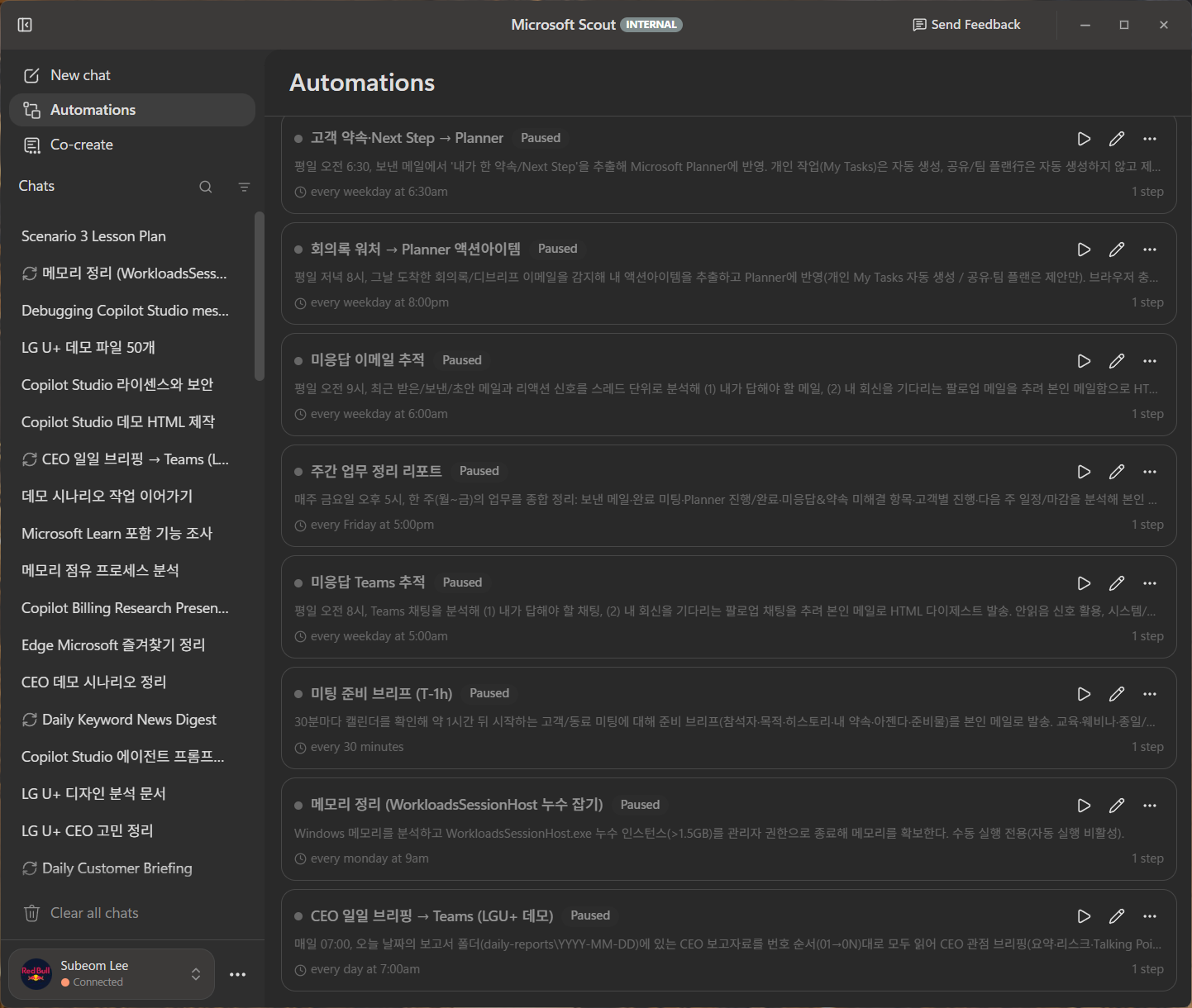
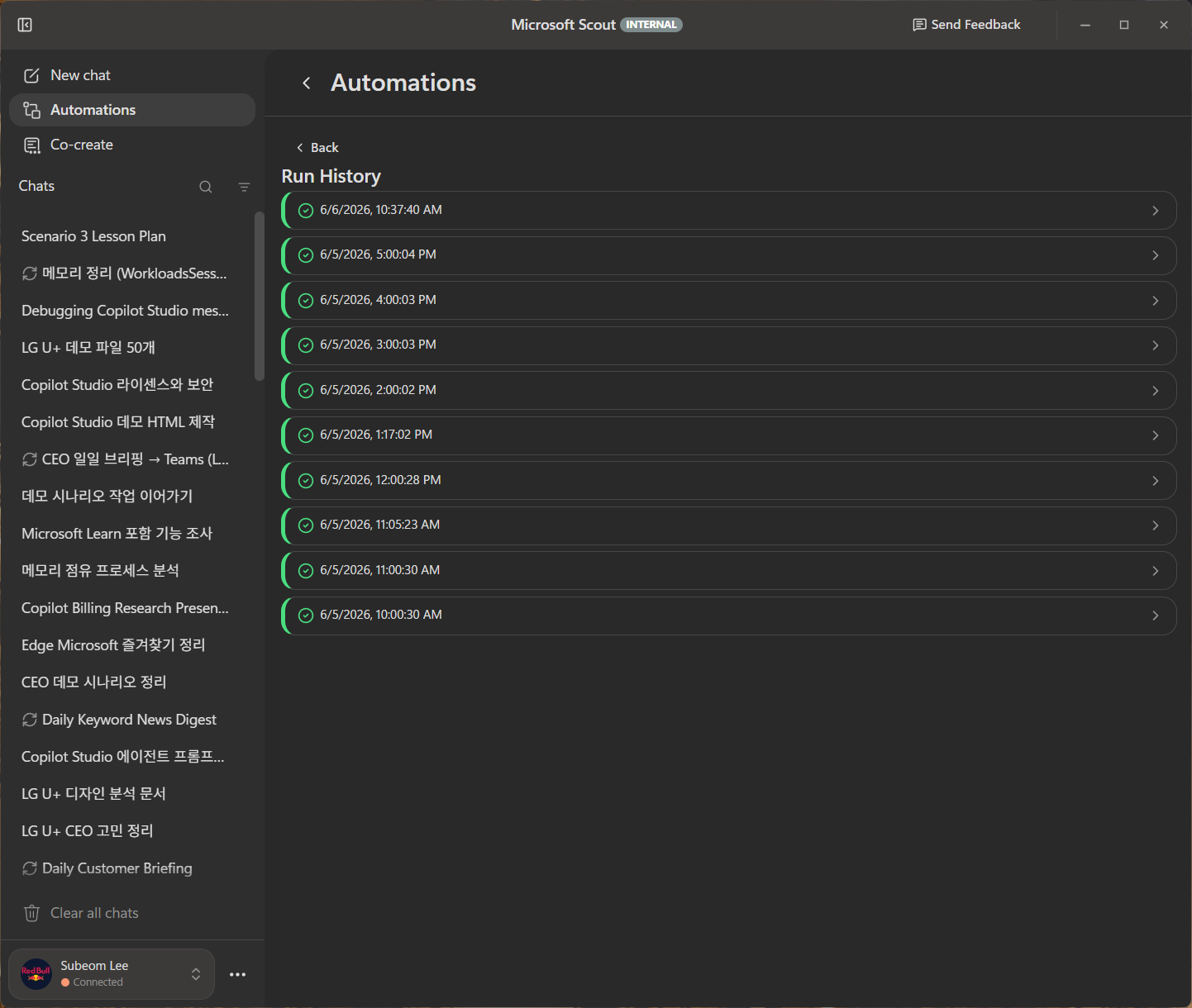
Scout가 만든 작업은 자동화로 등록되어 좌측 "Automations" 목록에서 바로 확인할 수 있습니다. "CEO 일일 브리핑 → Teams (LGU+ 데모)" 항목이 다른 자동화들과 함께 등록되어 있고, "매일 07:00, 오늘 날짜의 보고서 폴더(daily-reports\\YYYY-MM-DD)의 CEO 보고자료를 번호 순서(01→0N)대로 모두 읽어 CEO 관점 브리핑" 요약과 함께 every day at 7:00am · 1 step으로 표시됩니다.
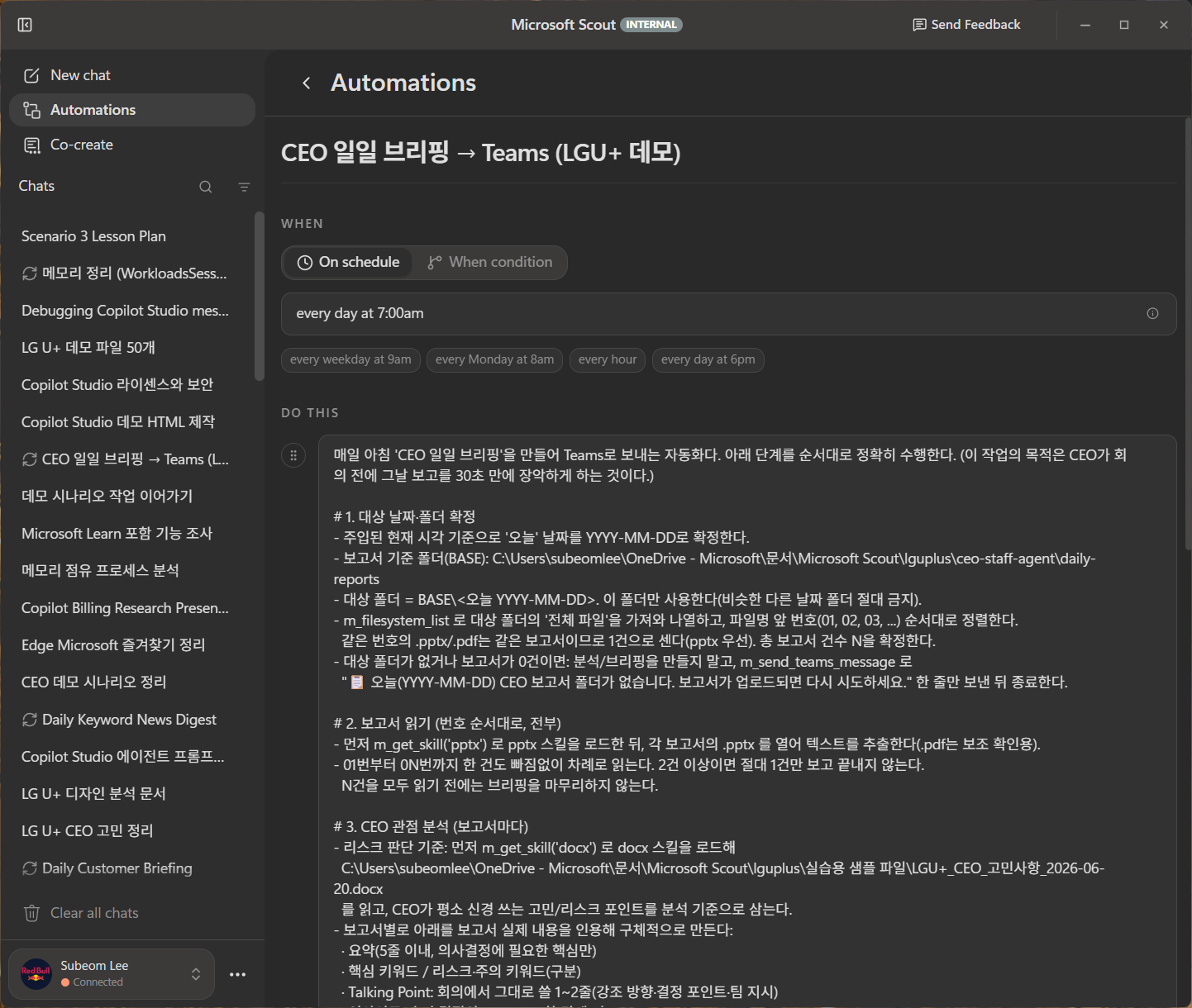
항목을 열면 WHEN(트리거)과 DO THIS(지침)를 볼 수 있습니다. On schedule = every day at 7:00am으로 매일 아침 7시 트리거가 잘 설정되어 있고(필요하면 When condition으로 조건 트리거도 가능), every weekday at 9am 같은 빠른 설정 칩도 제공됩니다. DO THIS에는 시나리오에서 준 전체 지침(① 대상 날짜·폴더 확정 → ② 보고서 전부 읽기 → ③ CEO 관점 분석 → …)이 그대로 들어 있어 각종 설정을 한눈에 점검할 수 있습니다.
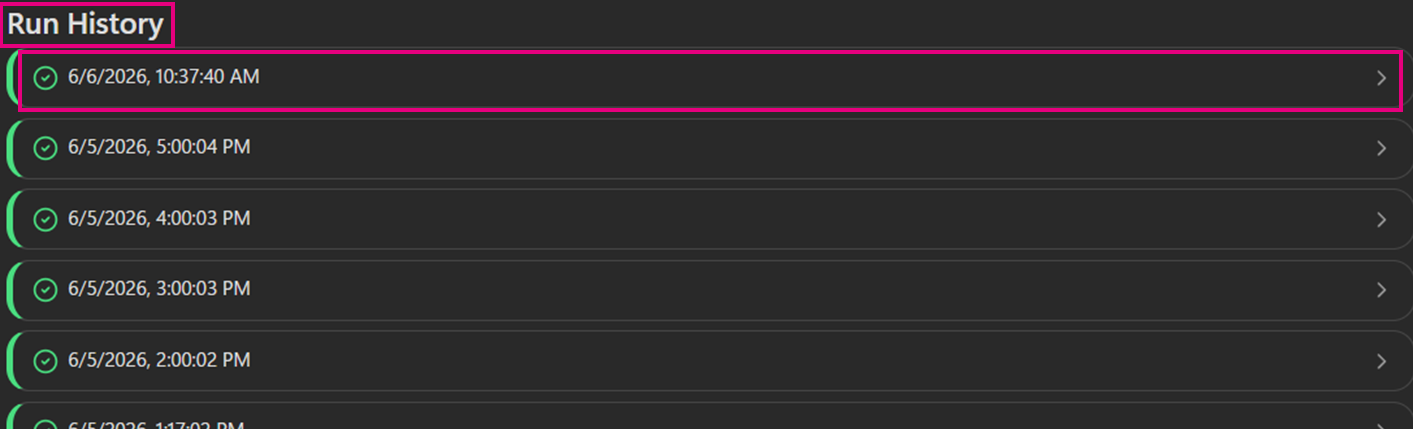
Run History에서는 실제 실행 기록을 확인합니다 — 각 실행이 성공(녹색 체크)으로 남아 정해진 시각에 자동 실행되어 왔음을 보여줍니다. 정리하면, Copilot Studio 클래식 에이전트(시나리오 3)는 빌드·게시·워크플로·채널을 단계별로 구성해야 하지만, Scout(시나리오 3′)는 한 번의 명령으로 동일한 자동화를 만들고 스케줄·설정·실행 기록까지 자체 관리합니다. 게다가 Teams의 Scout 대화방과 연동되어 모바일·다른 PC에서도 원격으로 활용할 수 있습니다. — 시나리오 3′ 끝!
항목을 열면 WHEN(트리거)과 DO THIS(지침)를 볼 수 있습니다. On schedule = every day at 7:00am으로 매일 아침 7시 트리거가 잘 설정되어 있고(필요하면 When condition으로 조건 트리거도 가능), every weekday at 9am 같은 빠른 설정 칩도 제공됩니다. DO THIS에는 시나리오에서 준 전체 지침(① 대상 날짜·폴더 확정 → ② 보고서 전부 읽기 → ③ CEO 관점 분석 → …)이 그대로 들어 있어 각종 설정을 한눈에 점검할 수 있습니다.
Run History에서는 실제 실행 기록을 확인합니다 — 각 실행이 성공(녹색 체크)으로 남아 정해진 시각에 자동 실행되어 왔음을 보여줍니다. 정리하면, Copilot Studio 클래식 에이전트(시나리오 3)는 빌드·게시·워크플로·채널을 단계별로 구성해야 하지만, Scout(시나리오 3′)는 한 번의 명령으로 동일한 자동화를 만들고 스케줄·설정·실행 기록까지 자체 관리합니다. 게다가 Teams의 Scout 대화방과 연동되어 모바일·다른 PC에서도 원격으로 활용할 수 있습니다. — 시나리오 3′ 끝!


✓ 이렇게 되면 성공
- ✓Scout 자동화가 Automations에 등록되어 매일 07:00 스케줄과 전체 지침이 설정되고, Run History에 성공 실행 기록이 누적된 것을 확인 — 시나리오 3′ 완료