MODULE 1
시작 & 데이터 탐색
Cowork를 실행하고, 내 어떤 데이터를 활용할 수 있는지 파악합니다. 본격적인 분석에 앞서 도구의 능력 범위를 확인하는 워밍업 단계입니다.
1
Cowork 실행
화면 조작▶할 일
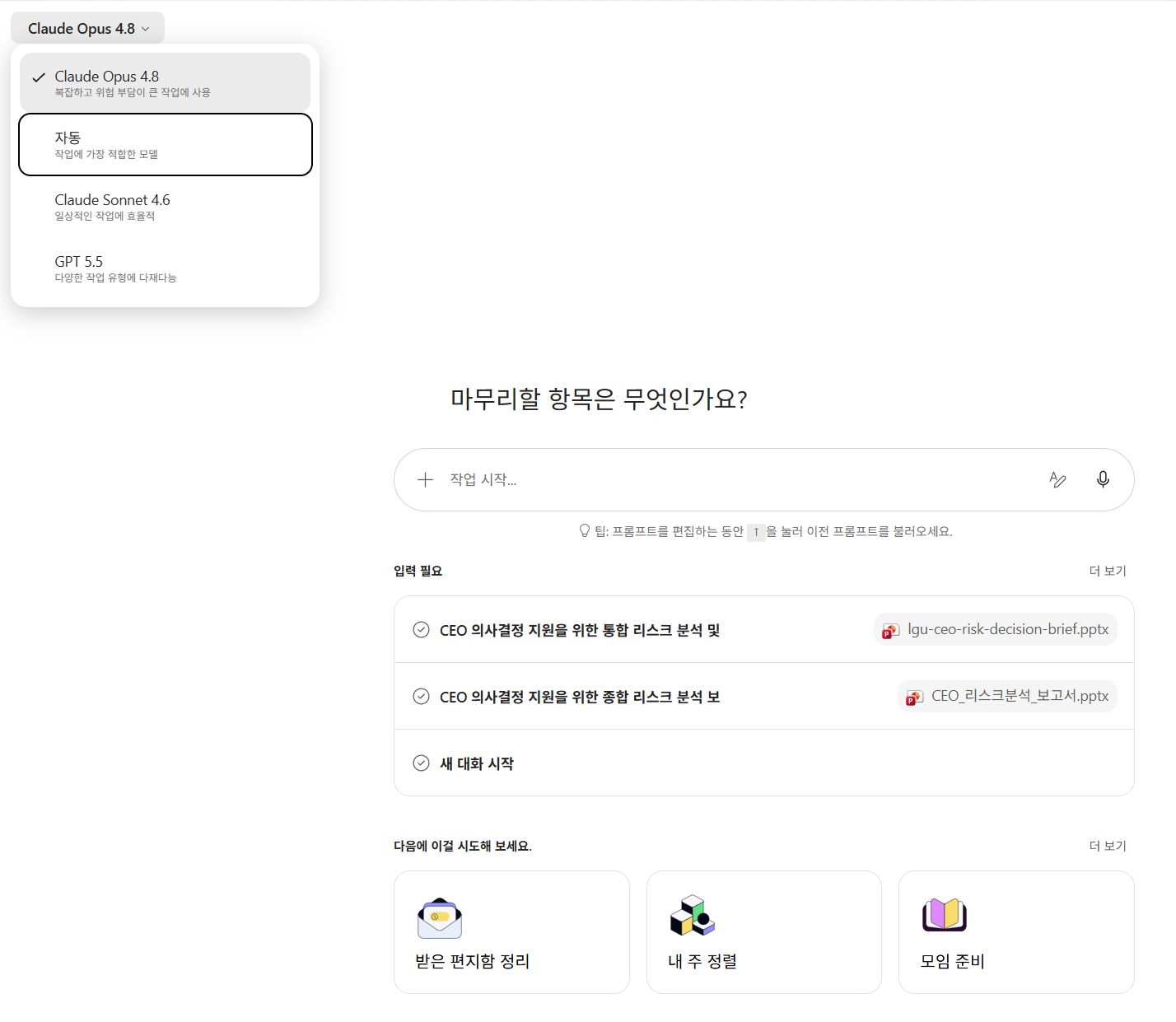
Microsoft 365에서 Cowork 에이전트를 엽니다. 상단 모델 선택기에서 복잡한 작업에 적합한 Claude Opus 4.8을 선택해 둡니다.
✓ 이렇게 되면 성공
- ✓상단에 모델 선택기(Opus 4.8 / 자동 / Sonnet 4.6 / GPT 5.5)가 보입니다.
- ✓중앙에 작업 입력창과 "다음에 이걸 시도해 보세요" 추천 카드가 표시됩니다.
2
분석 가능한 데이터 범위 질문
프롬프트▶할 일
아래 프롬프트를 입력해 Cowork가 어떤 데이터를 분석할 수 있는지 확인합니다.
💬 프롬프트 입력
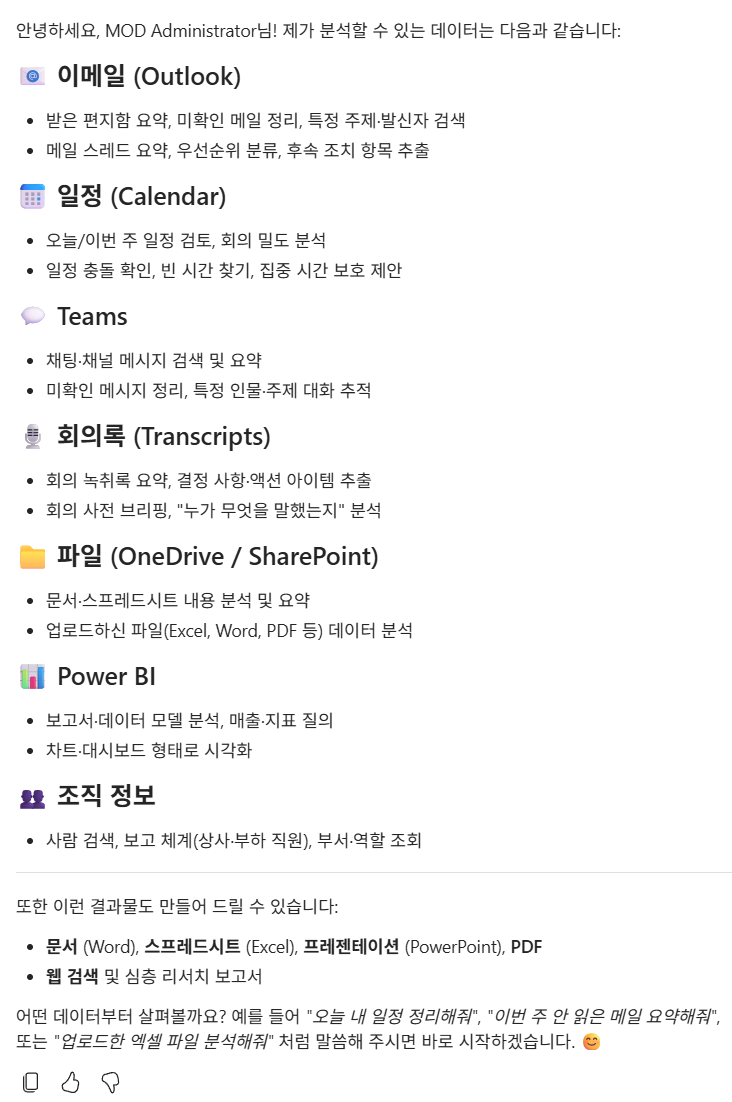
내 어떤 데이터를 분석할 수 있어?
✓ 이렇게 되면 성공
- ✓이메일·일정·Teams·회의록·OneDrive/SharePoint·Power BI·조직 정보 범위를 안내합니다.
- ✓Word·Excel·PowerPoint·PDF 산출물과 웹 검색·리서치 보고서 생성 가능도 함께 알려줍니다.
MODULE 2
종합 분석 & 브리프 생성
흩어진 사내·외부 자료를 한 번에 조회해 CEO 관점의 의견을 도출하고, 이를 의사결정 브리프(PowerPoint)로 만들어 미리봅니다. 이 실습의 핵심 단계입니다.
3
종합 자료 조회 + 의견 제안
프롬프트▶할 일
아래 프롬프트로 사내·외부 자료를 종합 조회하고, 지정한 관점·기준에 맞춘 의견 제안을 요청합니다. (Prompt Coach 활용)
💬 프롬프트 입력
나에 대해 볼 수 있는 자료들을 최대한 활용해서 아래와 같이 진행해줘.

• 사내 데이터, 외부 소스 자료를 종합 조회
  § OneDrive에 저장된 PDF 보고자료
  § 채팅, 미팅을 통한 지시 사항
  § 메일 및 일정
• 지정된 관점 및 기준에 맞추어 의견 제안
✓ 이렇게 되면 성공
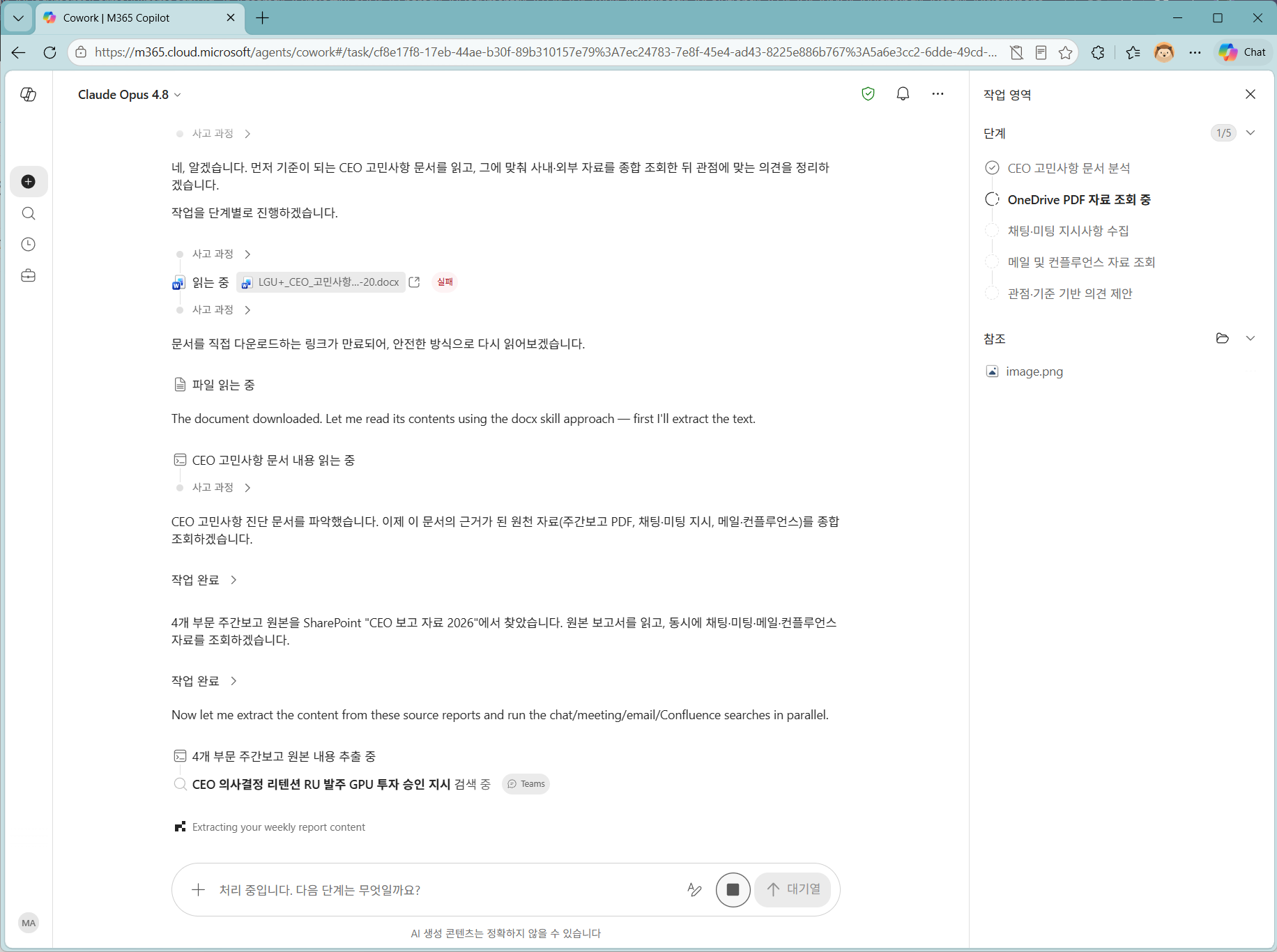
- ✓우측 작업 영역에 5단계 계획(문서 분석 → PDF 조회 → 채팅·미팅 → 메일·컨플루언스 → 의견 제안)이 표시됩니다.
- ✓4개 부문 주간보고를 찾아 Teams·메일·컨플루언스를 병렬로 조회합니다.
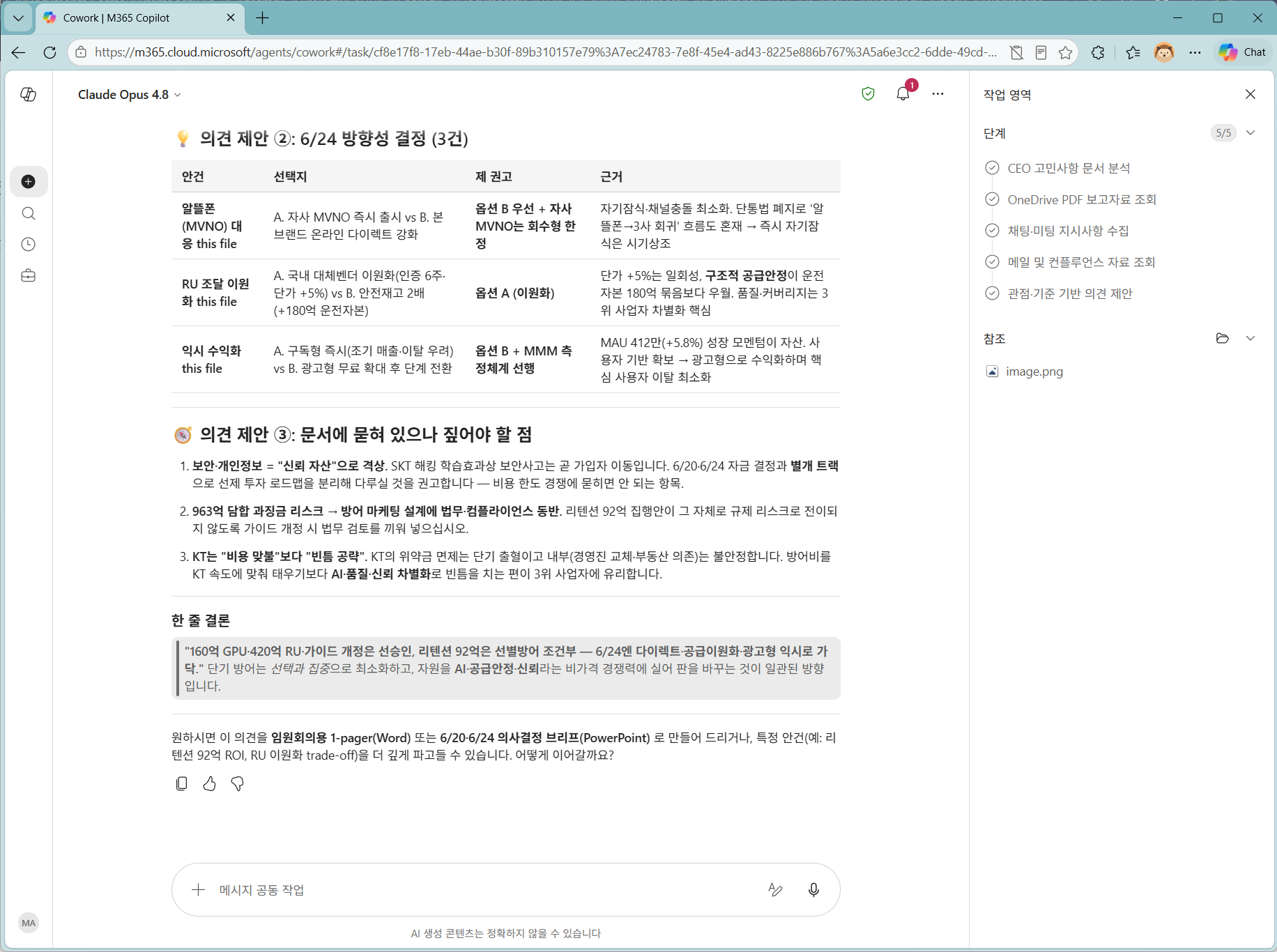
- ✓안건별 권고와 근거, 한 줄 결론이 정리되어 나옵니다.
포인트 — Cowork는 자료를 "찾는 척"이 아니라 실제로 병렬 조회합니다. 어디서 무엇을 찾았고 무엇이 비었는지 투명하게 밝히는 점을 확인하세요.
4
PowerPoint 의사결정 브리프 생성
프롬프트▶할 일
앞 단계 결과에서 Cowork가 산출물 형태(1-pager Word / 의사결정 브리프 PowerPoint)를 제안합니다. PowerPoint를 선택합니다.
💬 프롬프트 입력
파워포인트가 좋겠다
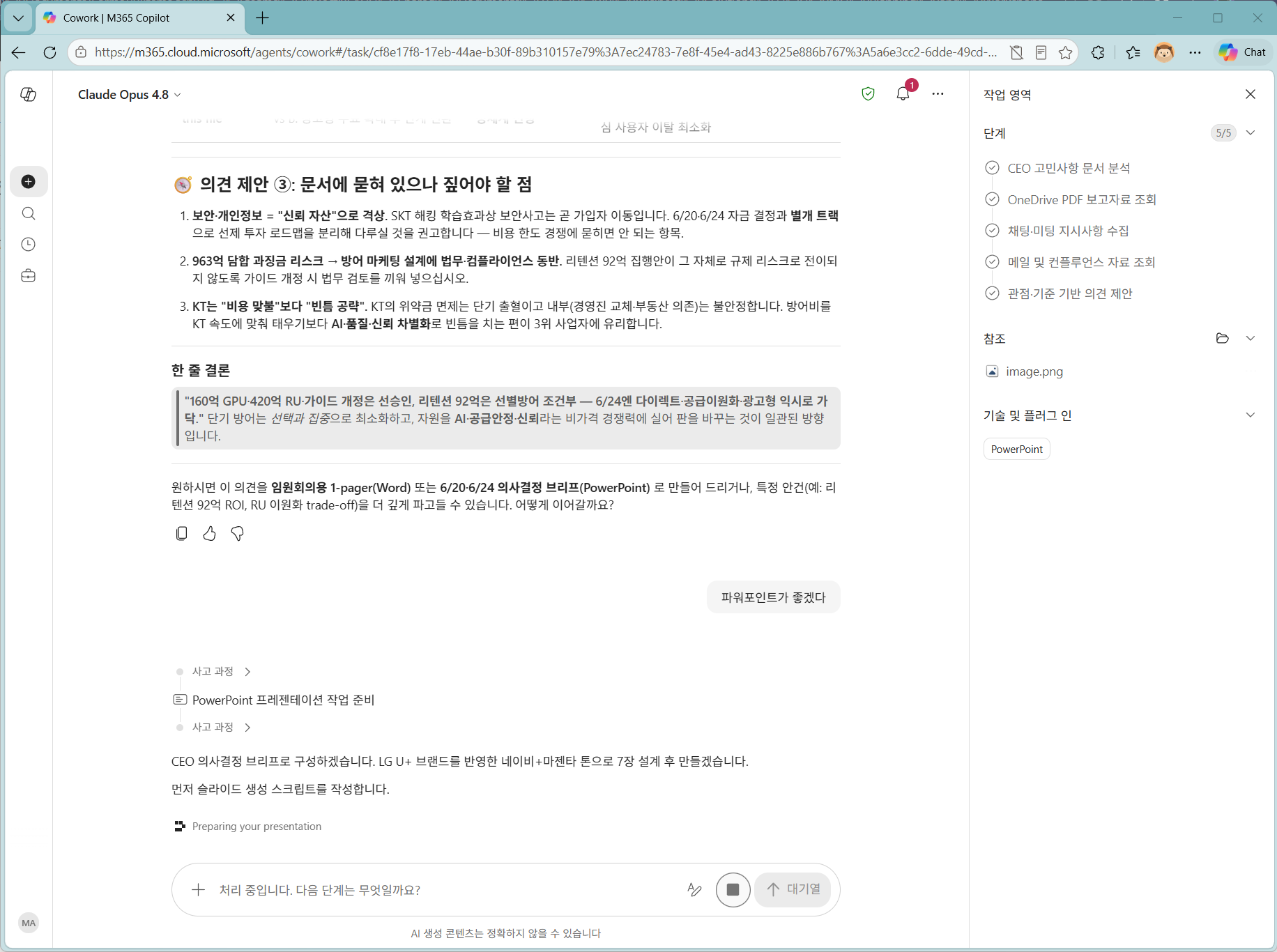
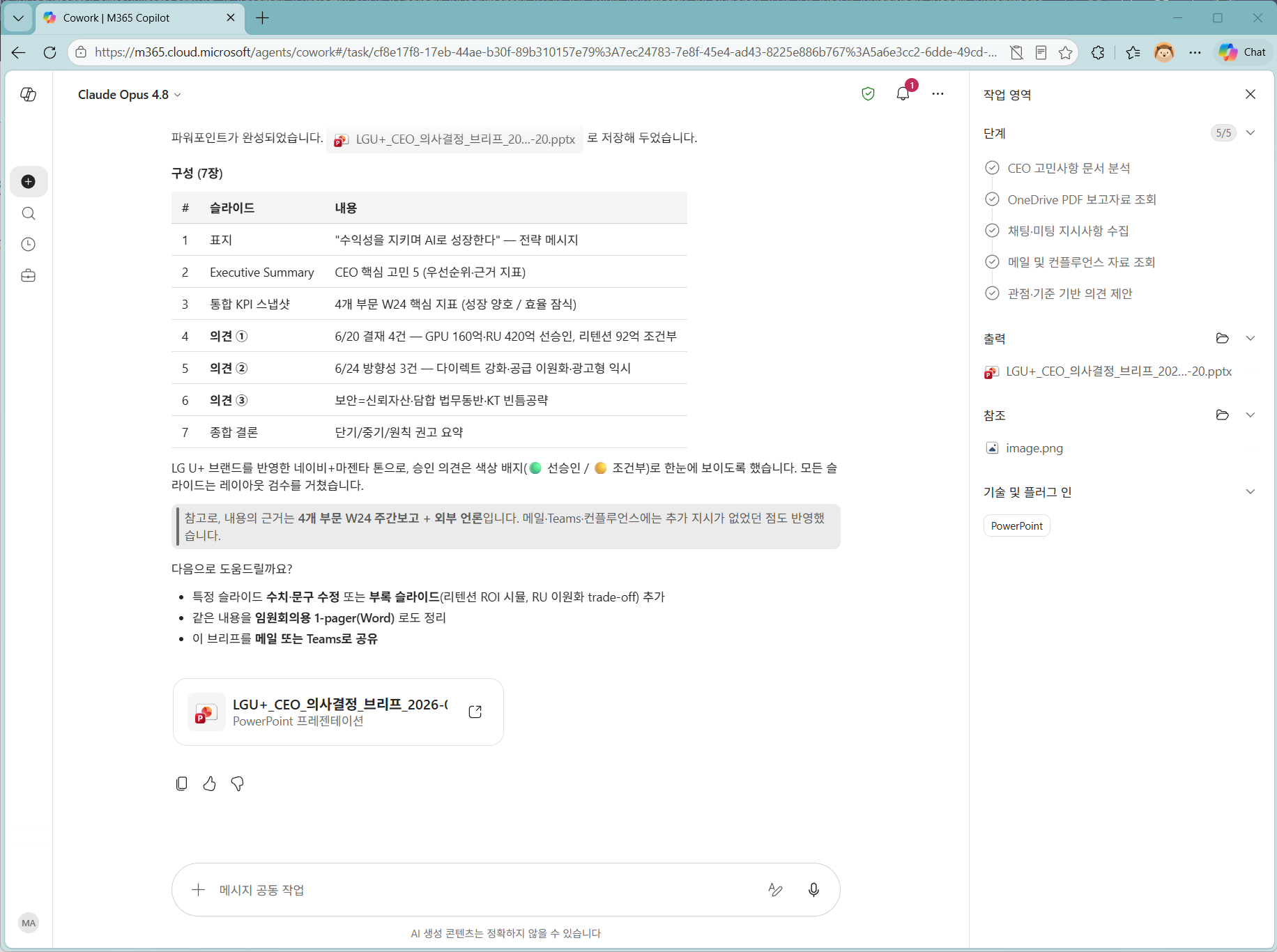
✓ 이렇게 되면 성공
- ✓7장(표지 / Executive Summary / KPI 스냅샷 / 의견①②③ / 종합 결론)으로 덱이 생성됩니다.
- ✓우측 출력 영역에
.pptx파일이 나타납니다.
5
생성된 덱 미리보기
확인▶할 일
출력된
.pptx 파일을 클릭해 Cowork 내 분할 화면에서 슬라이드를 한 장씩 넘겨봅니다. (이때는 아직 네이비 톤입니다 — 7단계에서 비교합니다.)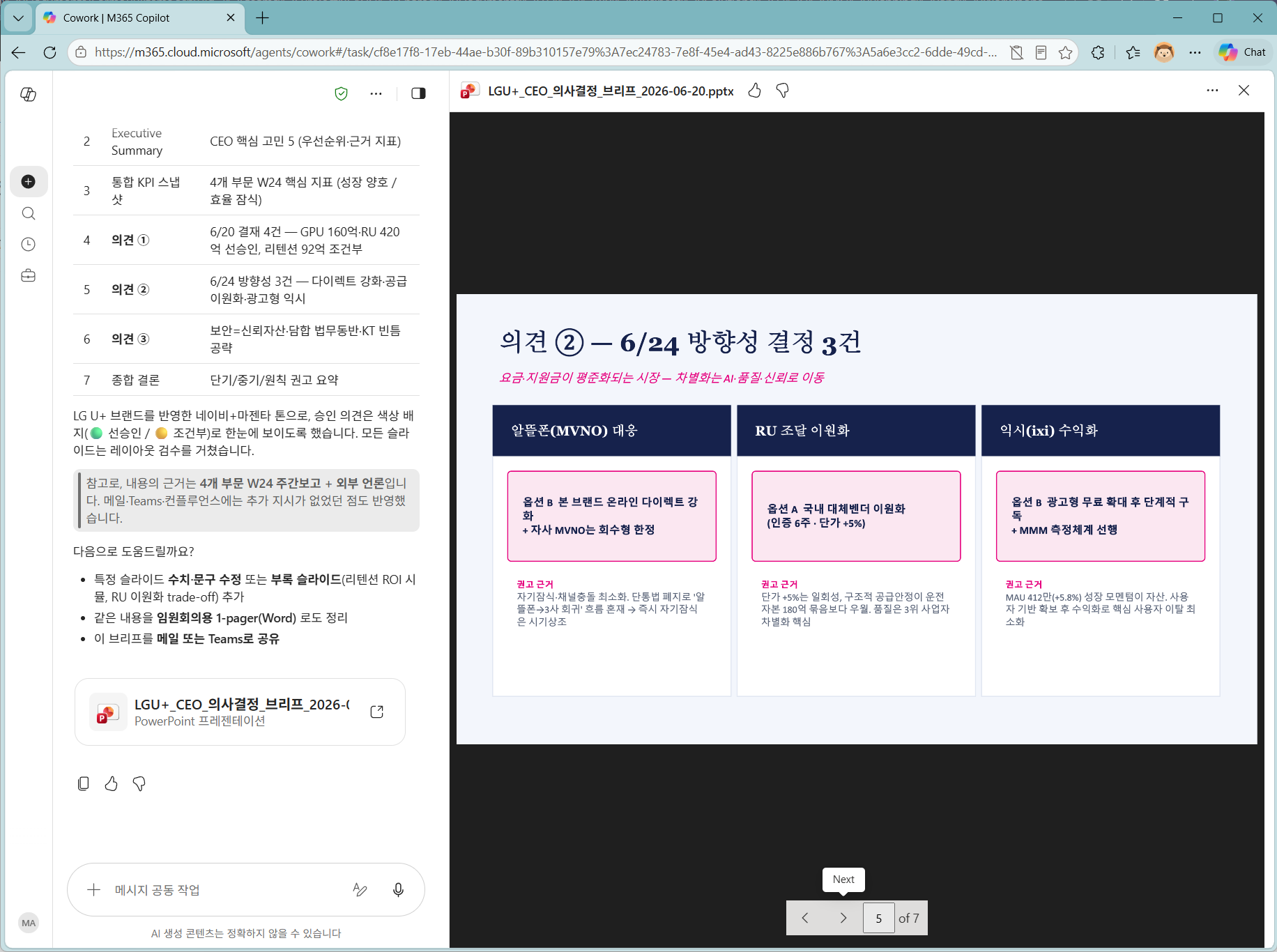
✓ 이렇게 되면 성공
- ✓좌측 채팅 / 우측 슬라이드 뷰어 분할 레이아웃으로 열립니다.
- ✓안건이 카드형으로 권고안 + 권고 근거와 함께 표시됩니다.
MODULE 3
브랜드 디자인 적용
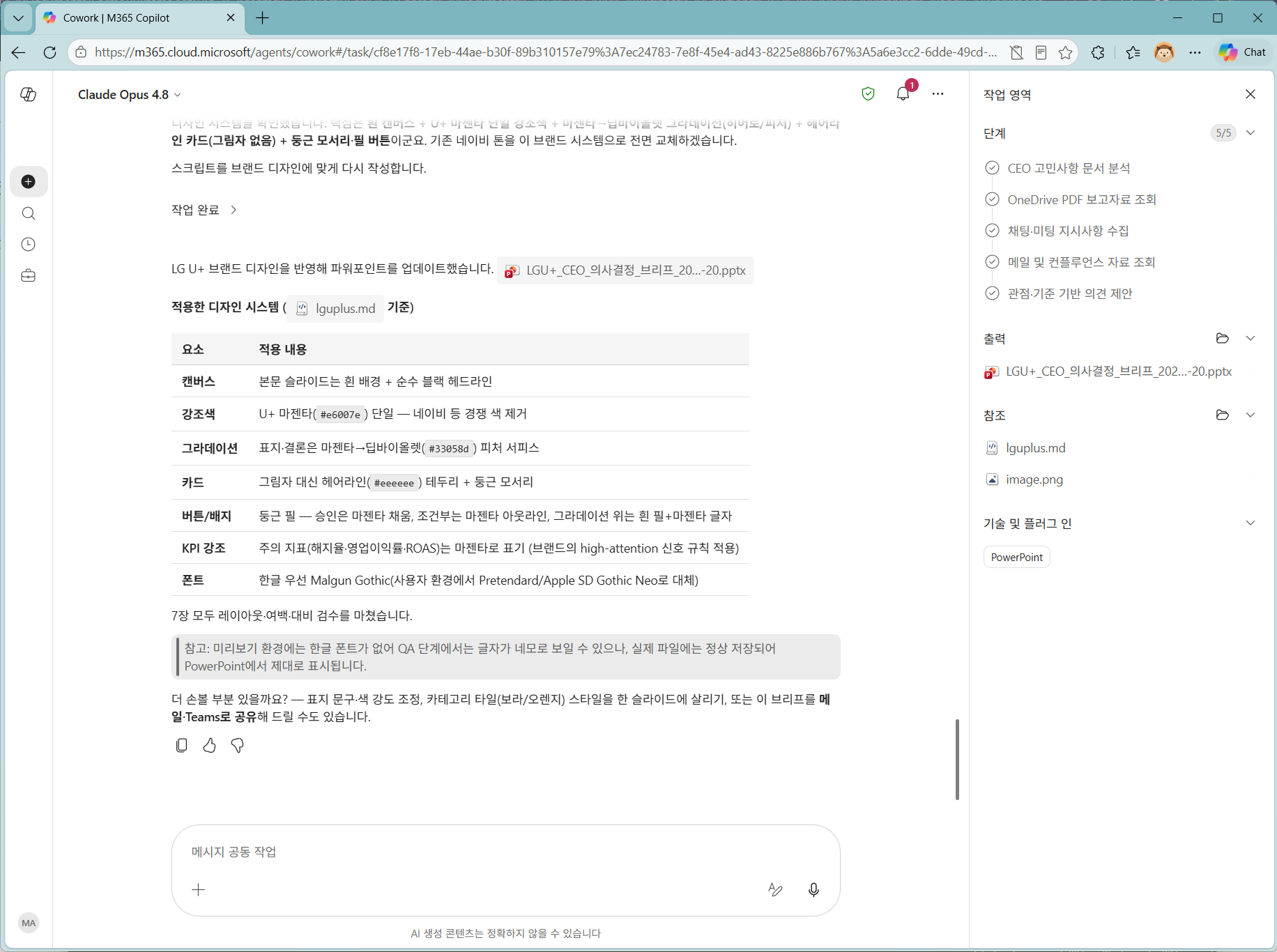
디자인 가이드(lguplus.md)를 업로드해, 방금 만든 덱을 LG U+ 브랜드 톤으로 전면 리스킨합니다. 내용은 그대로 두고 시각만 바꾸는 것이 핵심입니다.
6
디자인 가이드(md) 반영
프롬프트 + 업로드▶할 일
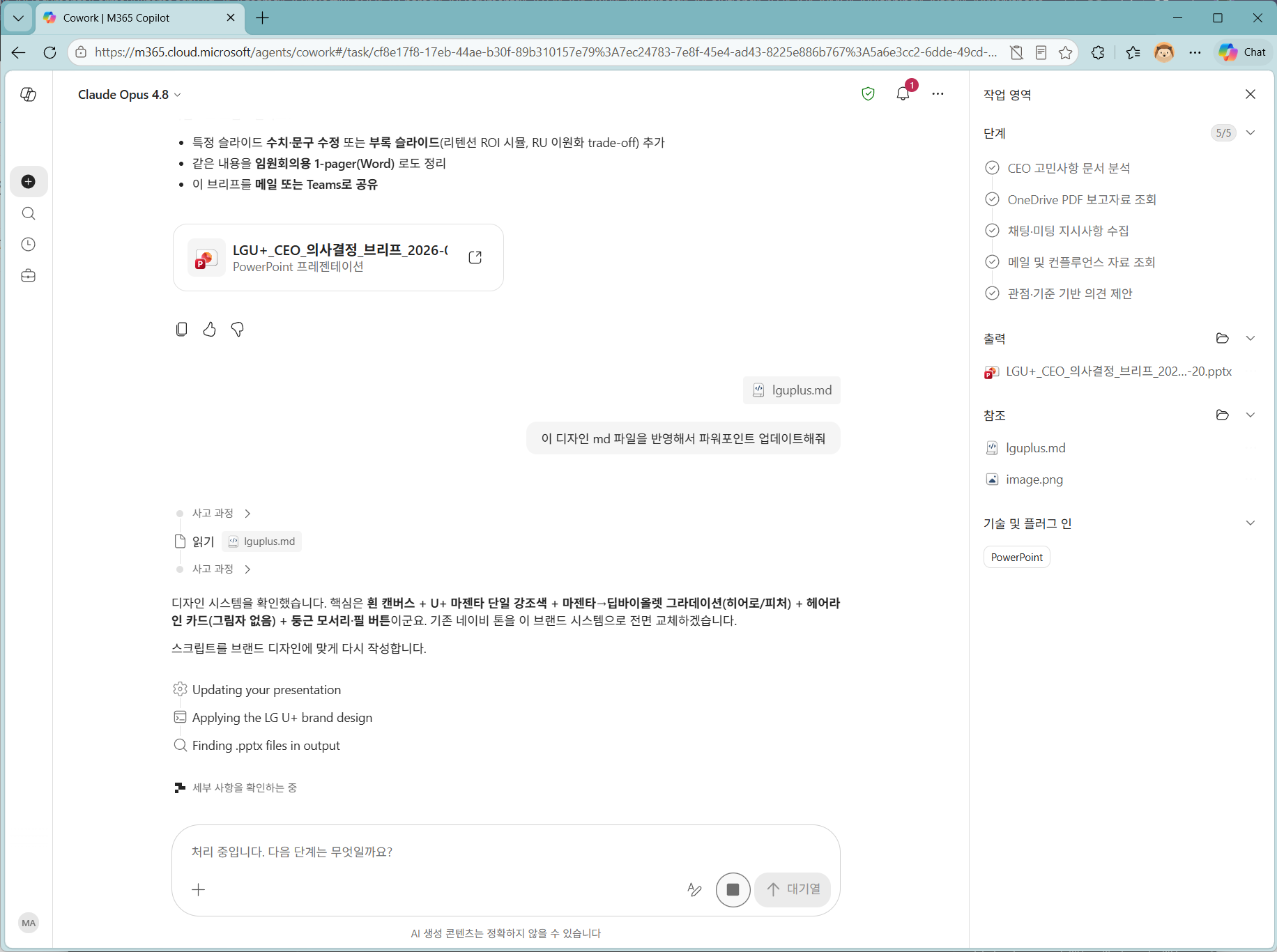
lguplus.md 파일을 첨부하면서 아래 프롬프트를 입력합니다.📎 첨부: lguplus.md (디자인 토큰 파일)
💬 프롬프트 입력
이 디자인 md 파일을 반영해서 파워포인트 업데이트해줘
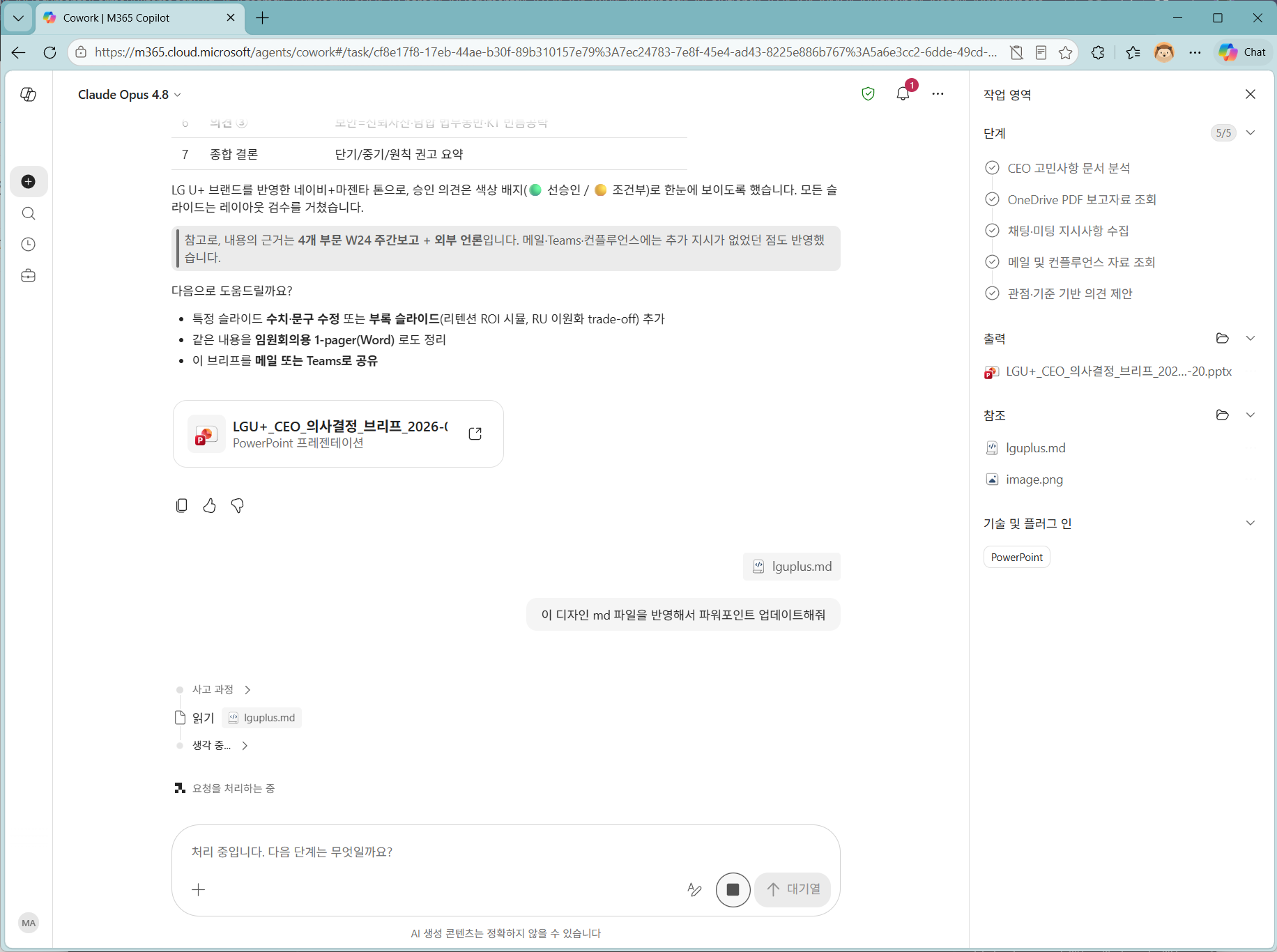
✓ 이렇게 되면 성공
- ✓강조색이 U+ 마젠타(
#e6007e) 단일로 교체되고 네이비 등 경쟁색이 제거됩니다. - ✓표지·결론에 마젠타→딥바이올렛(
#33058d) 그라데이션이 적용됩니다. - ✓카드는 헤어라인 테두리·둥근 모서리(그림자 없음), 버튼·배지는 둥근 필로 바뀝니다.
참고 — 미리보기 환경에 한글 폰트가 없으면 글자가 네모로 보일 수 있으나, 실제 파일은 정상적으로 표시됩니다.
7
Before / After 비교
확인▶할 일
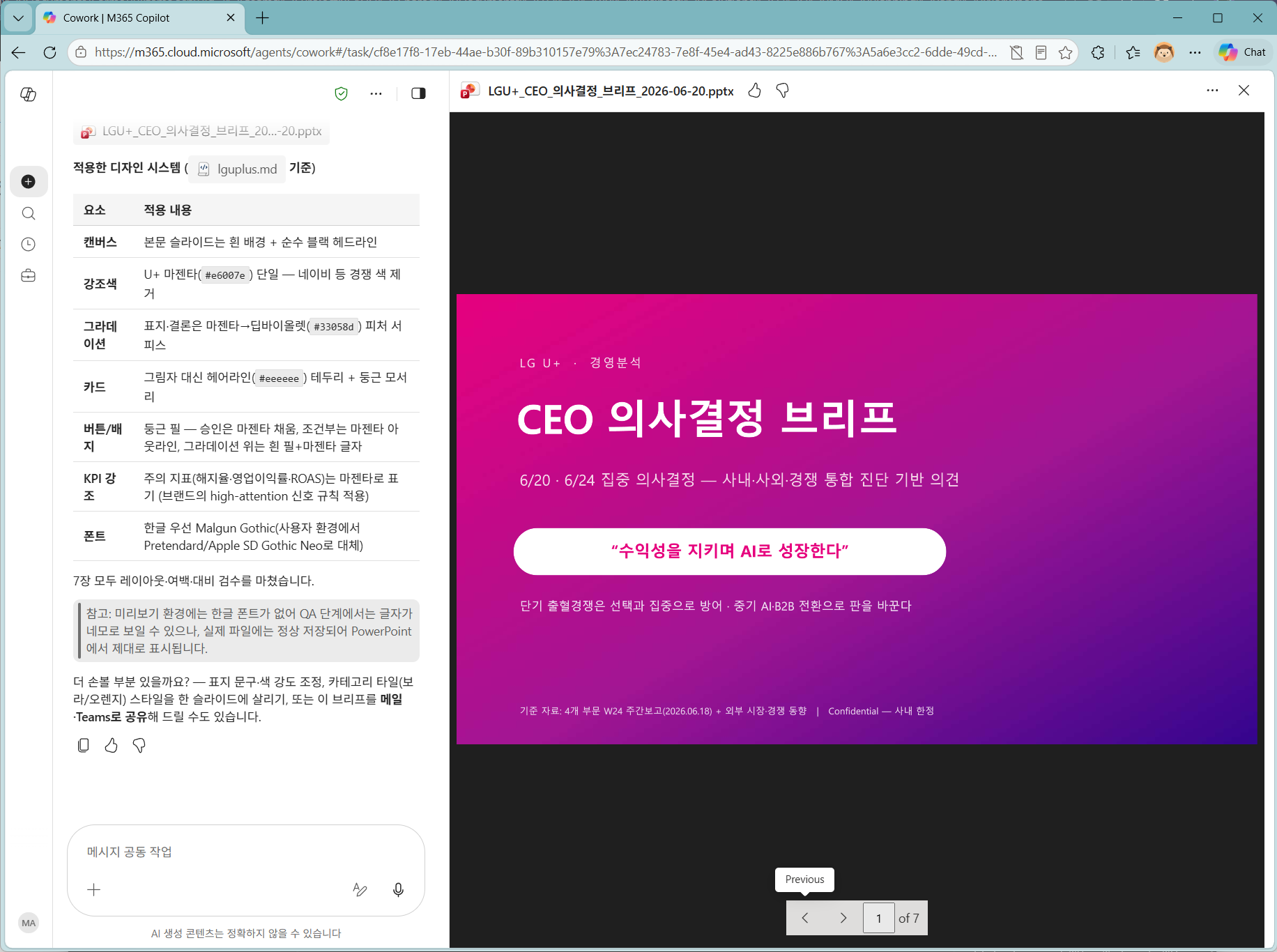
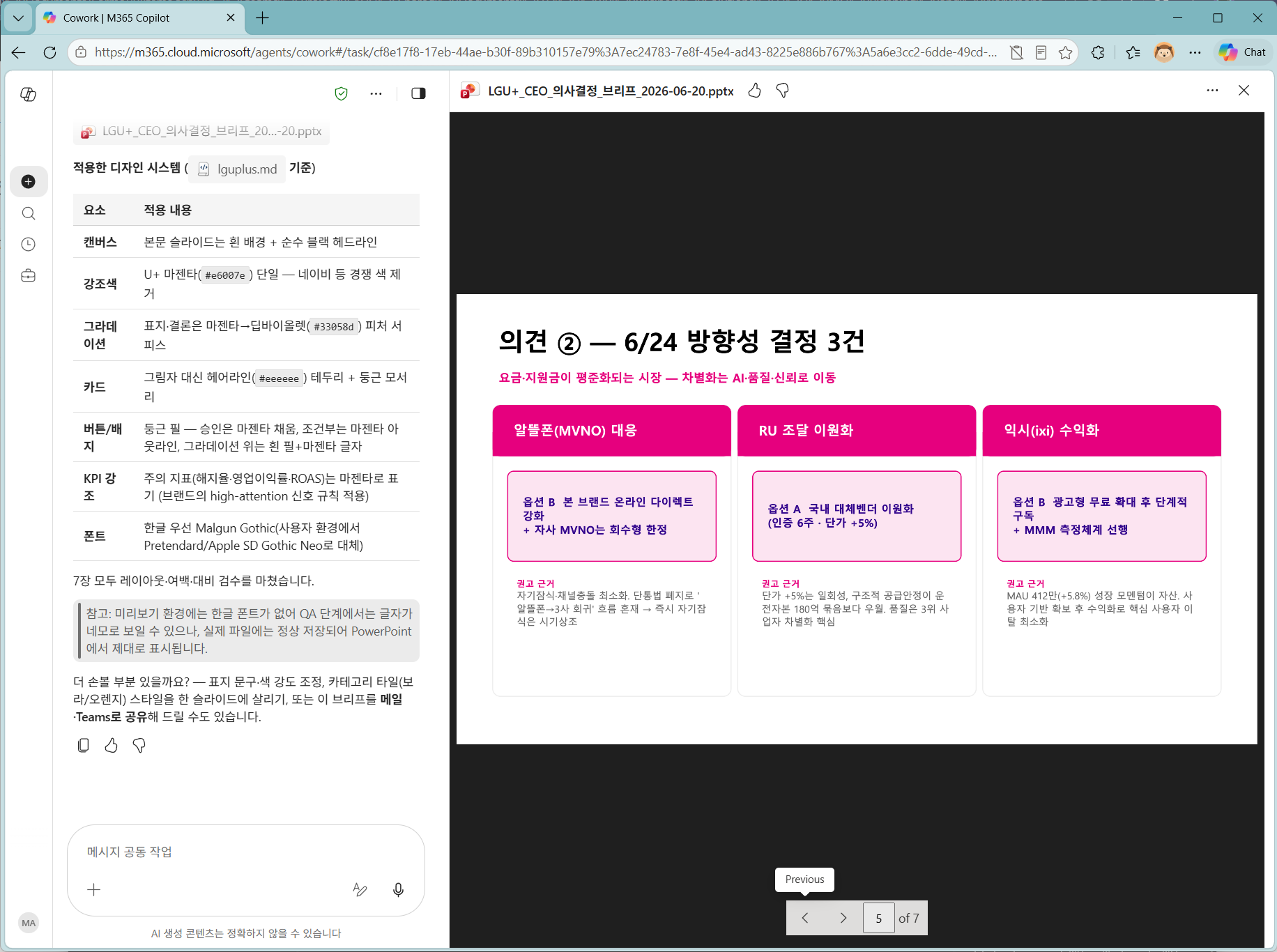
업데이트된 덱을 다시 미리보기합니다. 5단계의 네이비 버전과 같은 슬라이드를 비교하면 브랜드 적용 효과가 한눈에 보입니다.
✓ 이렇게 되면 성공
- ✓표지가 그라데이션 배경 + 흰 필 버튼(마젠타 글자)으로 바뀝니다.
- ✓의견② 슬라이드의 3개 카드가 네이비→마젠타 헤더로 일관되게 통일됩니다.
MODULE 4
스킬로 자산화
방금 한 작업을 재사용 가능한 스킬로 저장합니다. 한 번 만들어 두면 다음부터는 한마디로 같은 워크플로를 재현할 수 있습니다.
8
스킬로 저장하기
프롬프트▶할 일
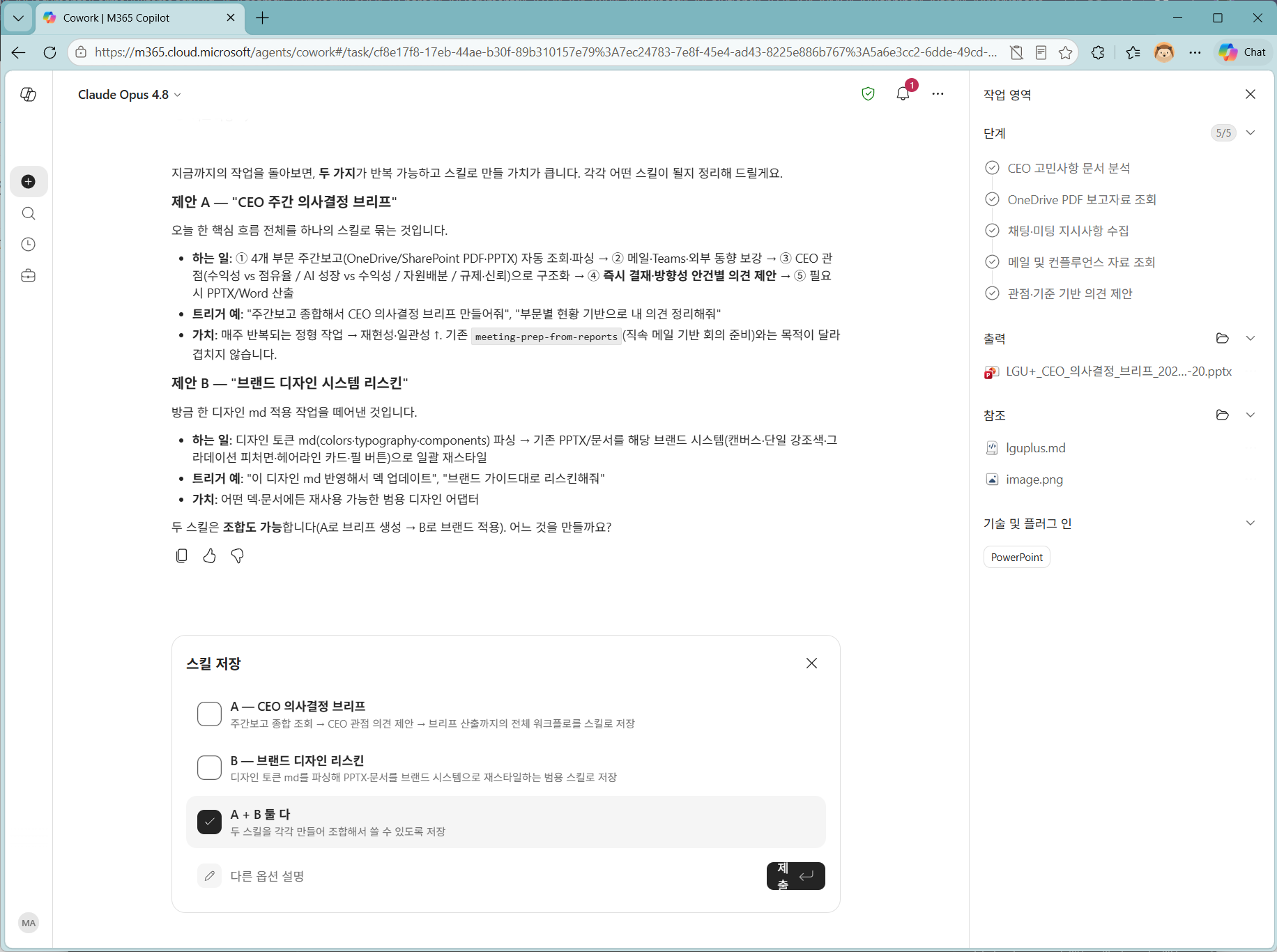
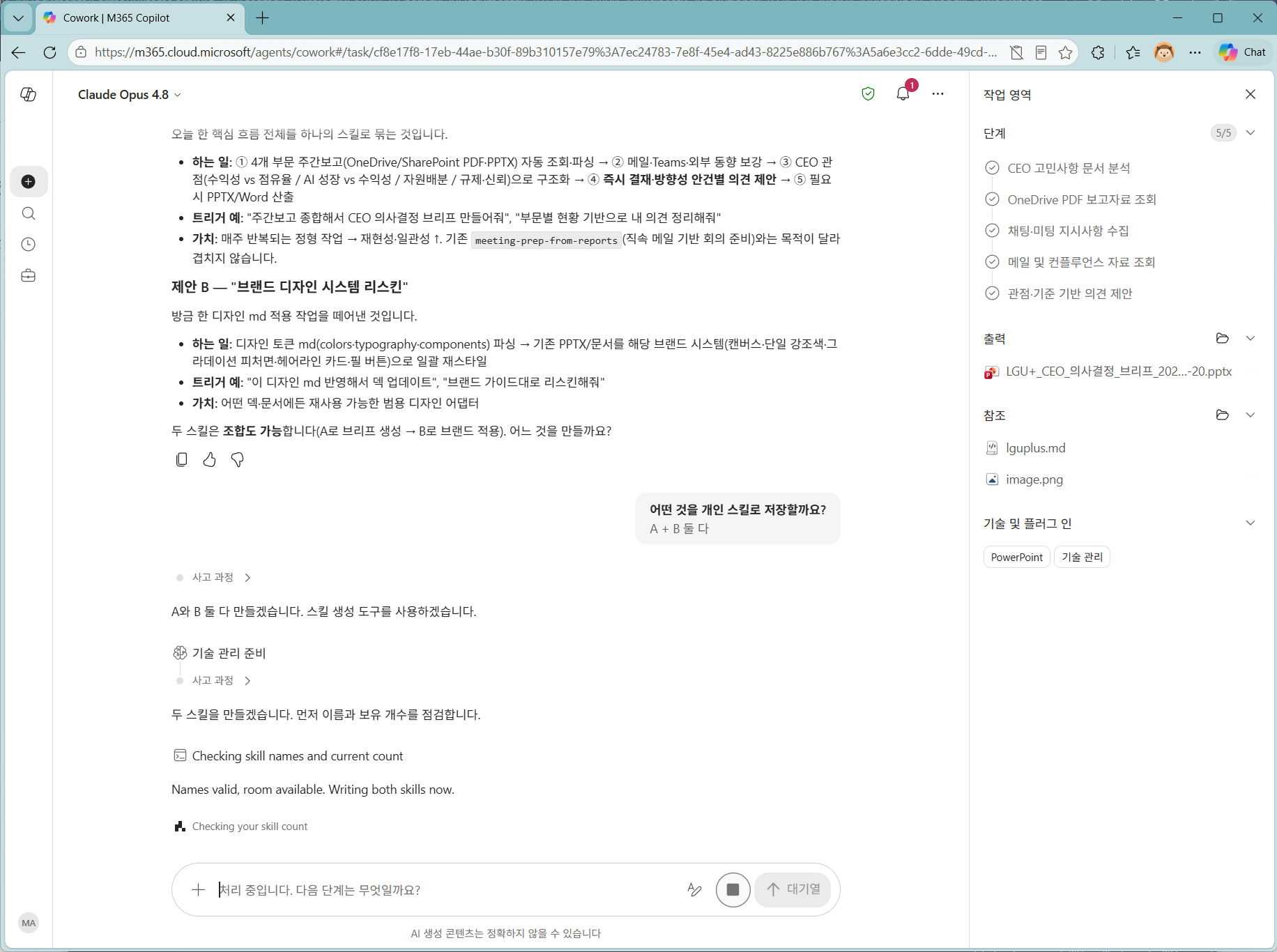
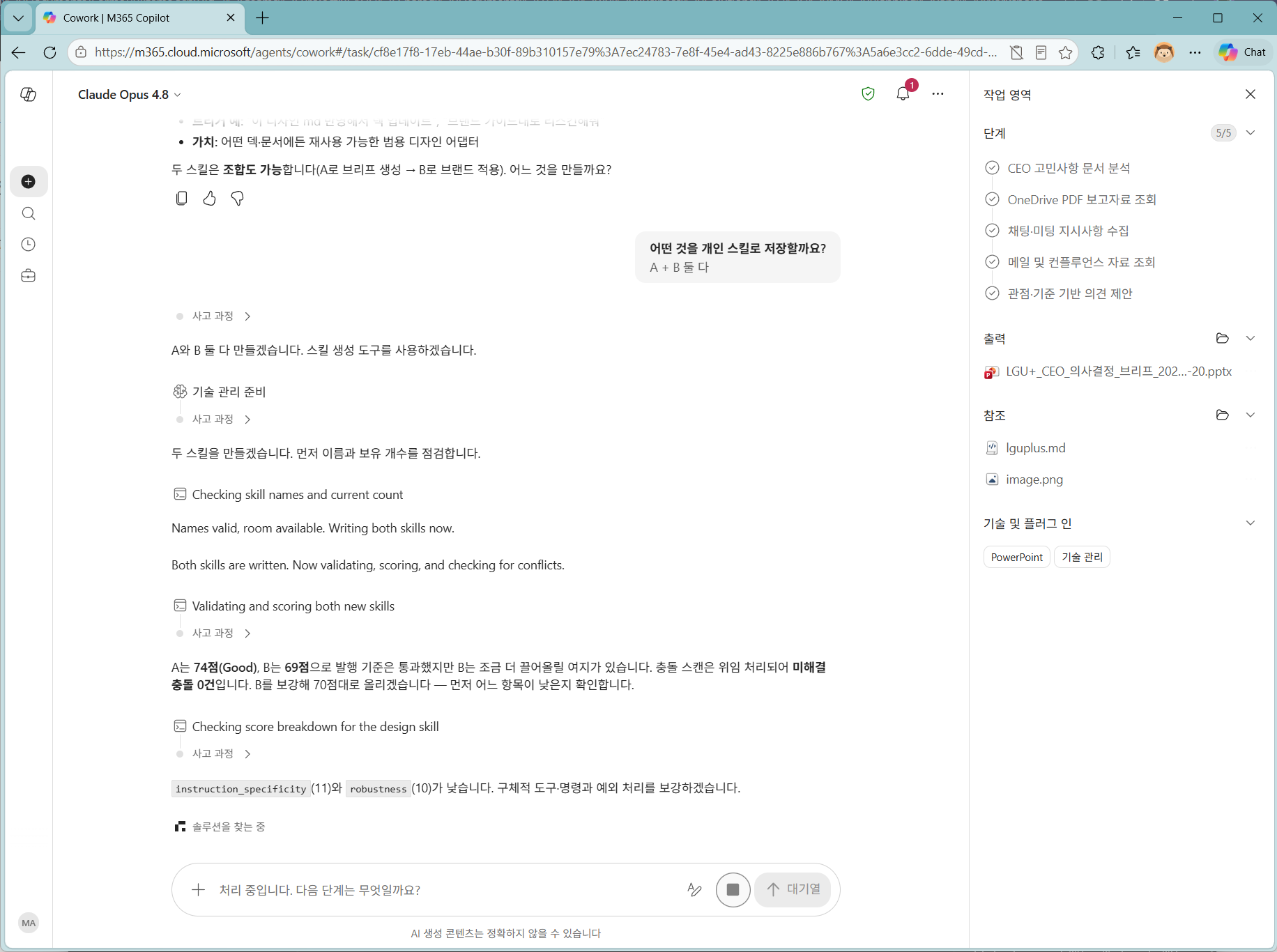
지금까지 한 작업 중 무엇을 스킬로 만들면 좋을지 제안받고, 저장합니다.
💬 프롬프트 입력
지금까지 한 일 중 어떤 것을 스킬로 저장하면 좋을까? 제안해 줘.
✓ 이렇게 되면 성공
- ✓
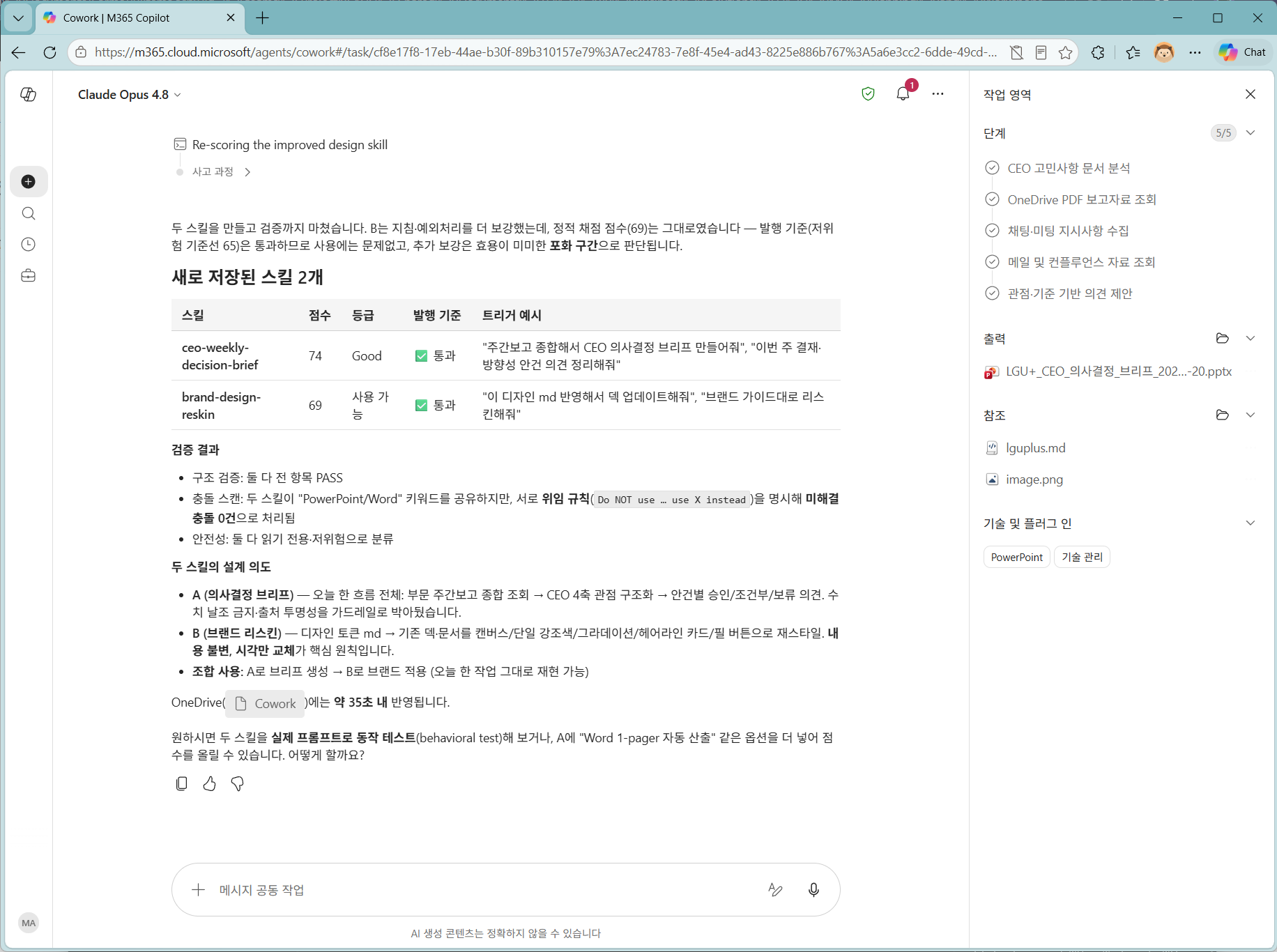
ceo-weekly-decision-brief(74점)와brand-design-reskin(69점) 두 스킬이 생성됩니다. - ✓구조 검증 PASS, 위임 규칙 명시로 충돌 0건, 둘 다 읽기 전용·저위험으로 분류됩니다.
9
저장된 스킬 확인
화면 조작▶할 일
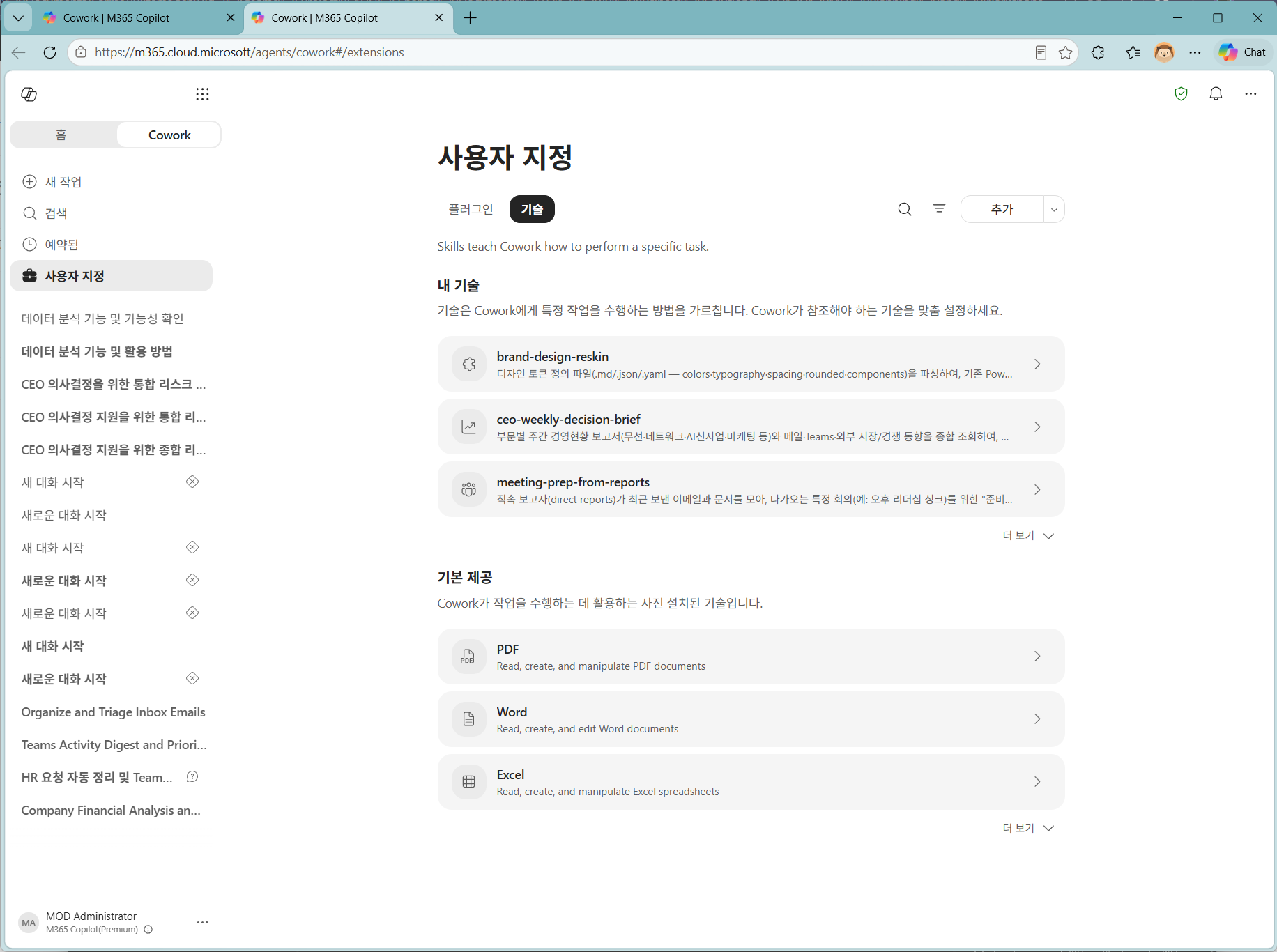
Cowork 설정의 [사용자 지정 > 기술] 화면으로 이동해 새 스킬이 "내 기술"에 등록되었는지 확인합니다.
✓ 이렇게 되면 성공
- ✓"내 기술" 목록에 새 스킬 2종이 보입니다.
- ✓하단 "기본 제공"에 PDF·Word·Excel 등 사전 설치 기술도 함께 표시됩니다.
10
스킬 상세 정의 살펴보기
확인▶할 일
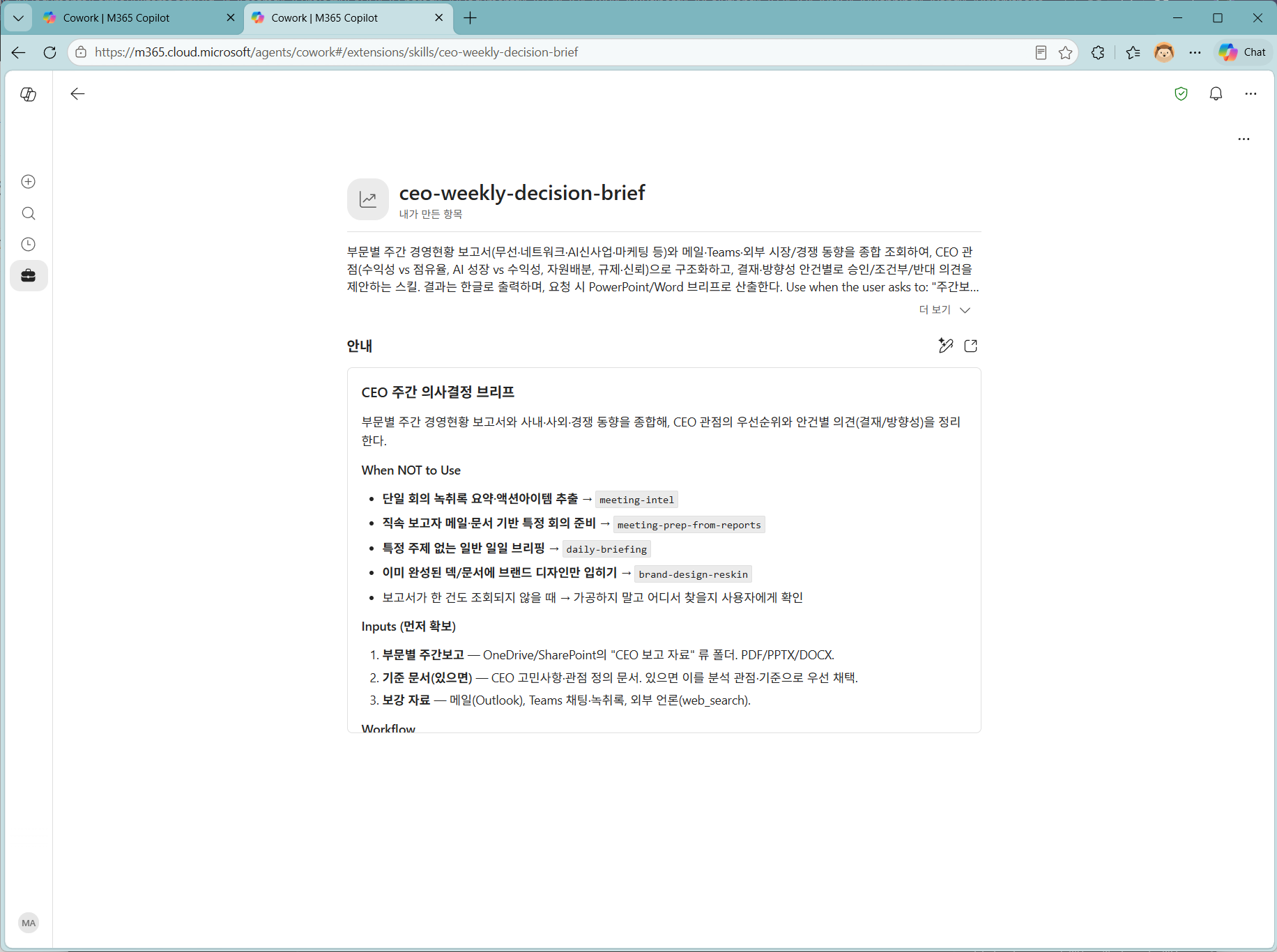
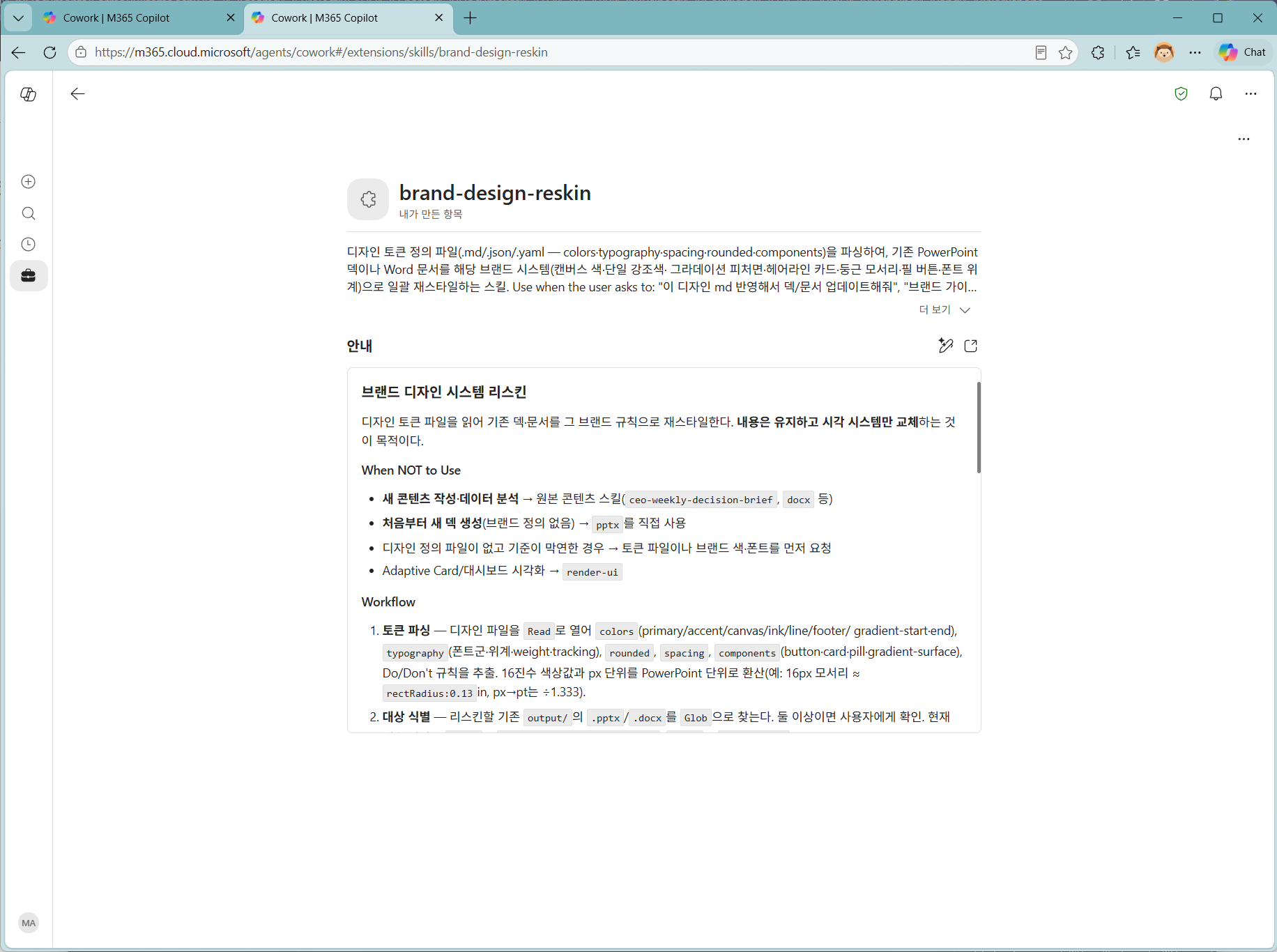
각 스킬을 클릭해 상세 정의(설명 / When NOT to Use / Inputs / Workflow)를 확인합니다. 스킬이 언제 쓰이고 언제 안 쓰이는지가 명확히 적혀 있습니다.
✓ 이렇게 되면 성공
- ✓각 스킬에 트리거 조건, 제외 조건(다른 스킬로 위임), 입력·워크플로가 정의되어 있습니다.
11
활용 프롬프트 샘플 받기
프롬프트▶할 일
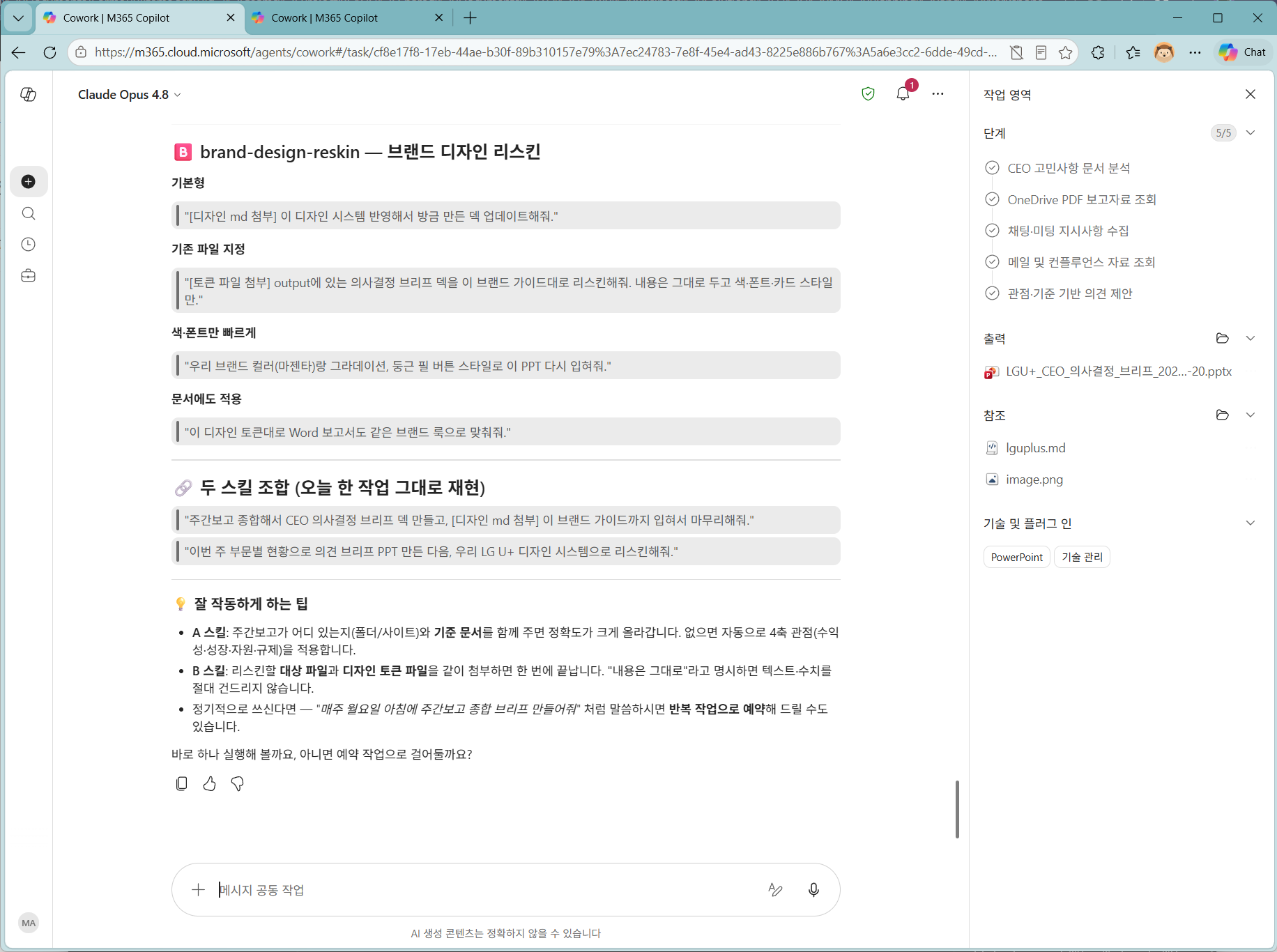
만든 스킬을 잘 부르는 예시 프롬프트를 받아 둡니다. 단독 사용과 조합 사용 예시를 모두 제공합니다.
💬 프롬프트 입력
이 스킬들을 잘 활용할 수 있는 프롬프트 샘플을 알려줘
✓ 이렇게 되면 성공
- ✓기본형·기존 파일 지정·색폰트만·문서 적용 등 상황별 예시가 나옵니다.
- ✓"브리프 생성 → 브랜드 적용"을 한 번에 하는 조합 프롬프트도 제시됩니다.
MODULE 5
자동화 & 멀티채널 발송
마지막으로, 오늘 한 작업을 매일 자동 실행되는 예약 작업으로 만들고 결과를 메일·Teams로 받습니다. 실제로 도착했는지 두 채널에서 확인합니다.
12
주기적 예약 작업으로 등록
프롬프트▶할 일
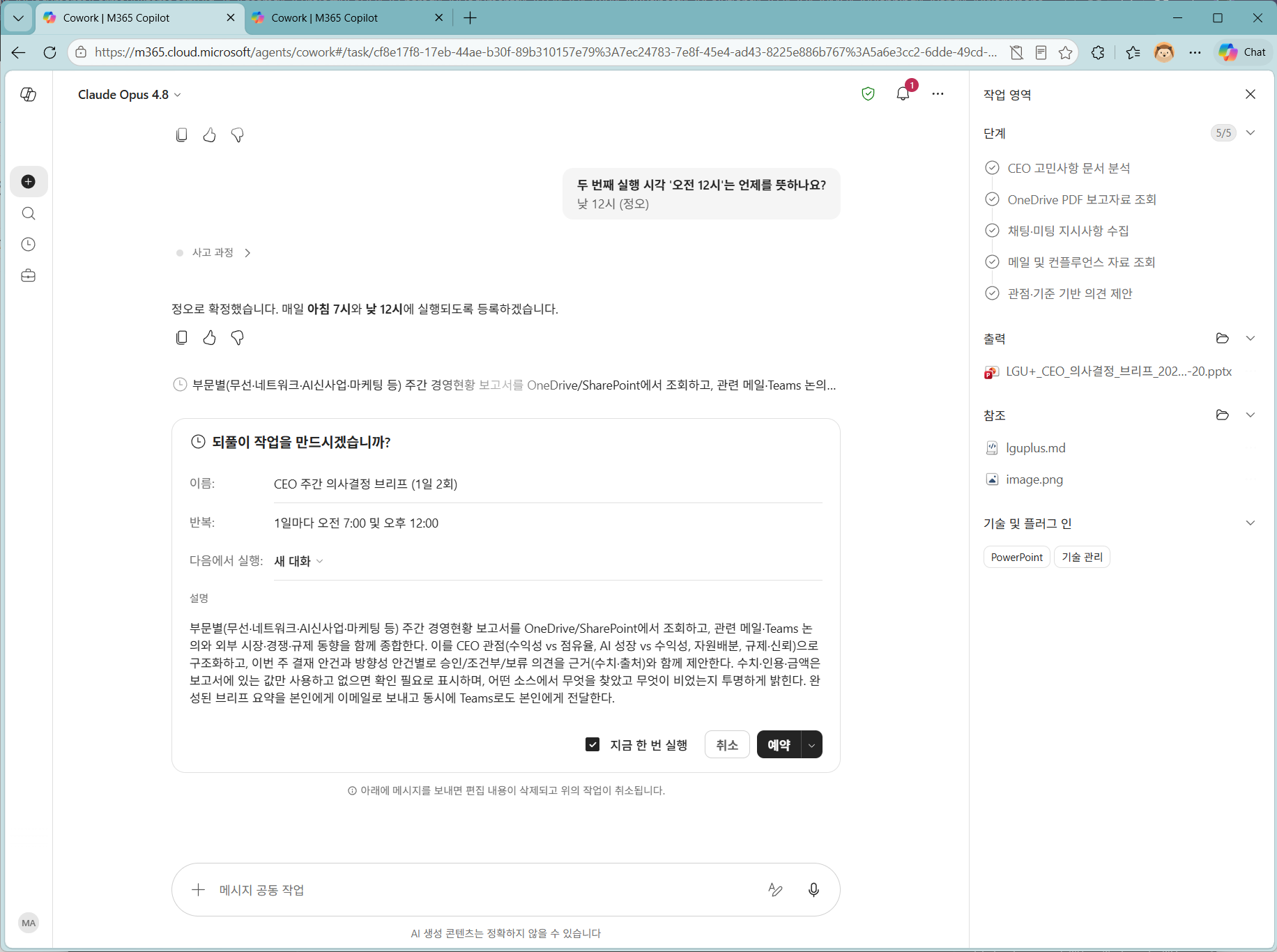
오늘의 워크플로를 매일 2회 자동 실행하고 메일·Teams로 알리는 예약 작업으로 등록합니다.
💬 프롬프트 입력
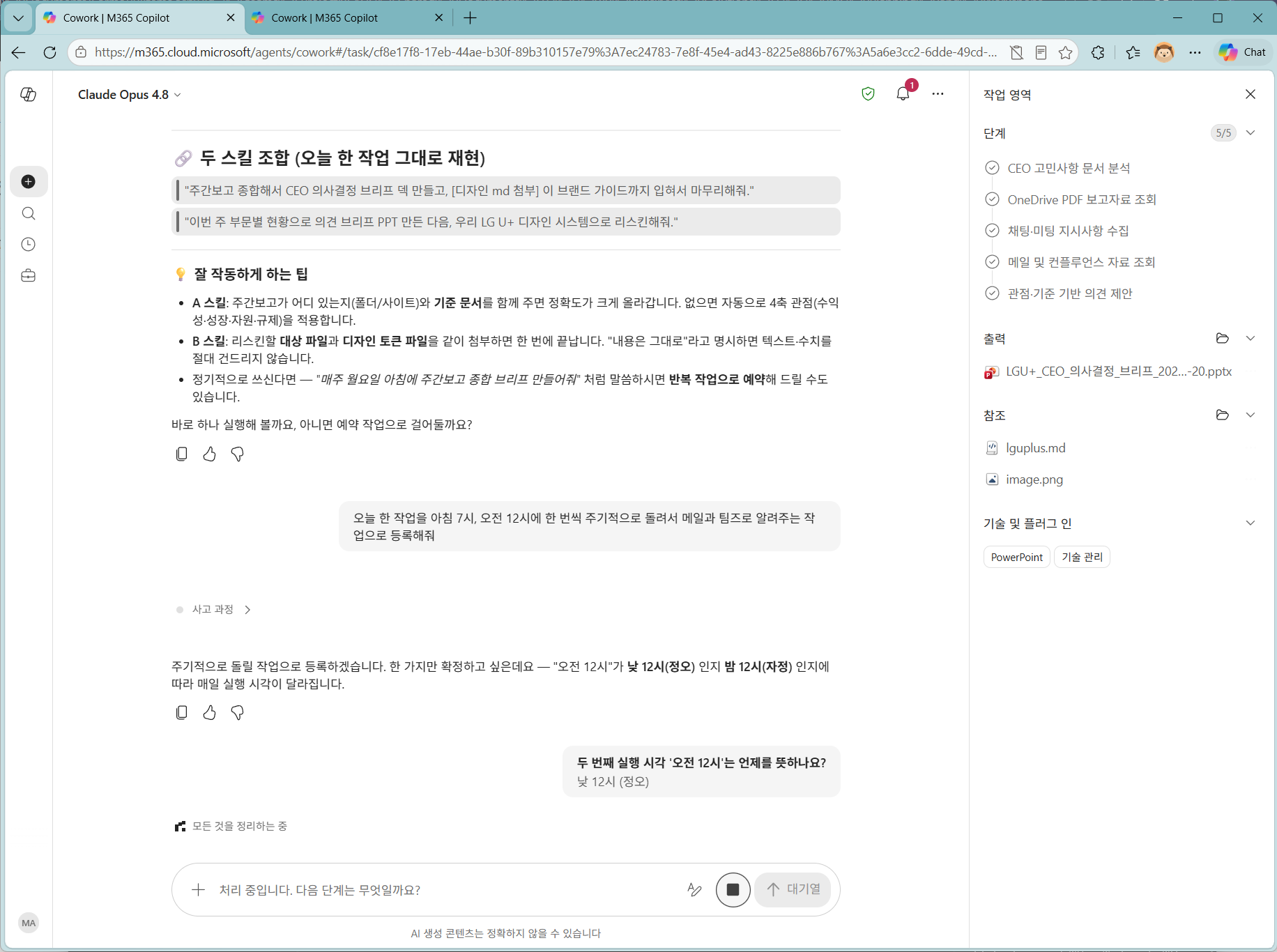
오늘 한 작업을 아침 7시, 오전 12시에 한 번씩 주기적으로 돌려서 메일과 팀즈로 알려주는 작업으로 등록해줘
✓ 이렇게 되면 성공
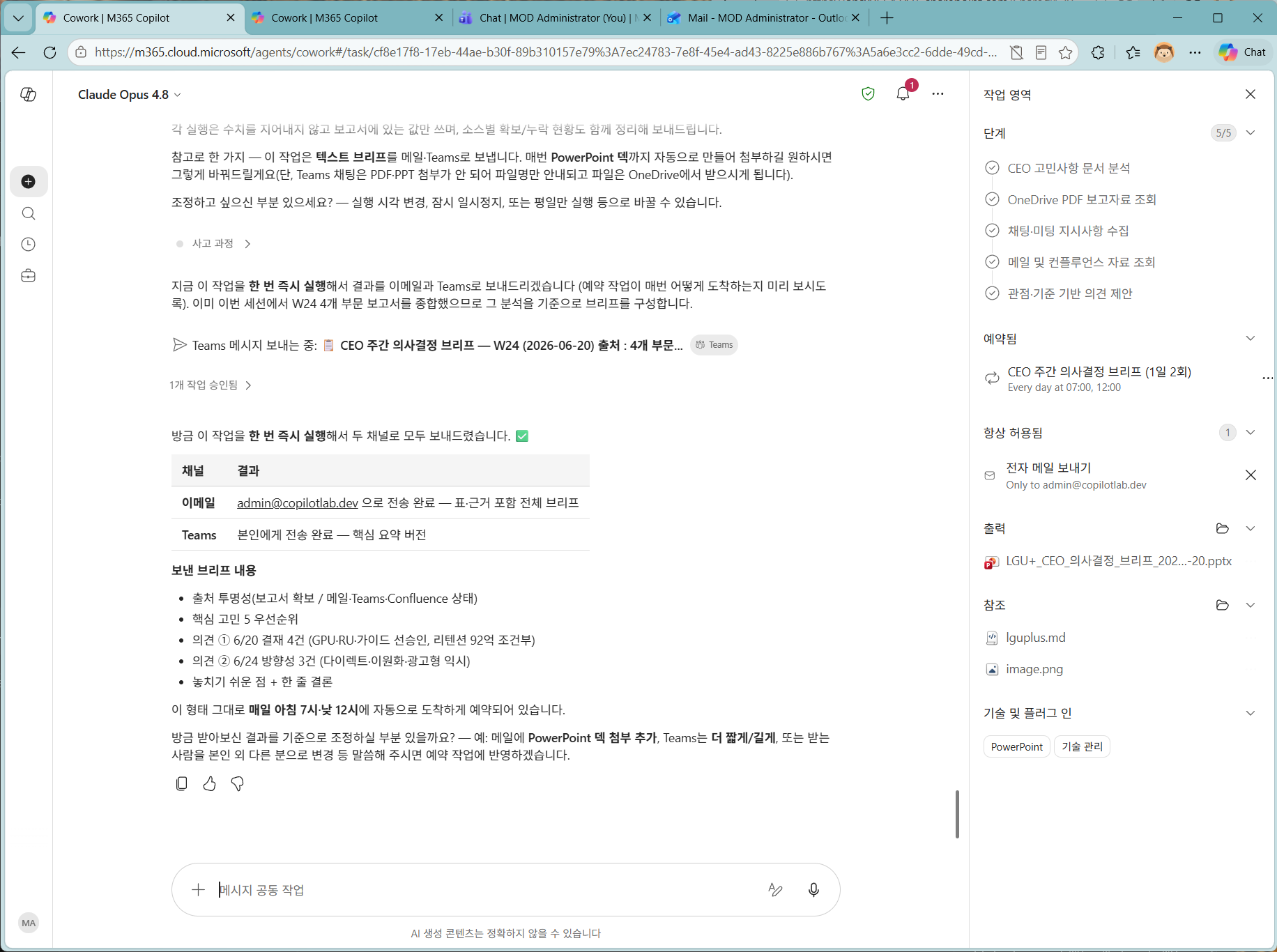
- ✓"CEO 주간 의사결정 브리프 (1일 2회)"가 매일 07:00·12:00로 예약됩니다.
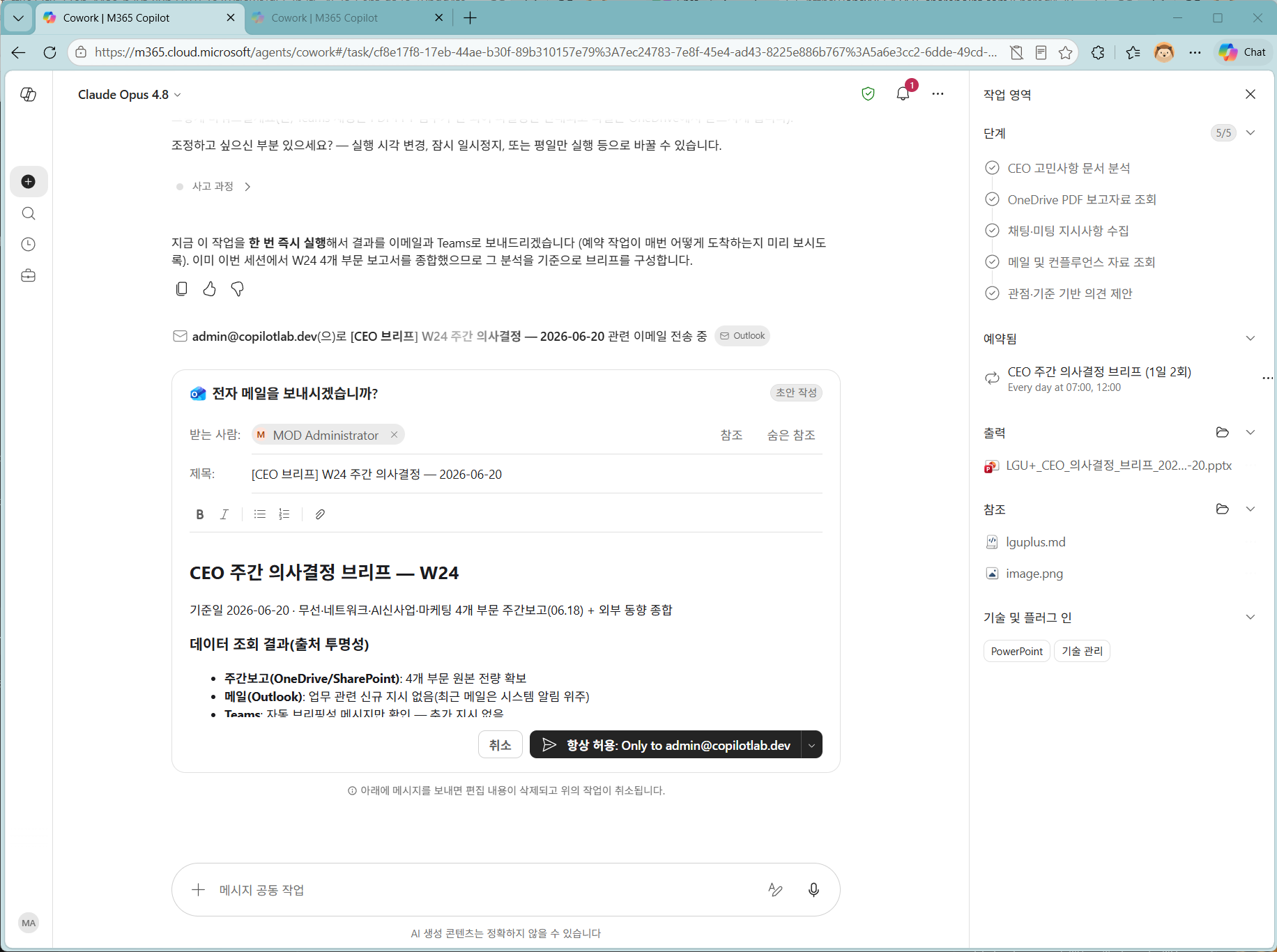
- ✓즉시 1회 실행으로 메일(전체 표·근거)과 Teams(핵심 요약)가 모두 발송됩니다.
안전장치 포인트 — "오전 12시"를 임의로 가정하지 않고 되묻고, 메일 발송은 수신자 화이트리스트 + 발송 전 확인을 거칩니다. 자동화에도 사람의 통제가 남아 있습니다.
13
Outlook에서 메일 도착 확인
확인▶할 일
Outlook을 열어 발송된 브리프 메일이 실제로 도착했는지 확인합니다.
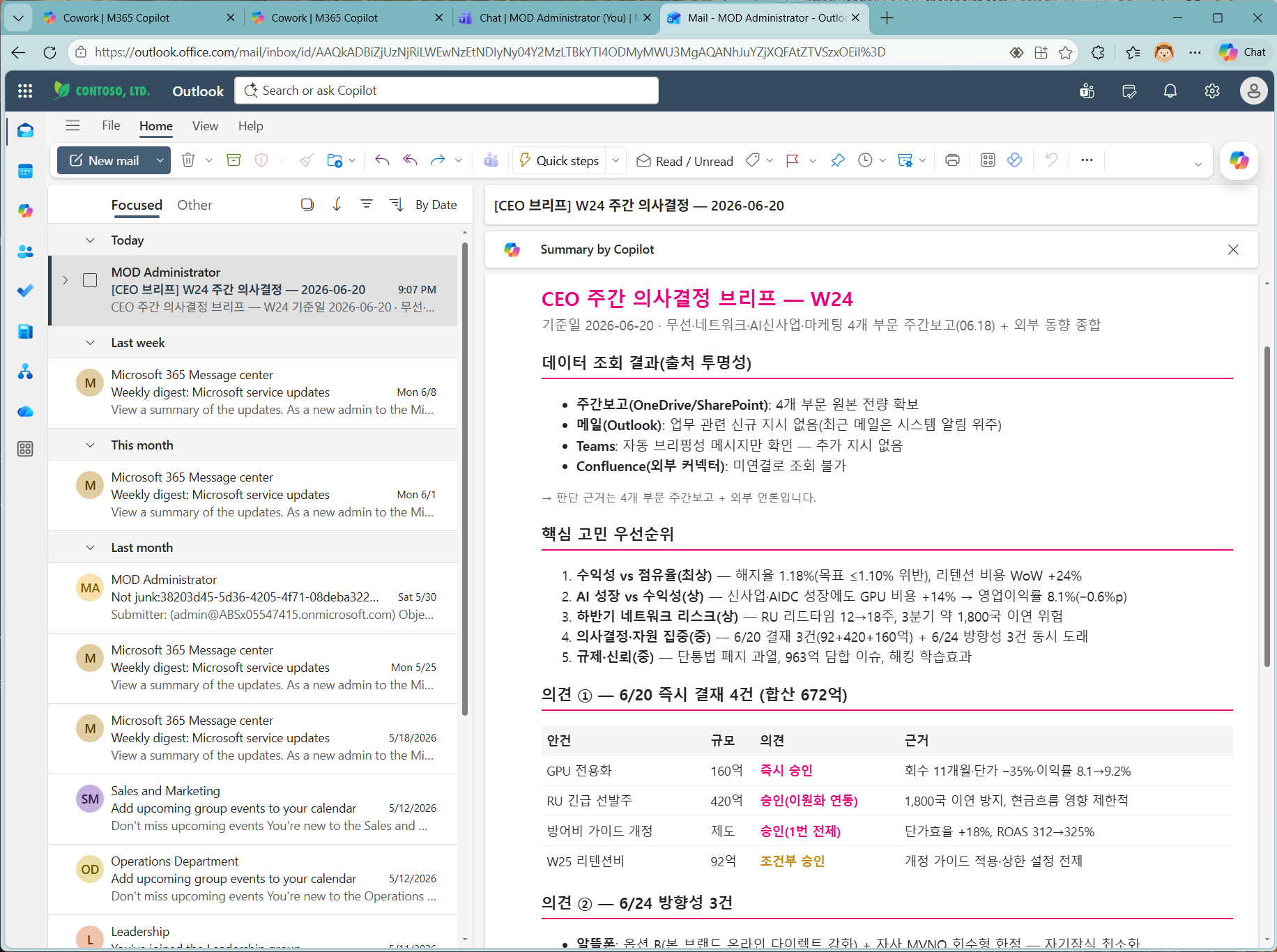
✓ 이렇게 되면 성공
- ✓받은 편지함에 "[CEO 브리프] W24 주간 의사결정" 메일이 도착합니다.
- ✓데이터 조회 결과·핵심 고민 5·의견①(결재 4건 표)·의견②가 표로 정리되어 있습니다.
14
Teams에서 메시지 도착 확인
확인▶할 일
Teams 본인 채팅을 열어 핵심 요약 메시지가 도착했는지 확인합니다.
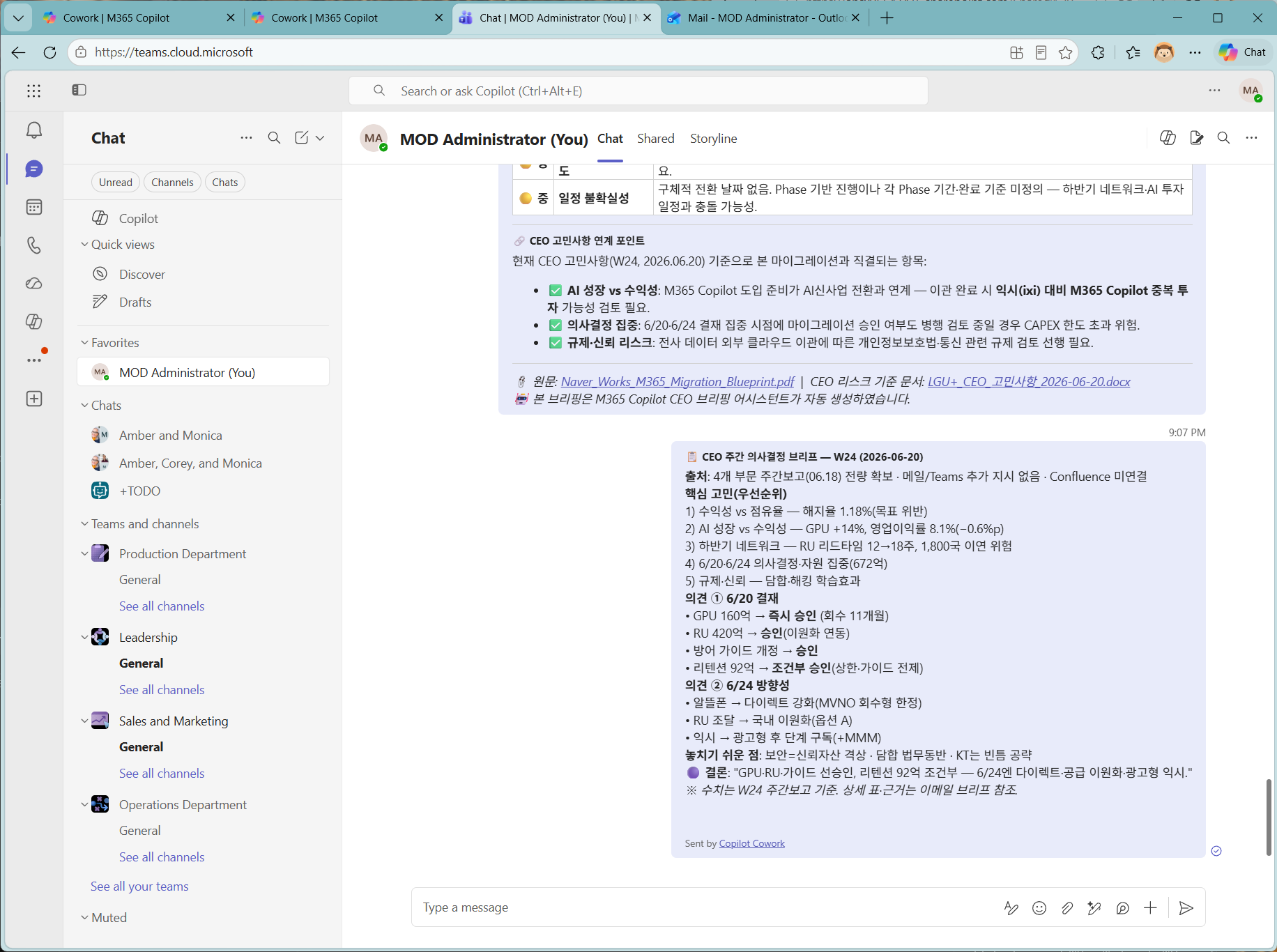
✓ 이렇게 되면 성공
- ✓핵심 고민 5·의견①②·결론이 요약 형태로 도착합니다.
- ✓"상세 표·근거는 이메일 참조"로, 메일=전체 / Teams=요약 역할 분담이 확인됩니다.
15
예약 작업 관리 확인
화면 조작▶할 일
Cowork [예약됨 > 일정 관리]에서 등록된 작업과 상세(스케줄·안내·실행 이력)를 확인합니다. 여기서 직접 수정·즉시 실행도 할 수 있습니다.
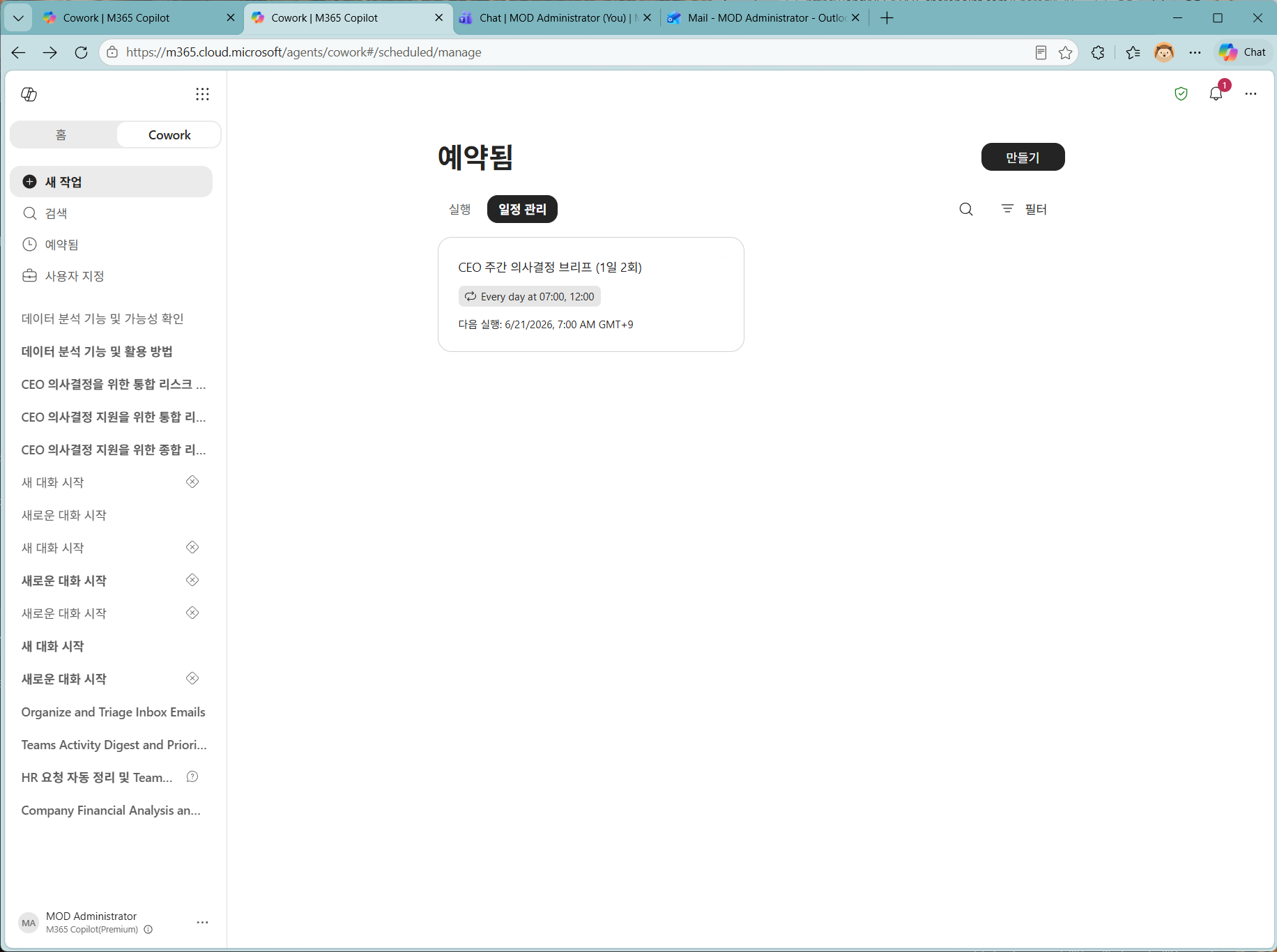
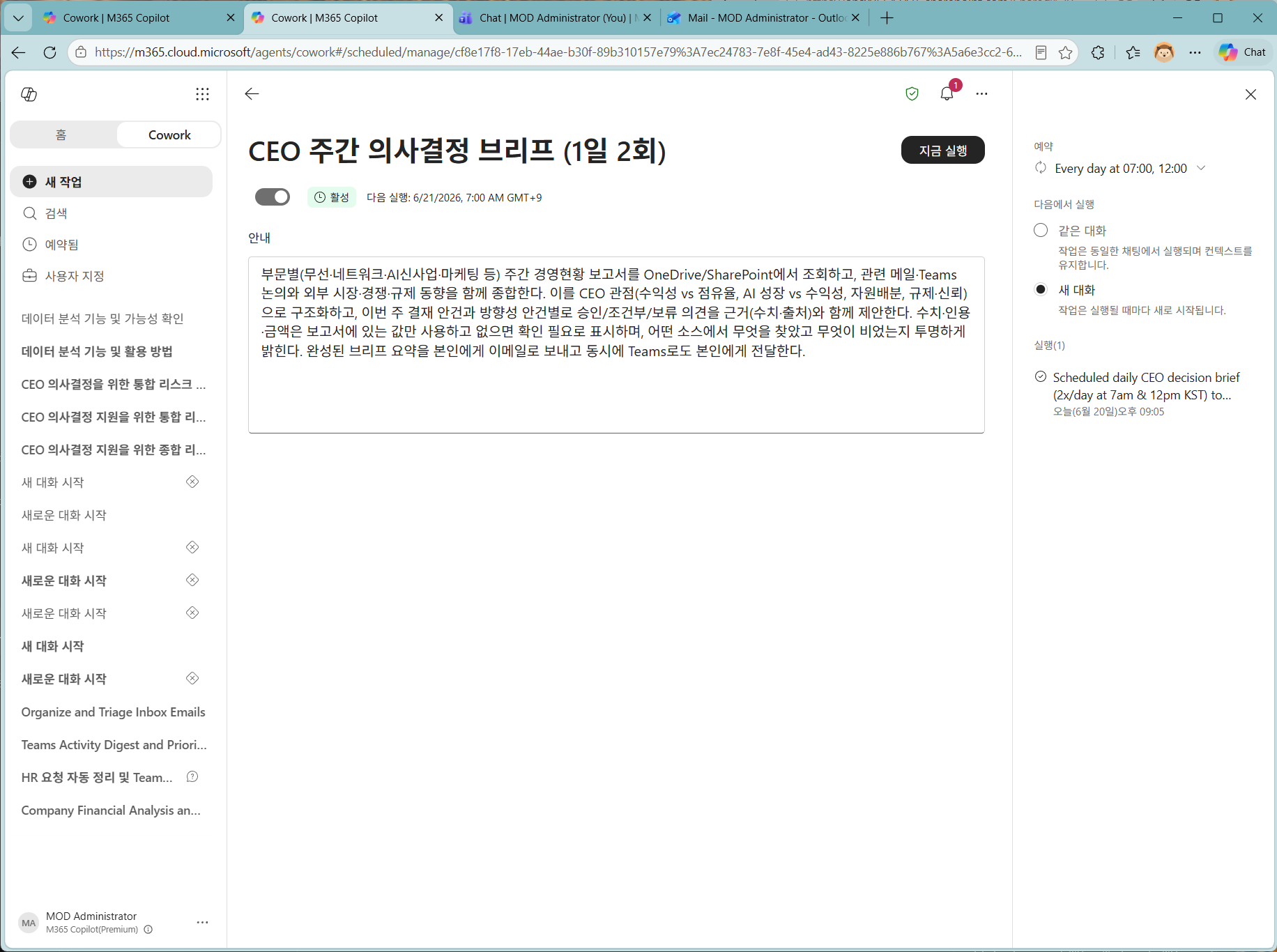
✓ 이렇게 되면 성공
- ✓예약 작업이 활성 상태로 표시되고 다음 실행 시각이 보입니다.
- ✓오늘 즉시 실행한 이력이 실행 기록에 남아 있습니다.